
Search
📚

하위 리뷰 설정하기

하위 리뷰의 유형과 화면 구성을 설정하고, 리뷰 작성자가 참고할 수 있는 자료와 작성 방식을 구성할 수 있습니다.
 이 페이지에서는 다음 내용을 확인할 수 있습니다.
일반·성과연계형·참조형 하위 리뷰 유형 소개
리뷰 대상자 비교 현황, 이전 차수 리뷰, 연결된 질문 설정 방법
사람별·항목별 리뷰 작성 방식 설정 방법

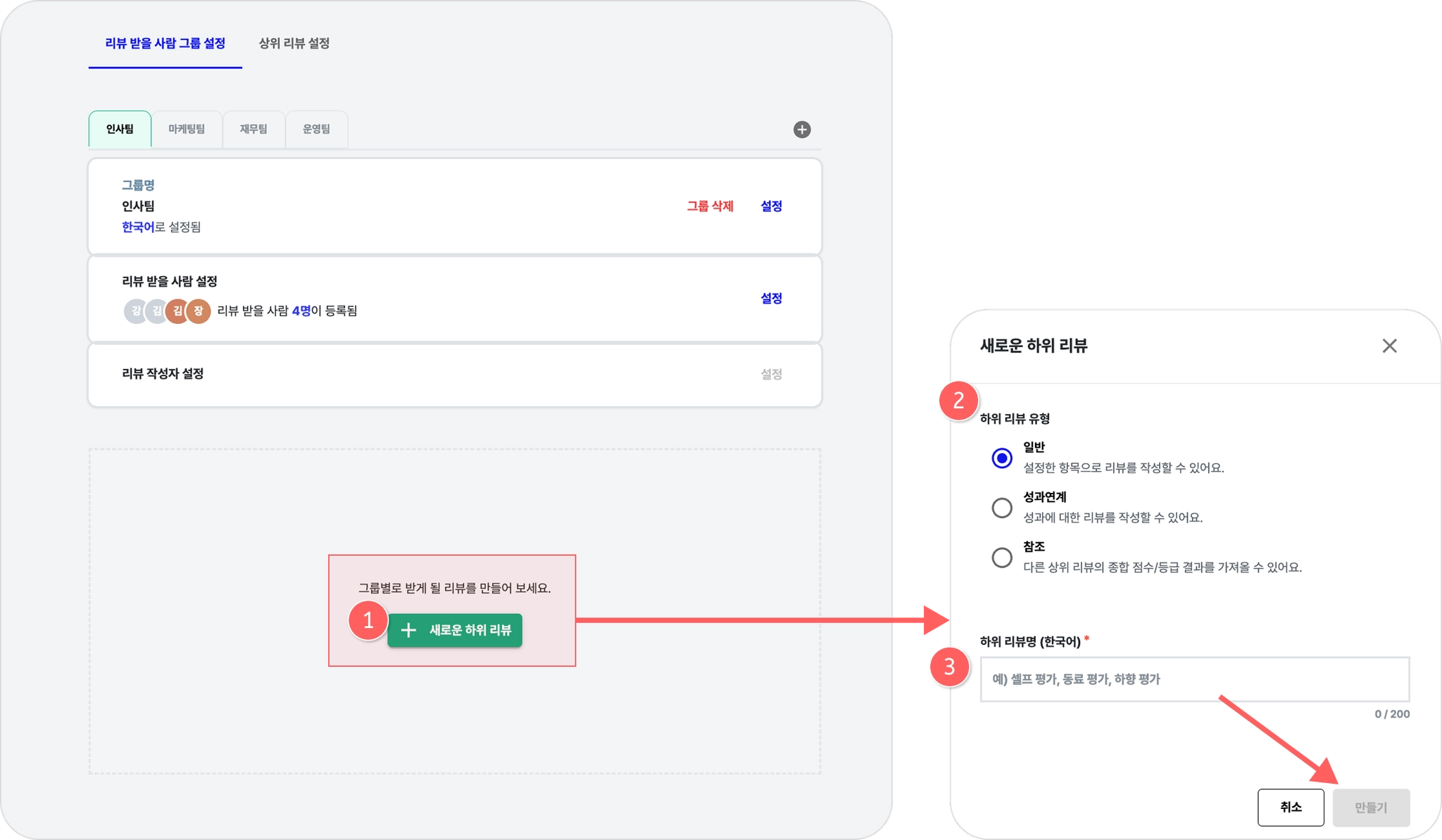
1. 하위 리뷰 유형

리뷰 받을 사람 그룹 대상으로 진행할 리뷰 조건을 설정합니다.
하위리뷰로 일반, 성과연계형, 참조형을 만들 수 있습니다.
 성과연계형 vs 참조형 리뷰 (1) 성과연계형 - 리뷰 작성자가 평가받을 성과를 직접 등록하거나 - 목표 관리에 등록된 피평가자의 목표를 작성 화면에 불러와서 평가합니다. (2) 참조형 종합등급 산출 공식에 피평가자가 다른 상위리뷰에서 받은 등급 결과를 반영할 수 있습니다.

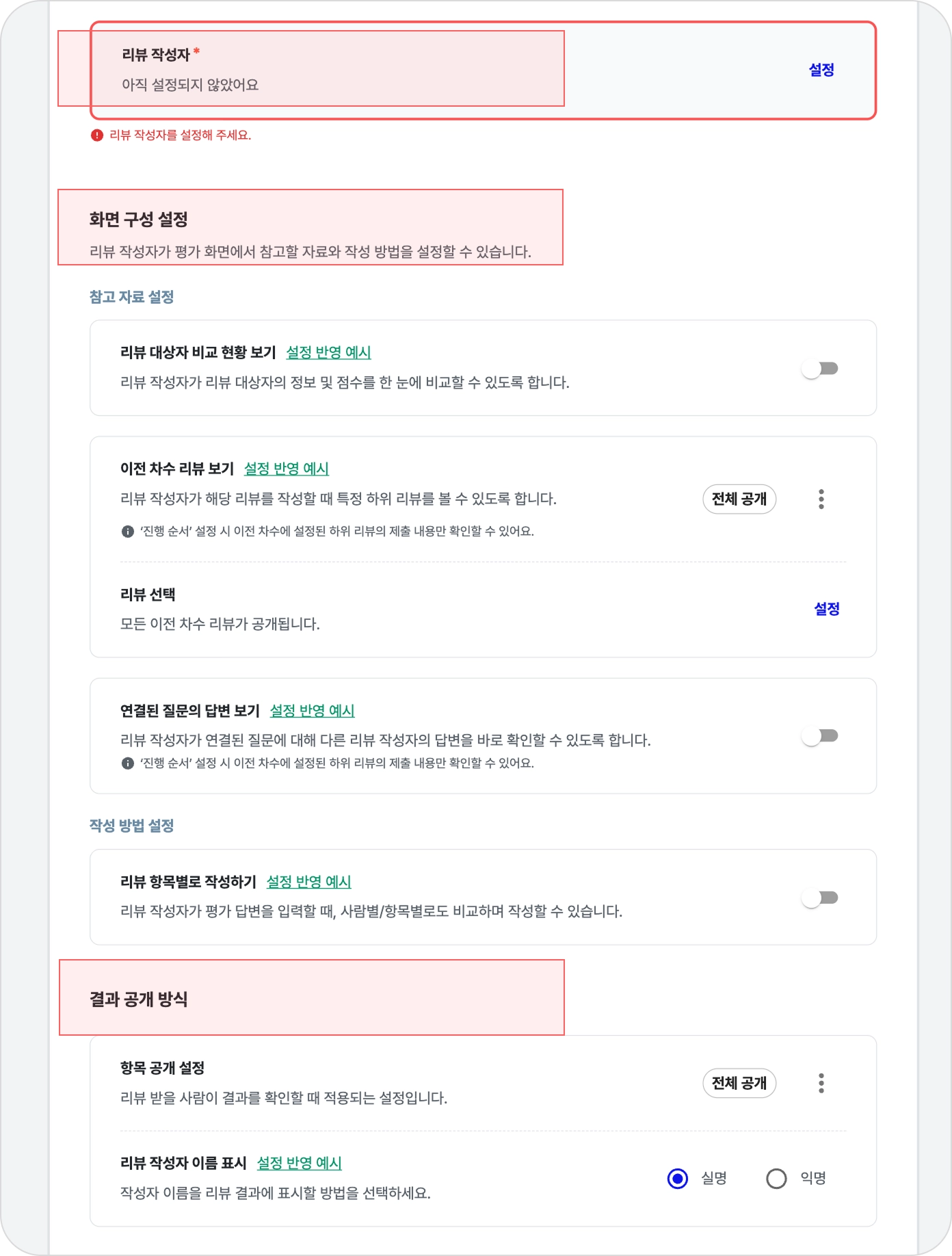
2. 화면 구성 설정

a. 참고 자료 설정

 리뷰 대상자 비교 현황
리뷰 대상자 비교 현황이란?
여러 명을 평가하는 하위리뷰에서, 리뷰 작성자가 대상자 간 점수를 비교하며 작성할 수 있도록 도와주는 기능입니다.
리뷰 작성자는 표를 통해 각 대상자의 하위리뷰 점수와 항목별 점수 합계를 확인할 수 있어요. 이를 통해 일관성 있는 평가 작성이나 대상자 간 상대적인 강약 참고가 가능해집니다.
리뷰 대상자 비교 설정 방법
(1) [리뷰 대상자 비교현황 보기] 옵션을 ‘사용’ 상태(오른쪽)로 변경합니다.
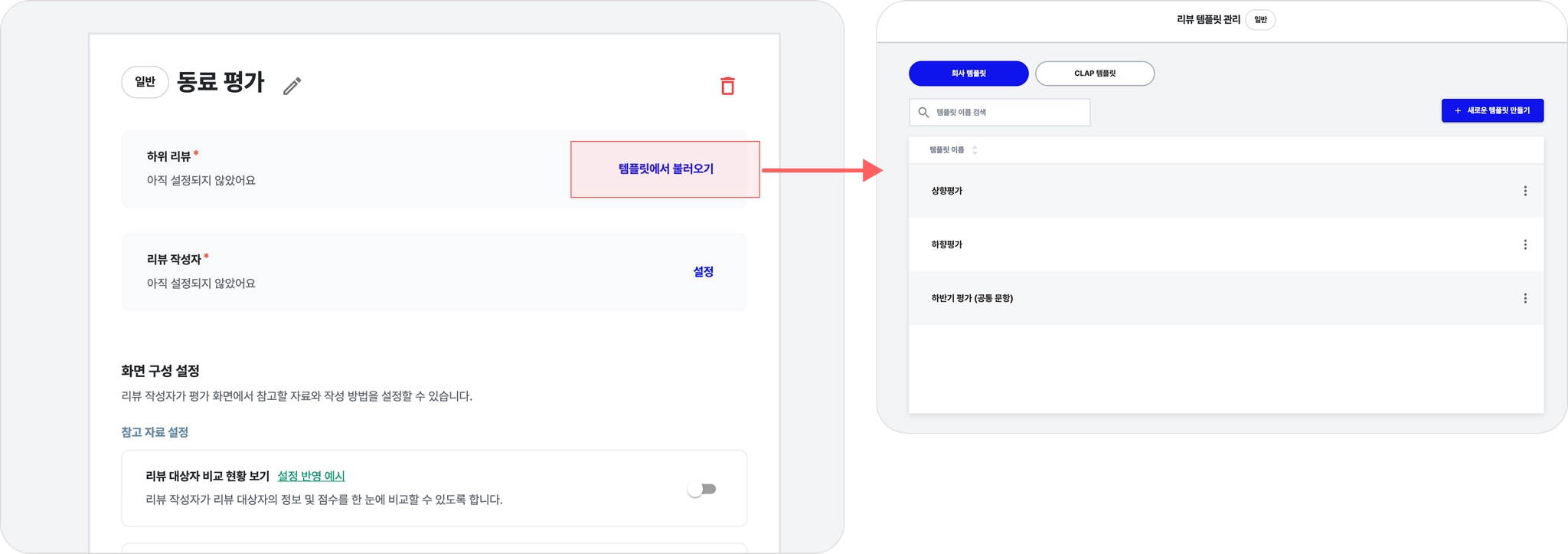
(2) [템플릿에서 불러오기] 버튼을 클릭해 주세요.
(3) 기본 템플릿’을 선택하면 하위리뷰 점수와 항목별 점수가 자동으로 비교표에 적용됩니다.
커스텀 템플릿 기능은 엔터프라이즈 플랜에서 별도 계약 후 이용 가능한 부가서비스입니다.
문의가 필요하신 경우 아래 경로를 이용해 주세요.
엔터프라이즈 플랜 도입 문의 : 엔터프라이즈 플랜 도입을 희망하는 경우
고객센터 문의 : 엔터프라이즈 플랜 이용 중 기능 활용 또는 활성화 상담이 필요한 경우
 이전 차수 리뷰 보기
 이전 차수 리뷰란?
리뷰는 1차 → 2차 → 3차… 와 같이 순서대로 진행됩니다. 이때 현재 작성하고 있는 리뷰보다 앞 단계(이전 차수)에서 이미 제출된 리뷰 결과를 말합니다.
앞 단계에서 작성된 내용을 참고하면서 리뷰를 작성할 수 있도록 제공되는 자료예요!
리뷰 작성자는 피평가자 화면에서 피평가자의 참고자료 영역에서 [이전 차수 리뷰] 버튼을 클릭해 확인할 수 있습니다.
‘공개’로 설정된 앞 차수 리뷰는 확인할 수 있어요.
앞 차수로 배치된 리뷰 중 공개로 설정된 리뷰가 있다면, 작성자는 리뷰 대상자의 이전 차수 리뷰를 확인할 수 있습니다.
<관리자 설정 화면>
‘비공개’로 설정된 앞 차수 리뷰는 표시되지 않아요
앞 차수 리뷰 중 비공개로 설정된 리뷰가 있다면, 작성자는 리뷰 대상자의 이전 차수 리뷰를 확인할 수 없습니다.
<관리자 설정 화면>
차수를 먼저 배치하면 더 정확하게 설정할 수 있어요
리뷰 진행 순서를 설정하기 전에는, 이전 차수 리뷰 설정 화면에서 모든 하위 리뷰가 1차로 표시됩니다.
각 하위 리뷰의 실제 차수(1차/2차/3차)를 기준으로 이전 차수 리뷰의 공개/비공개를 정확하게 설정하고 싶다면, 먼저 진행 순서(리뷰 차수)를 배치한 뒤, 다시 리뷰 작성 단계로 돌아와 공개 여부를 설정해 주세요.
Tip!
이전 차수 리뷰 설정은 ‘예외 상황’에서만 사용해도 충분해요.
이전 차수 리뷰 공개 여부’ 옵션은 앞 차수 리뷰가 자동으로 보이지 않아야 하는 상황이 필요할 때 활용해 주세요!
리뷰 작성 화면에서는 기본적으로 차수(1차 → 2차 → 3차)에 따라 앞 차수 리뷰만 자동으로 보여지도록 되어 있어요.
2차 작성자는 1차 리뷰만 보게 되고
3차 작성자는 1차·2차 리뷰만 보게 됩니다
이 구조는 별도의 설정 없이도 항상 동일하게 작동합니다. 리뷰 흐름을 1차 → 2차 → 3차 순서로 배치해두기만 해도 앞 차수 리뷰만 자연스럽게 확인할 수 있는 환경이 만들어져요.
예를 들면,
2차 동료가 1차 셀프만 확인하면 되는 경우
3차 하향이 앞 단계 리뷰만 확인하면 되는 경우
이런 상황에서는 추가 설정 없이 차수만 올바르게 배치해도 문제가 없습니다.
 연결된 질문의 답변 보기
연결된 질문이란?
동일하거나 유사한 질문이 있는 경우, 이를 연결하여 앞선 차수에서 제출된 답변을 현재 리뷰 작성자가 함께 확인할 수 있도록 하는 기능입니다.
질문 연결을 설정하면 리뷰 작성자는 자신이 답변을 작성하기 전, 이전 차수에서 다른 평가자가 동일 문항에 작성한 답변을 확인하며 리뷰를 작성할 수 있습니다.
일반 하위리뷰, 1:1 연계형에서만 적용 가능합니다.
[참고]
제출된 답변을 연결하려면, 진행 순서 설정 시 해당 하위리뷰를 ‘이전 차수’로 지정해야 합니다.
예시) 상급자가 하향 평가를 진행할 때, 이전 단계에서 작성된 본인평가나 동료평가의 답변을 함께 참고할 수 있습니다.
1차: 본인평가, 동료평가 → 2차: 하향평가
하위 리뷰 진행 순서에서 ‘본인평가’와 ‘동료평가’를 1차로 설정해야 2차 리뷰 작성 시 앞선 답변을 확인할 수 있습니다.
연결된 질문의 답변 보기 - 설정 방법
먼저, 옵션 설정 박스에서 질문 연결 → ‘설정’을 클릭하면 질문 연결 화면으로 이동합니다.
(1) 일괄 자동 연결
현재 리뷰와 질문 텍스트(대소문자 포함)가 완전히 동일한 문항이 1개 이상 존재하는 경우, 연결 목록에 하위리뷰가 표시되어 선택할 수 있습니다. (텍스트에서 공백 유무는 무관합니다)
적용 시 동일한 문항들은 한 번에 자동으로 연결됩니다.
(2) 연결하기
자동 연결 현재 문항과 질문 텍스트(대소문자 포함)가 완전히 동일한 문항이 있는 경우, 연결 목록에 표시됩니다.
직접 연결
텍스트가 달라도 원하는 하위 리뷰의 문항을 직접 검색 및 선택하여 연결할 수 있으며, 여러 문항에 중복 연결하거나 자동 연결 이후 추가 연결도 가능합니다.

b. 작성 방법 설정

 리뷰 항목별로 작성하기
리뷰 항목별로 작성하기 옵션이란?
옵션을 켜면, 리뷰 참여자는 [사람별][항목별] 두 가지 방식으로 리뷰를 작성할 수 있습니다.
피평가자가 많을수록 항목별 화면을 활용하면 더 효율적으로 작성할 수 있습니다.
일반 하위 리뷰에서만 사용 가능합니다. (성과연계형, 1:1 연계형 제외)
셀프리뷰(본인 작성)는 자동으로 비활성화됩니다.
[참고]
참여자 화면 구성
(1) 사람별
화면 왼쪽에 피평가자 목록이 표시됩니다.
피평가자를 선택하면, 오른쪽에 질문이 나타납니다.
리뷰 항목별로 작성하기 옵션을 사용하지 않으면, 사람별 화면이 기본으로 표시됩니다.
(2) 항목별 화면
화면 왼쪽에 질문(항목)목록이 표시됩니다.
질문을 선택하면, 오른쪽에 해당 질문에 대해 내가 평가해야 할 피평가자들이 표시됩니다.
같은 질문을 기준으로 여러 사람을 비교하면서 답변을 작성할 수 있습니다.