


평가자가 작성할 질문 문항을 구성하는 일반 리뷰 템플릿을 만들고 설정하는 방법을 확인할 수 있습니다.
 이 페이지에서는 다음 내용을 확인할 수 있습니다.
•
템플릿을 새로 만들거나 CLAP 템플릿을 복제해 활용하는 방법
•
질문지 구성 옵션(공개 설정, 답변 정렬, 리뷰할 수 없는 대상 허용 등)을 설정하는 방법
•
등급형·점수형·선택형·서술형 문항 형식별 특징과 설정 방법
•
점수값 배분 방식과 점수 입력 가능 구간을 설정하는 방법
•
미리보기 및 자동 임시저장 기능 활용 방법
일반 리뷰 템플릿이란?
•
일반 리뷰 템플릿은 평가자가 작성할 질문 문항(평가 질문지)입니다.
•
리뷰를 진행하려면 템플릿을 먼저 만들어 두어야 합니다.
1. 템플릿 만들기
•
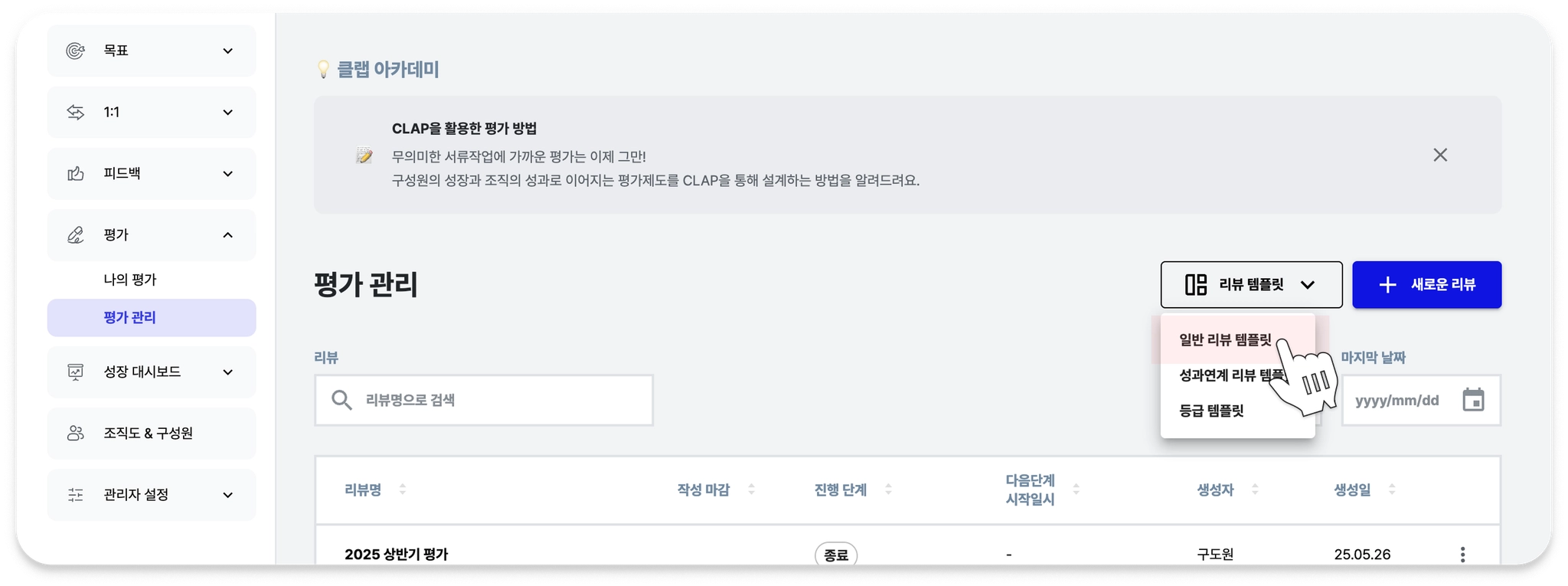
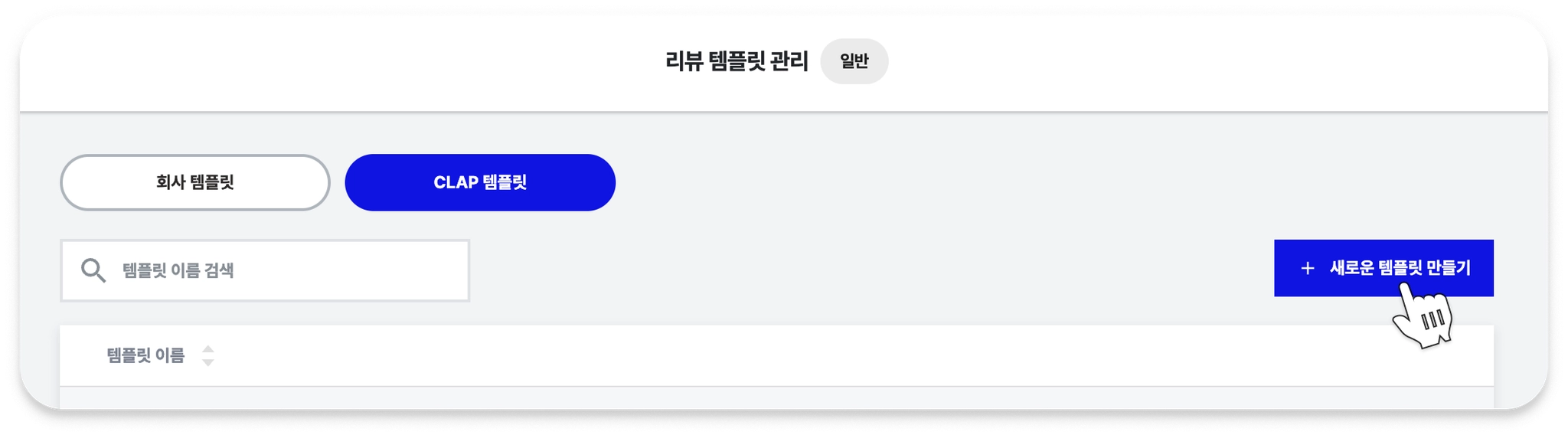
메뉴: 평가 → 평가 관리 → 리뷰 템플릿 → 일반 리뷰 템플릿 순서로 클릭해주세요.
•
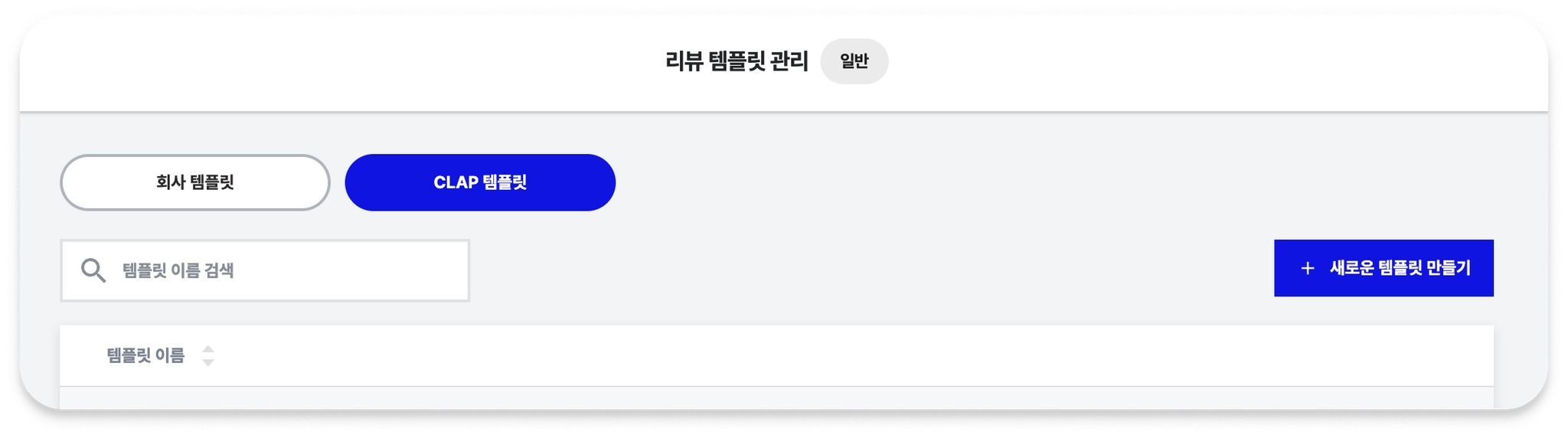
템플릿 모음 유형
◦
회사 템플릿: 관리자, 매니저가 만든 템플릿들을 볼 수 있어요
◦
CLAP 템플릿: 클랩이 제공하는 분야별 평가 질문지를 볼 수 있어요
•
새로운 템플릿을 추가하는 3가지 방법
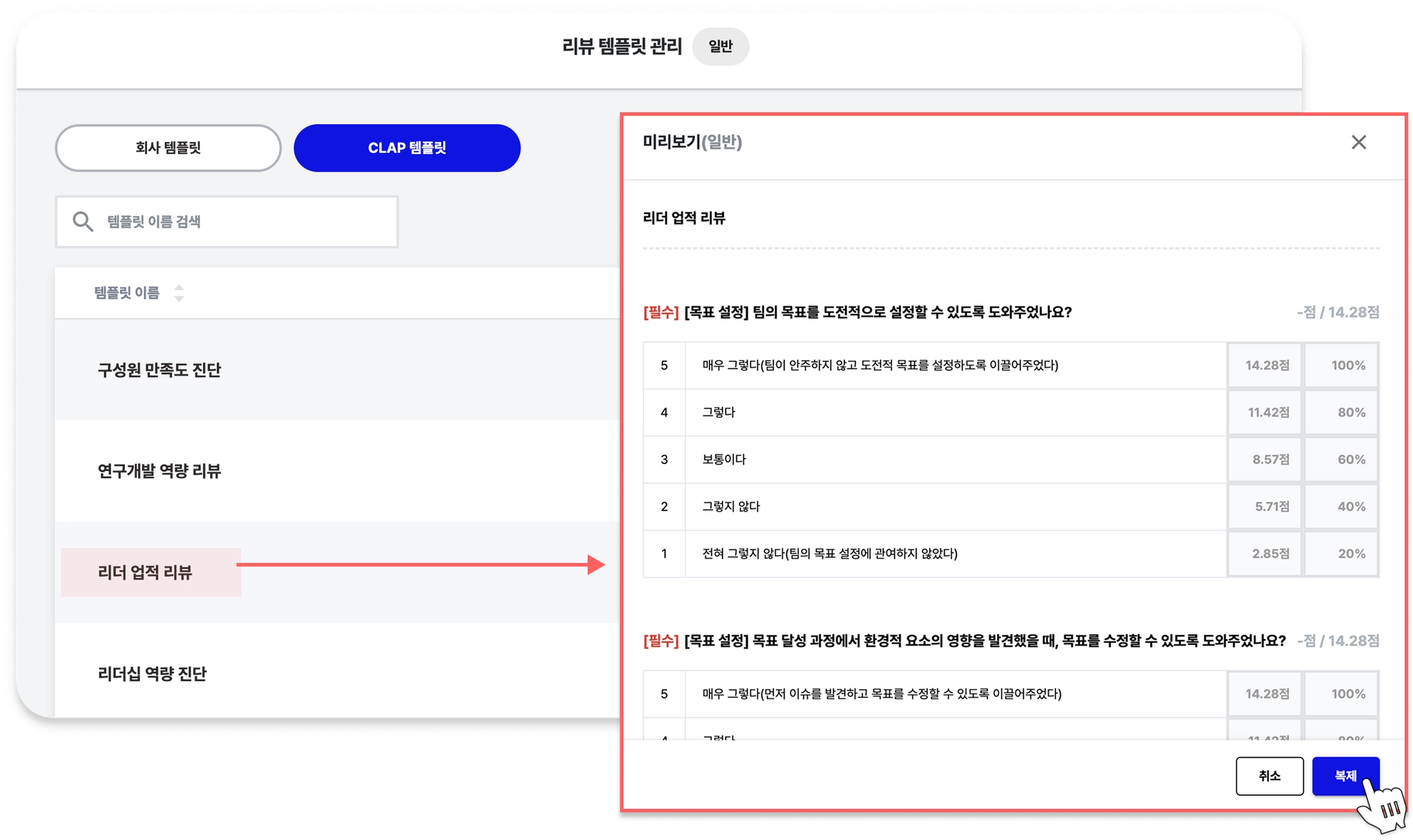
(1) CLAP 템플릿을 복제하여 회사 템플릿으로 만들기
(2) +새로운 템플릿 만들기 를 클릭하여 처음부터 만들기
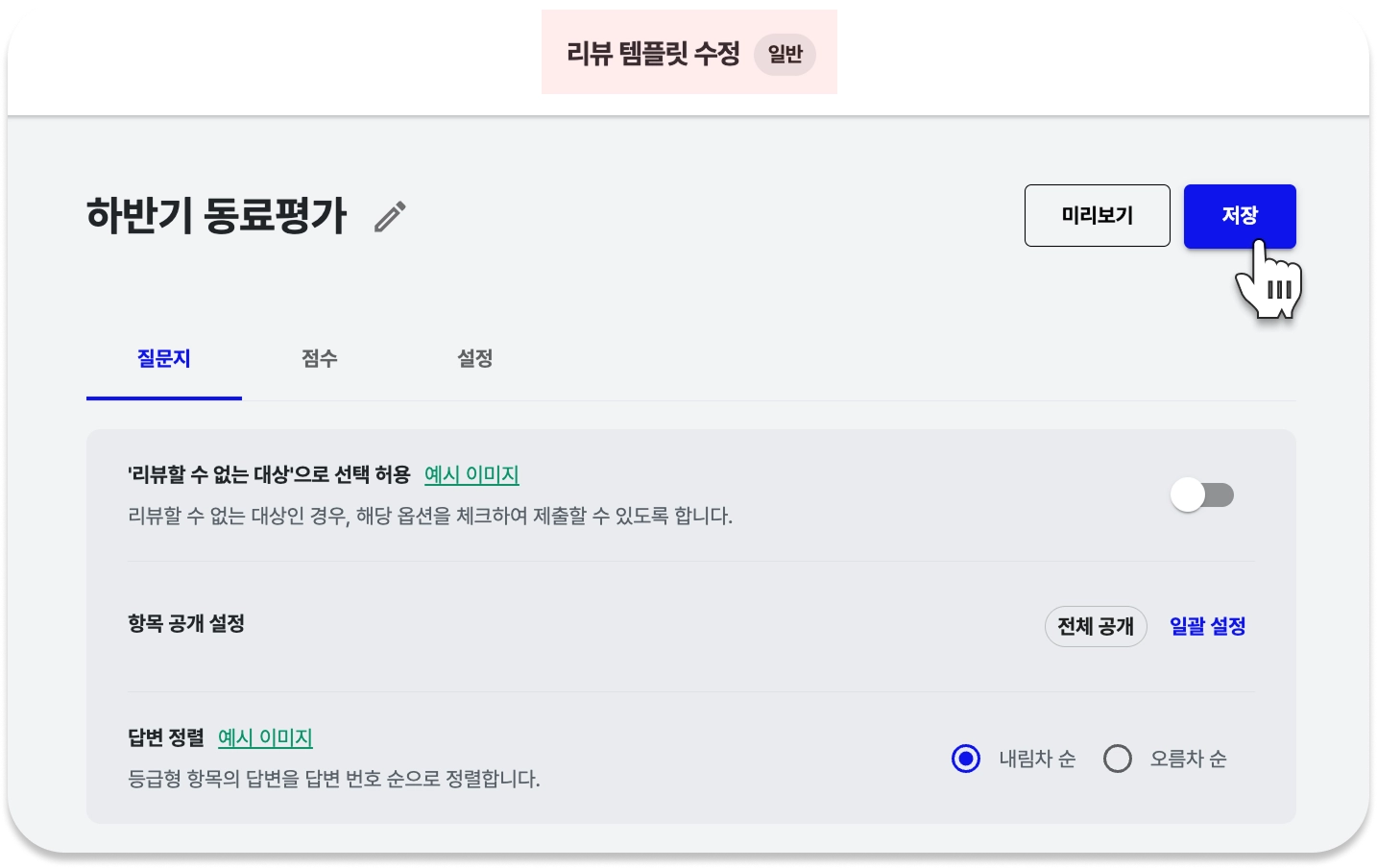
(3) 기존 회사 템플릿을 수정한 후 저장하기
2. 템플릿 주요 구성 요소
2-1. 질문지 구성하기
•
평가자가 리뷰할 수 없는 대상을 선택하는 옵션과, 답변 항목의 정렬 순서를 설정할 수 있습니다.
•
각 질문에 대해 공개/비공개 여부를 설정할 수 있어, 특정 질문은 피평가자에게 비공개로 운영할 수 있습니다.
•
안내 사항, 질문, 답변 항목별 내용을 각각 설정할 수 있습니다.
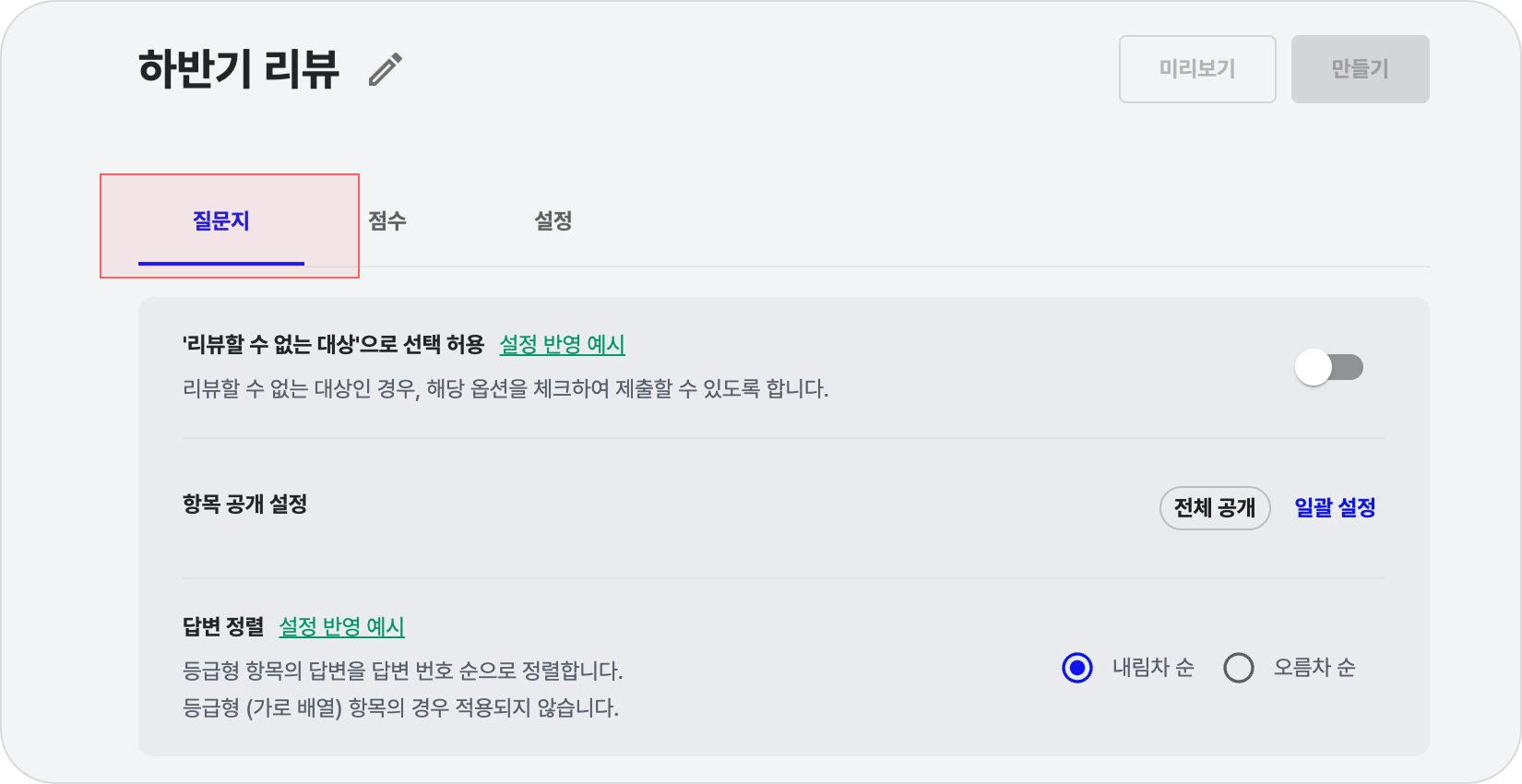
 ‘리뷰할 수 없는 대상’으로 선택 허용
•
평가자가 특정 피평가자를 평가 대상에서 제외할 수 있는 옵션입니다.
이 옵션은 평가 과정의 공정성과 객관성을 보장하기 위해 활용할 수 있습니다.
•
옵션을 활성화하면 평가자는 평가 화면에서 직접 리뷰할 수 없는 대상 으로 선택할 수 있습니다.
평가자 화면 보기
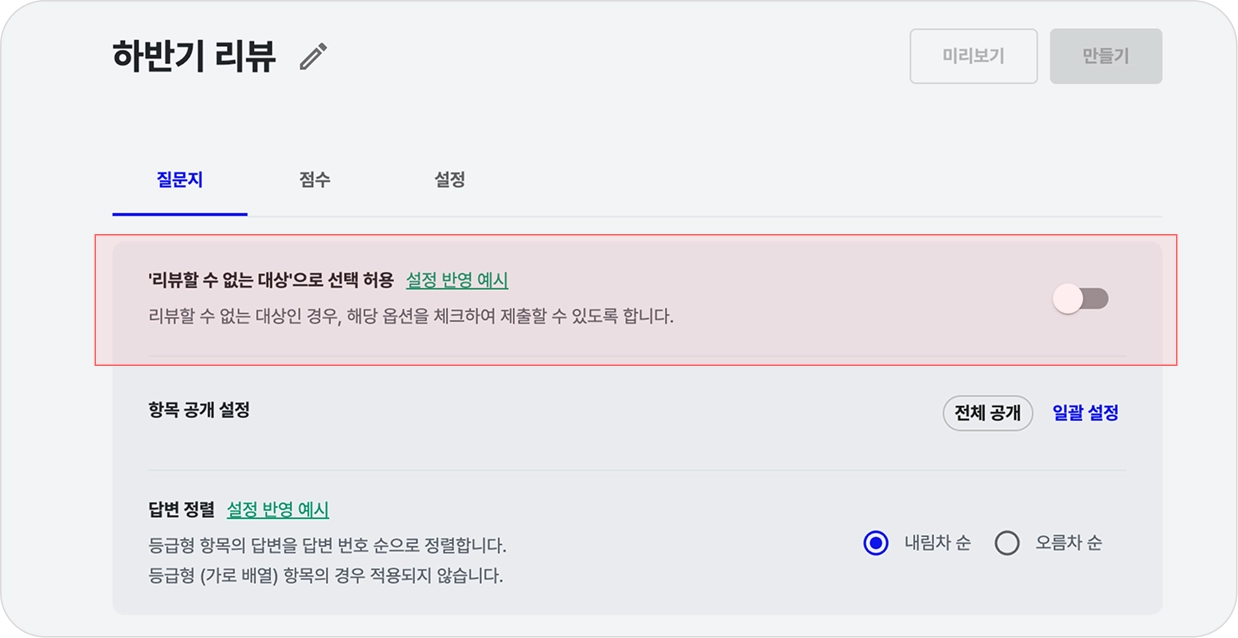
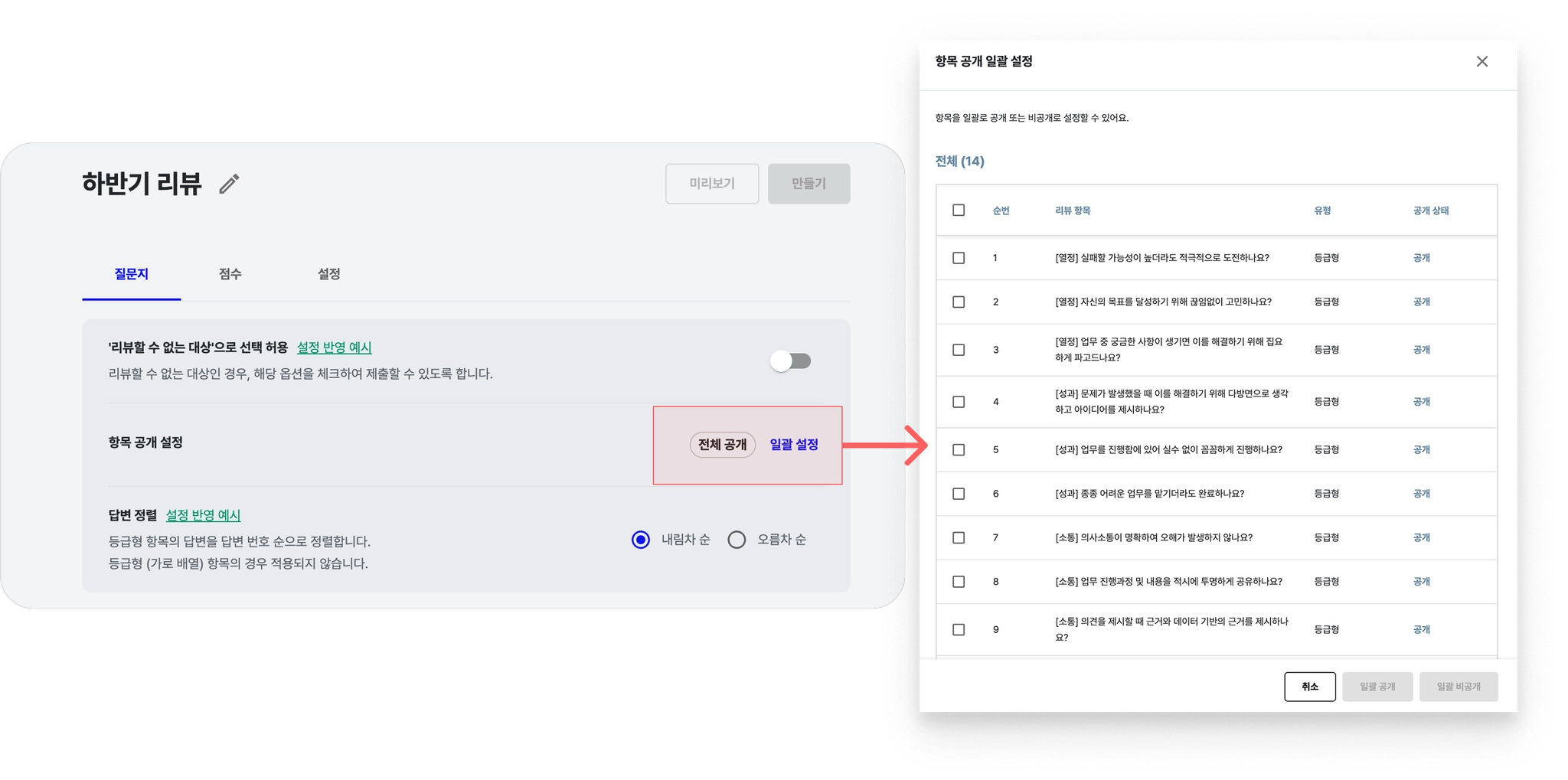
 항목 공개 설정
•
일괄 설정 기능을 통해 질문지에 구성된 모든 질문의 공개 여부를
일괄 공개 또는 일괄 비공개로 손쉽게 전환할 수 있습니다.
•
예를 들어, 10개의 질문 중 3개는 피평가자에게 비공개, 나머지는 공개 설정이 가능합니다.
 답변 정렬
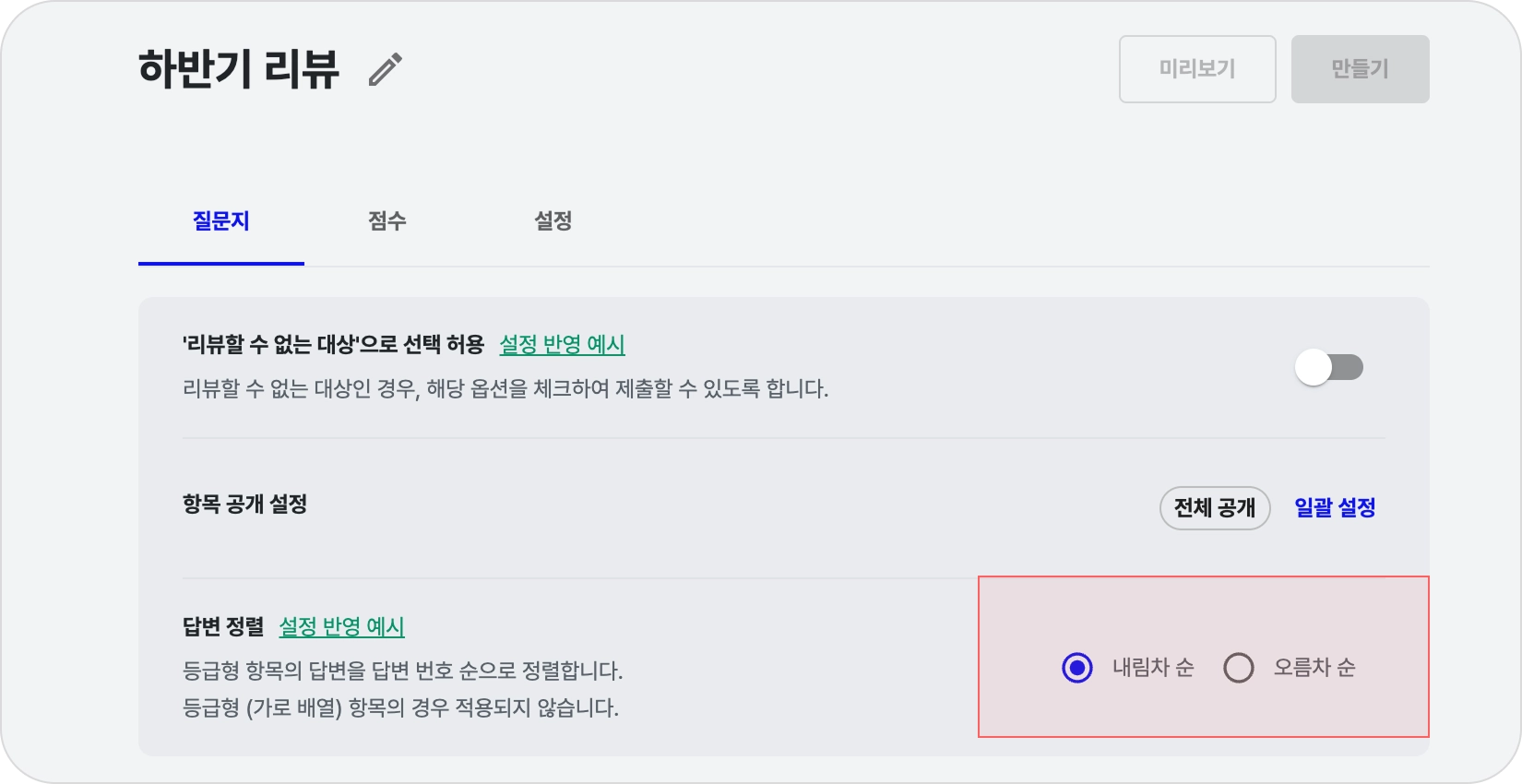
답변 정렬
•
문항 형식이 '등급형(세로 배열)'인 경우, 정렬 순서를 내림차순·오름차순 중에서 선택할 수 있어요.
◦
내림차순: 높은 점수부터 낮은 점수 순으로 정렬됩니다.
◦
오름차순: 낮은 점수부터 높은 점수 순으로 정렬됩니다.
예시 화면 보기
•
등급형(가로 배열) 항목에는 이 옵션이 적용되지 않습니다.
 안내 사항
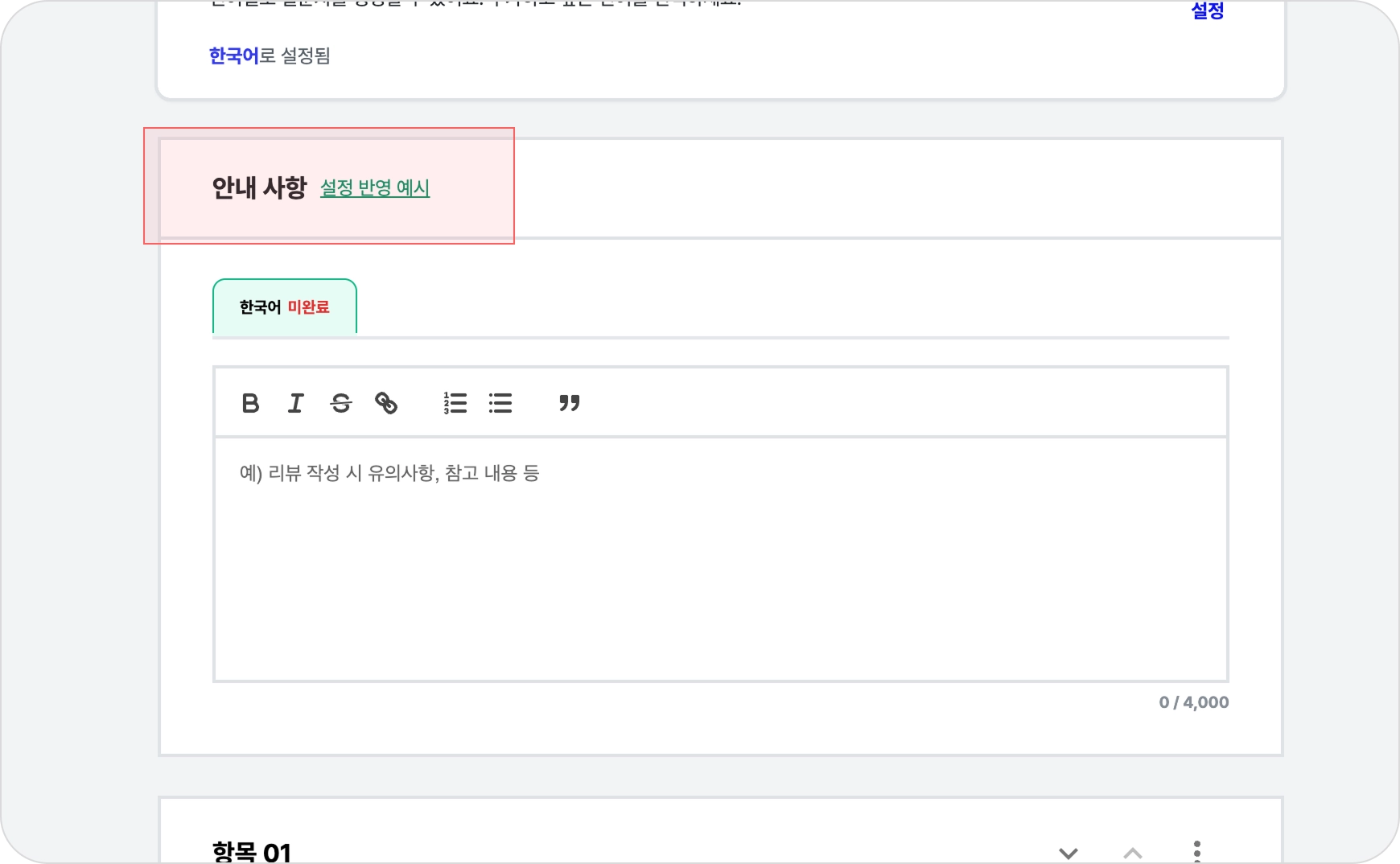
안내 사항
•
리뷰 작성자 화면에 보여질 안내 문구를 지정할 수 있어요. (글자 수 제한: 공백 포함 4,000자 )
 항목 공개
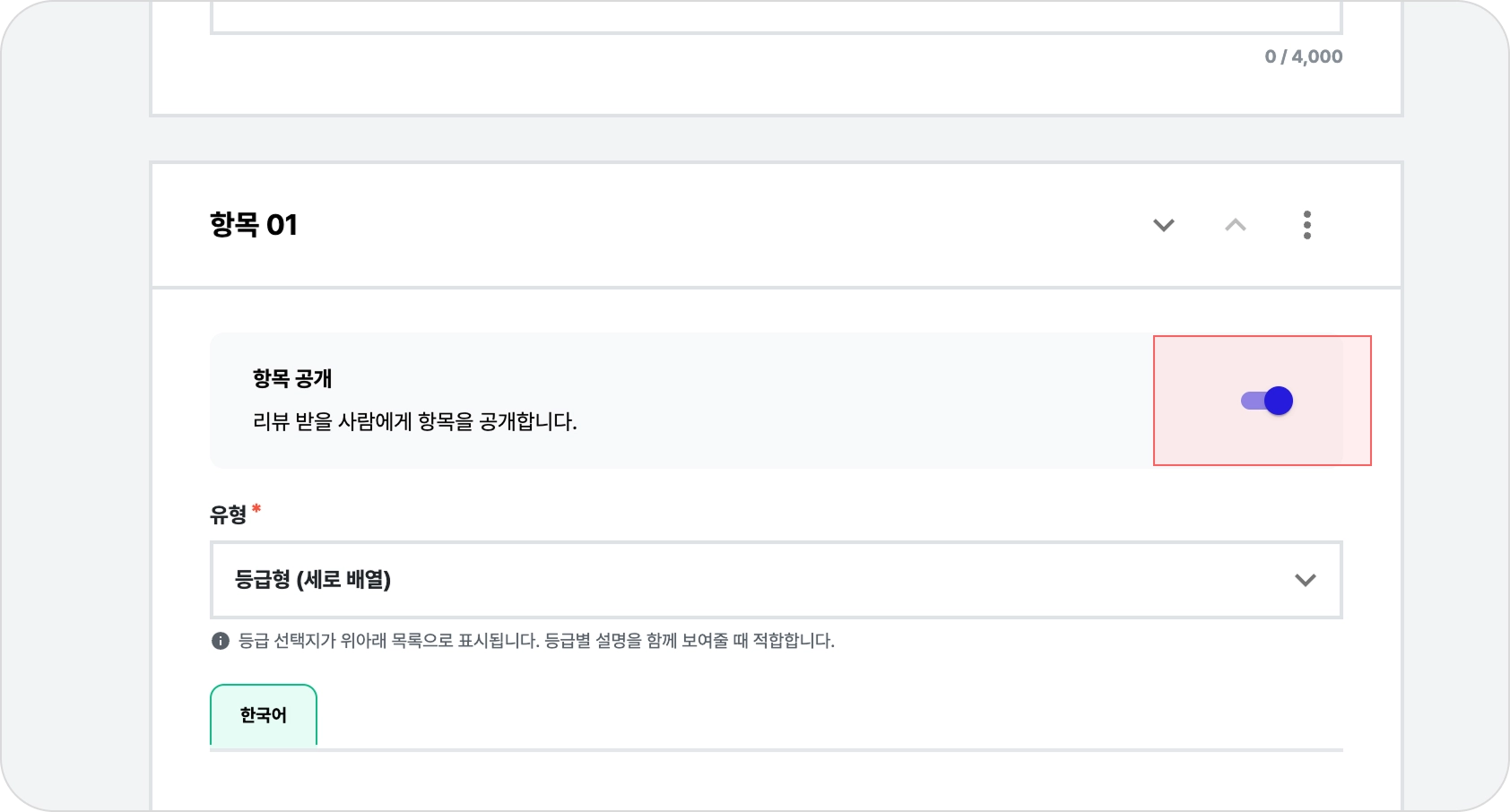
항목 공개
•
일괄 설정 외에도 각 질문의 공개 여부를 개별적으로 선택할 수 있습니다.
 문항 형식(유형)
•
평가 목적에 맞는 답변 방식을 선택해 질문을 구성할 수 있습니다.
•
총 5가지 유형 중 선택할 수 있습니다.
(1) 등급형: 답변 항목에 숫자(점수)를 부여하는 문항입니다.
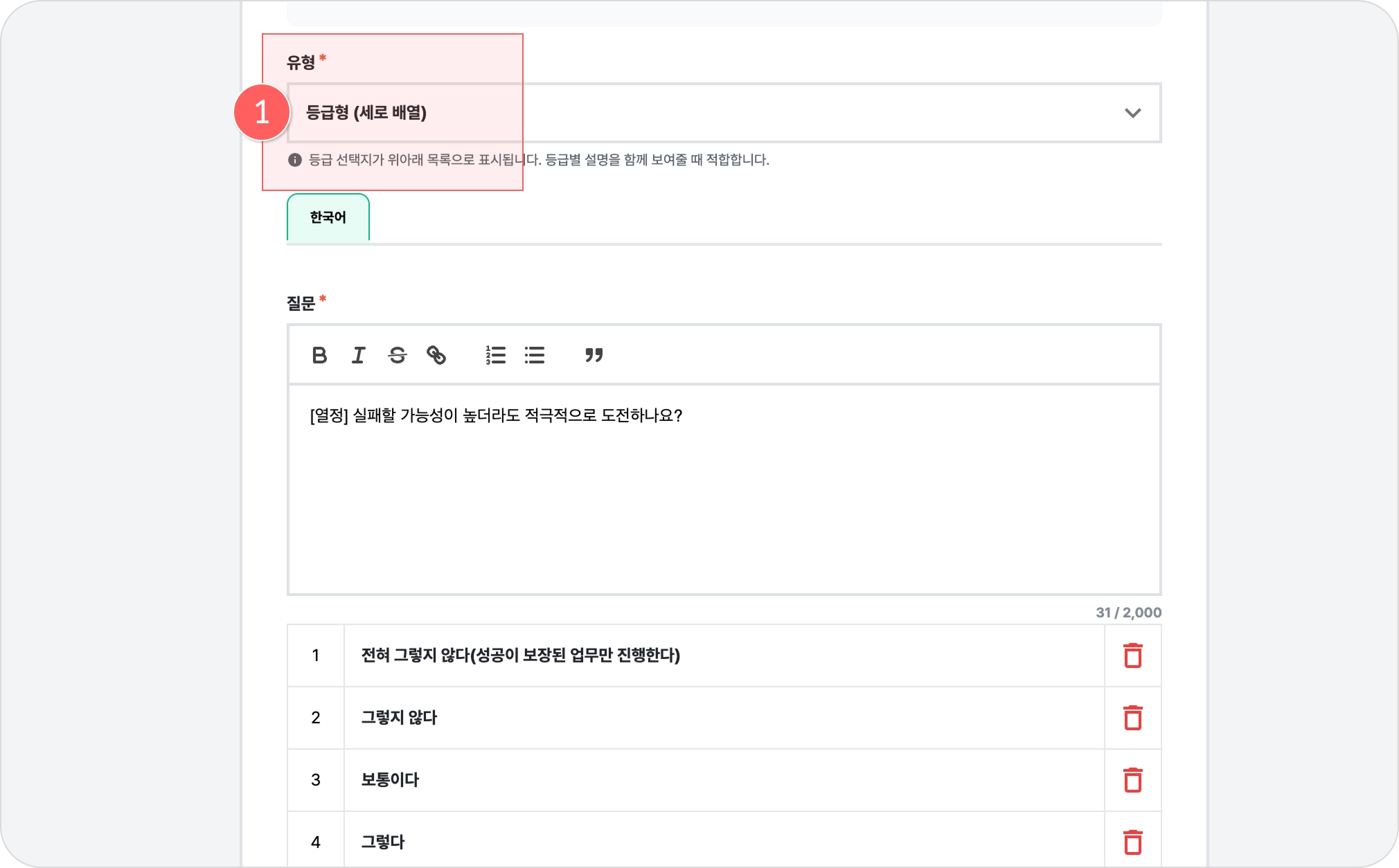
•
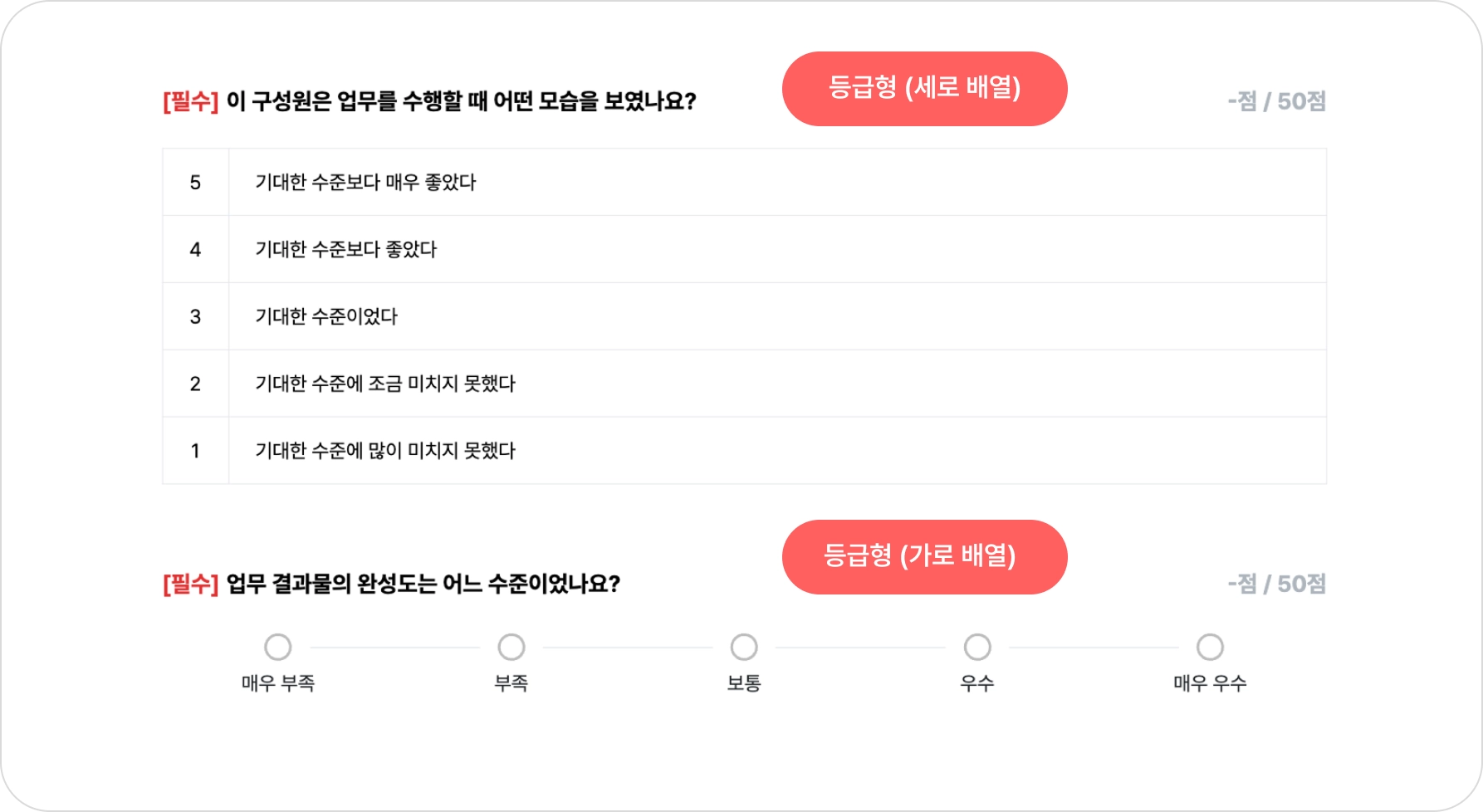
[답변 배열: 세로형 / 가로형]
◦
등급형 항목은 세로 배열과 가로 배열 두 가지 방식으로 제공돼요.
평가 목적에 맞는 배열을 선택해 활용해보세요.
◦
등급형 (세로 배열)
▪
특징 : 선택지가 위아래로 배치돼요.
▪
추천 : 각 등급별 기준이나 상세 설명이 긴 경우에 적합해요.
◦
등급형 (가로 배열)
▪
특징 : 선택지가 한 줄로 나란히 배치돼요.
▪
추천 : 여러 등급을 한눈에 비교하기 쉽고, 설명이 짧거나 빠른 선택이 필요한 항목에 적합해요.
▪
가로 배열은 답변 선택지를 최대 10개까지 설정할 수 있어요.
 등급형 설정 시 참고해 주세요
•
하나의 답변만 선택할 수 있으며, 복수 응답은 불가합니다.
•
점수가 없는 '해당 없음' 답변 항목을 추가할 수 있습니다. ('해당 없음 옵션 사용' 항목 체크)
◦
'해당 없음' 항목의 점수는 리뷰 결과에 반영되지 않습니다.
◦
총점수와 종합등급이 산출되는 리뷰는 '해당 없음' 문항을 제외한 총점수가 100점 만점 기준으로 환산됩니다.
▪
예시) 10점 배점 문항을 '해당 없음'으로 답변, 나머지 문항 총점수가 70점인 경우 → 90점 만점에 70점 ⇒ 100점 만점에 77.8점으로 환산
•
'코멘트 사용' 설정을 통해 추가 설명을 입력할 수 있습니다.
•
'첨부파일' 옵션을 사용할 수 있습니다.
(2) 점수형: 답변 항목에 숫자(점수)를 부여하는 문항입니다.
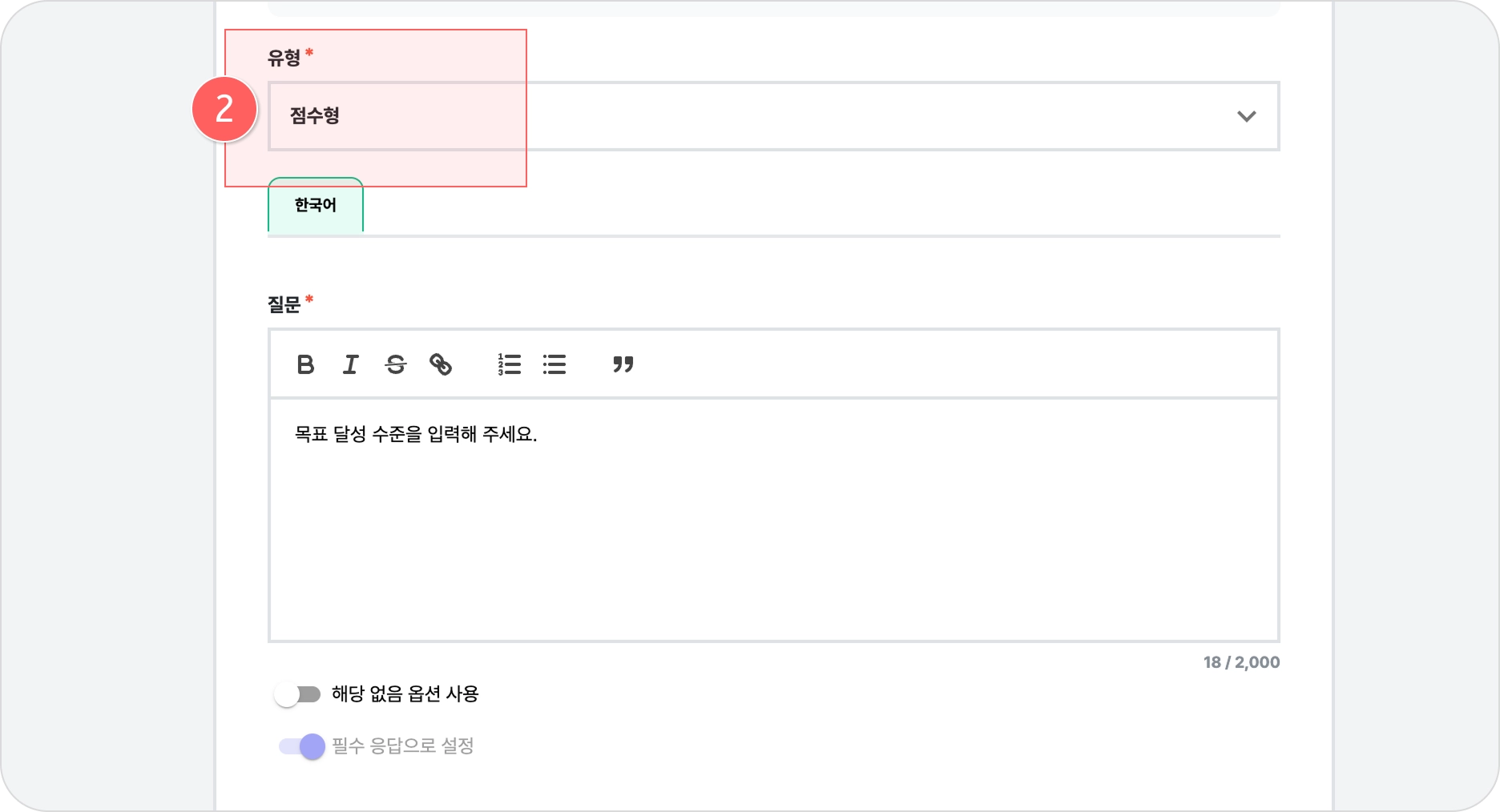 점수형 설정 시 참고해 주세요
•
점수형은 필수 응답 문항으로 설정됩니다. (선택 응답으로는 설정할 수 없습니다)
•
'해당 없음', '코멘트', '첨부파일' 옵션을 사용할 수 있습니다.
(해당 없음으로 답변한 경우, 해당 문항의 점수는 결과에 반영되지 않습니다)
•
(3) 선택형: 답변 항목 내용이 숫자(점수)와 관련 없는 문항입니다.
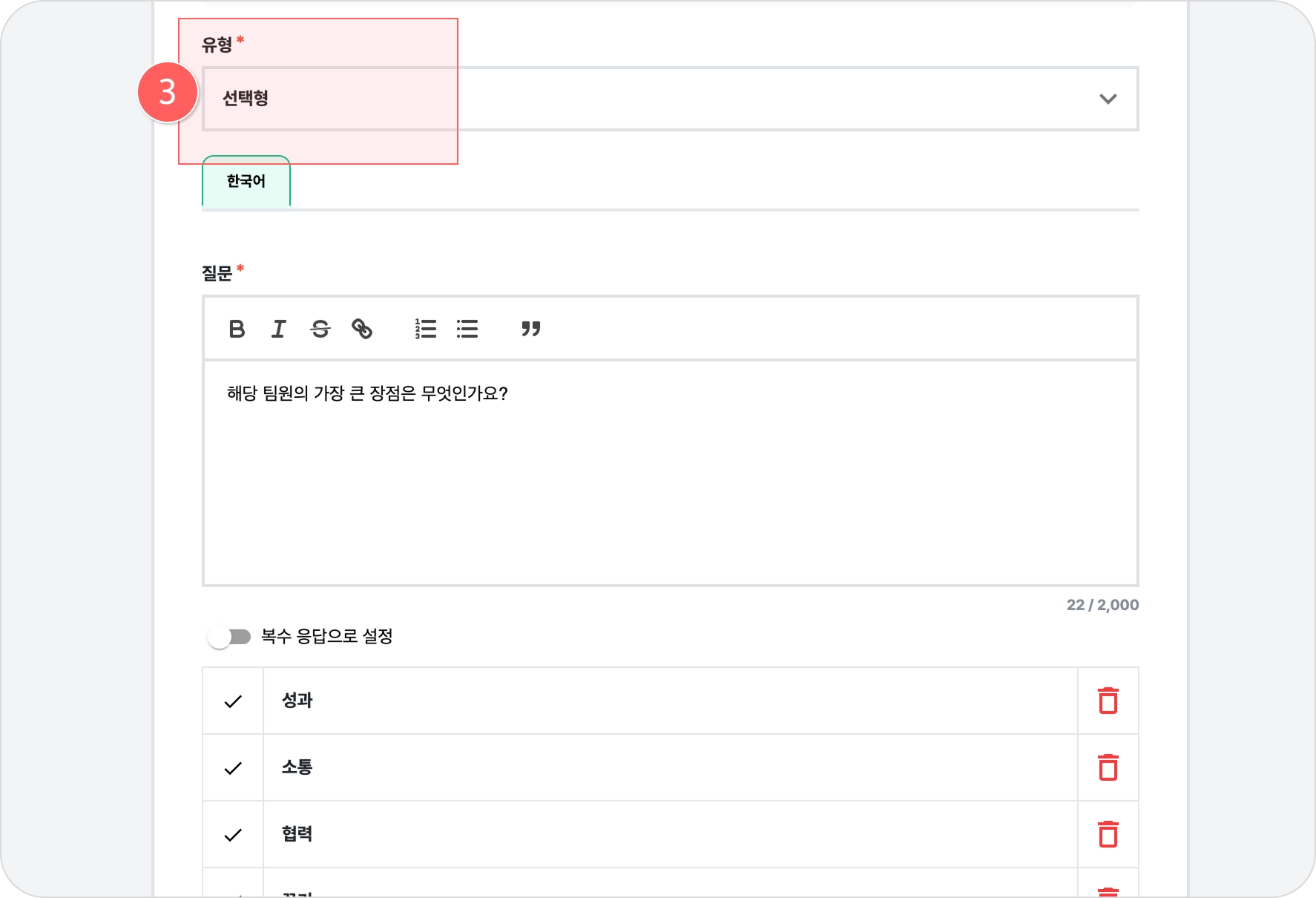 선택형 설정 시 참고해 주세요
•
선택형은 필수 응답 문항으로 설정됩니다. (선택 응답으로는 설정할 수 없습니다)
•
'복수 응답으로 설정' 옵션을 활성화하면 리뷰 작성자는 2개 이상 복수 답변을 선택할 수 있습니다.
•
'코멘트', '첨부파일' 옵션을 사용할 수 있습니다.
(4) 서술형: 주관식 답변 문항입니다.
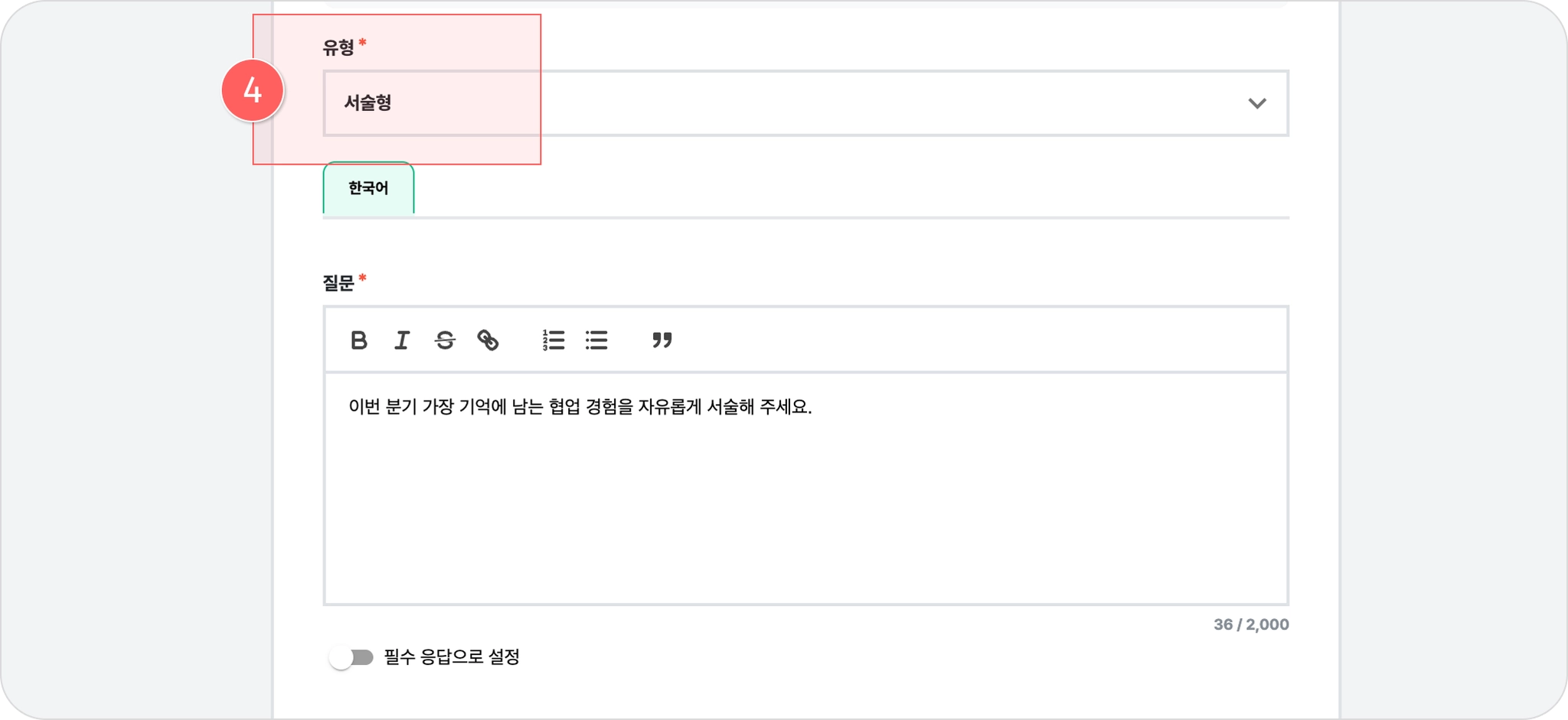 서술형 설정 시 참고해 주세요
•
필수 응답 여부를 설정할 수 있습니다.
•
'첨부파일' 옵션을 사용할 수 있습니다.
•
단독 주관식 문항으로 작성하거나, 선택/등급형 문항에서 '코멘트 사용'으로 설정 시 추가 설명란으로 활용할 수 있습니다.
(5) 문항 옵션 ‘코멘트’
리뷰 항목별로 코멘트(서술형 부연 설명) 사용 여부를 설정할 수 있는 기능입니다.
작성자가 답변과 함께 그 이유나 추가 설명을 서술하도록 할 수 있습니다.
•
'코멘트' 옵션은 등급형, 점수형, 선택형 문항에서 사용할 수 있습니다.
[코멘트 설정하기]
•
문항 설정에서 코멘트 '사용' 여부를 선택합니다.
•
필수 응답으로 설정하면 코멘트가 필수로 표시되며, 답변과 함께 코멘트를 작성해야 제출할 수 있습니다.
•
필수 응답으로 설정하지 않으면 코멘트가 선택 사항으로 표시되며, 필요한 경우에만 작성할 수 있습니다.
•
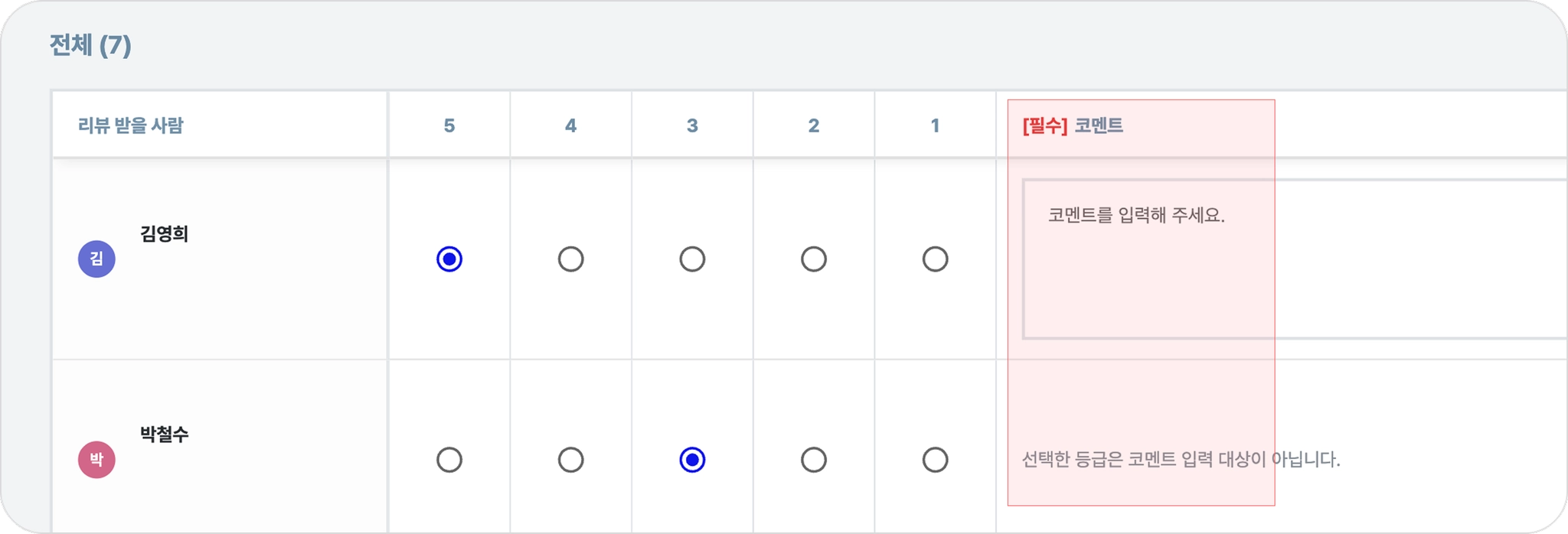
답변별 코멘트 노출 조건 설정
◦
이 설정은 등급형 문항에서만 사용할 수 있습니다. 선택형·점수형·서술형 문항에는 표시되지 않습니다.
◦
리뷰 작성자가 특정 답변을 선택한 경우에만 코멘트 입력란이 나타나도록 설정합니다.
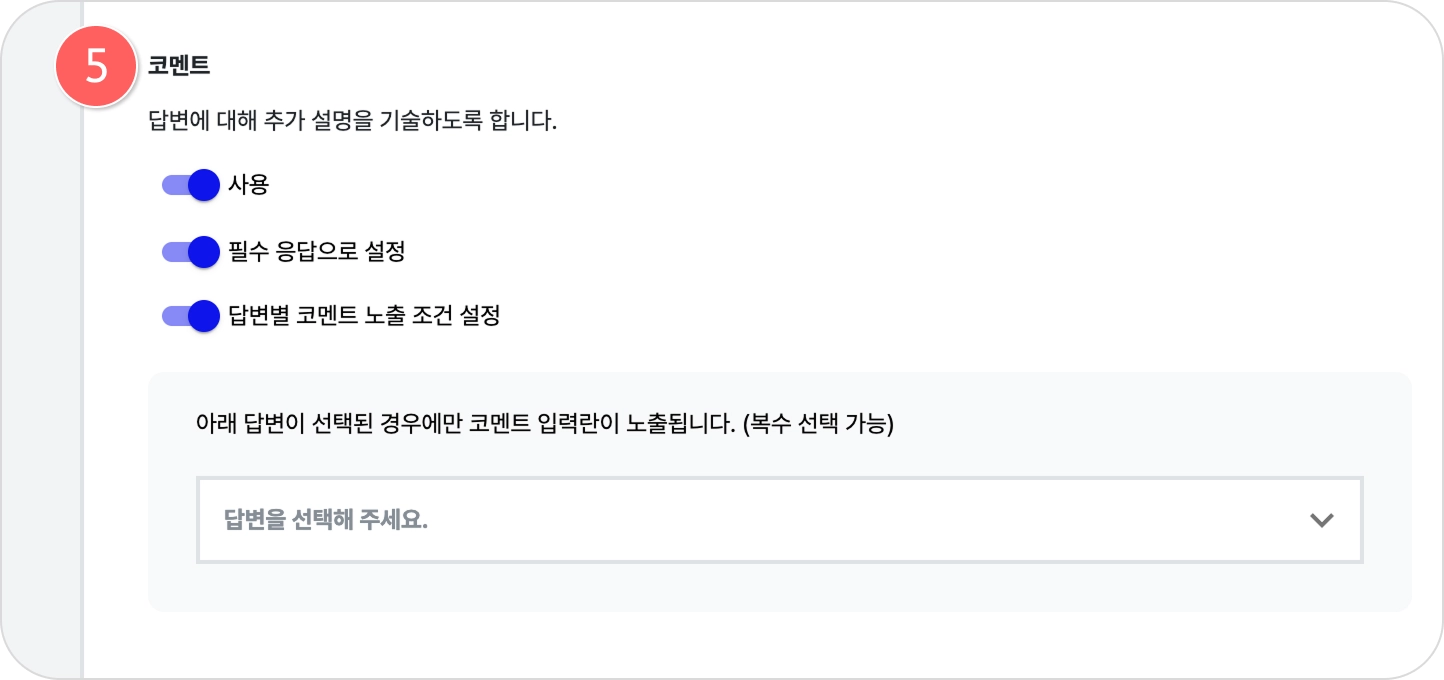 ’답변별 코멘트 노출 조건 설정’ 활용하기
(1) 등급형 문항의 코멘트 사용 옵션을 사용으로 설정해 주세요.
(2) 답변별 코멘트 노출 조건 설정을 사용으로 활성화해 주세요.
(3) 코멘트를 노출할 등급 답변을 선택해 주세요. (복수 선택 가능)
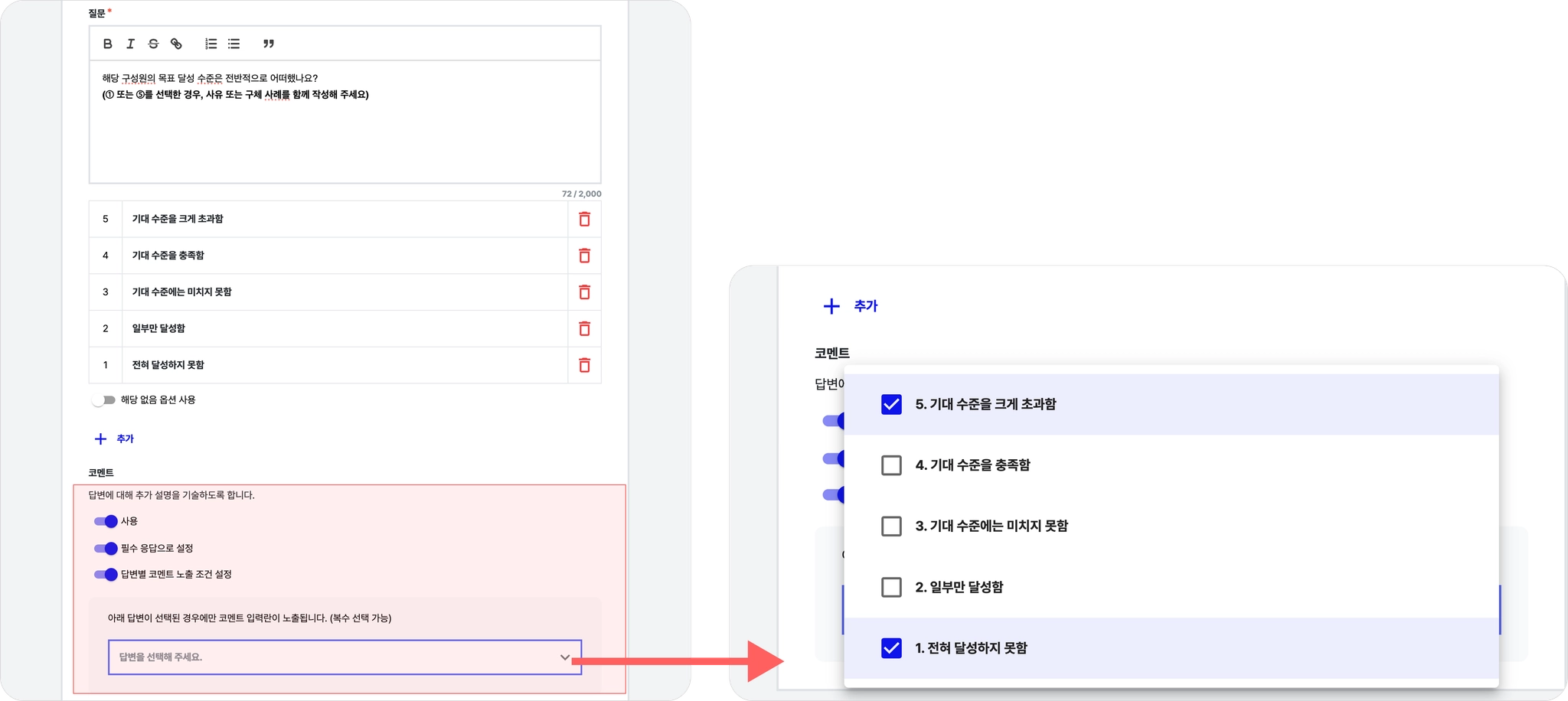
<관리자 세팅화면>
설정이 완료되면, 선택한 등급 답변을 평가자가 선택했을 때만 코멘트(서술형 입력란)가 노출됩니다.
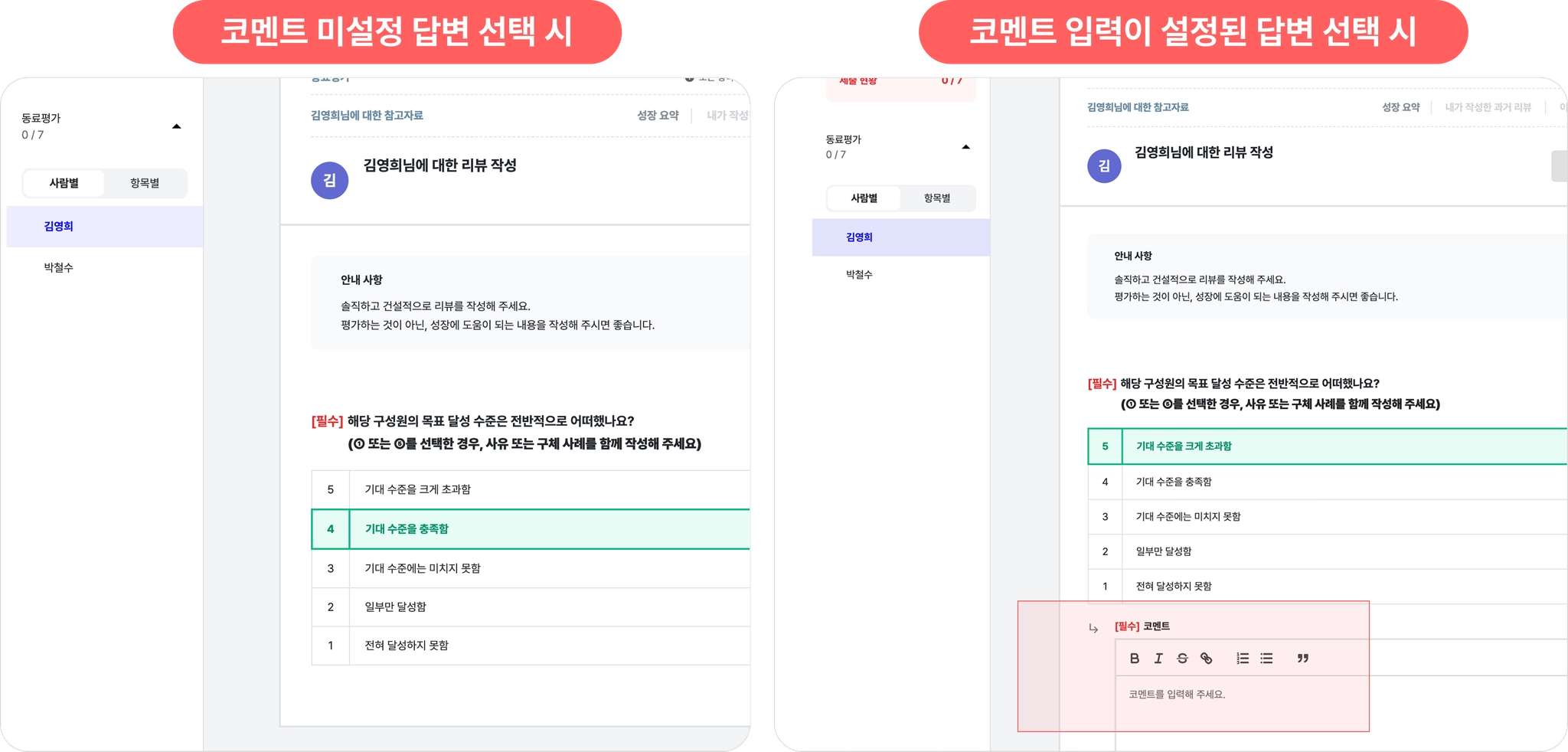
항목별 작성 화면에서도 코멘트 대상로 설정된 답변을 선택한 경우에만, 코멘트 입력란이 표시됩니다.
(6) 문항 옵션 ‘첨부파일’
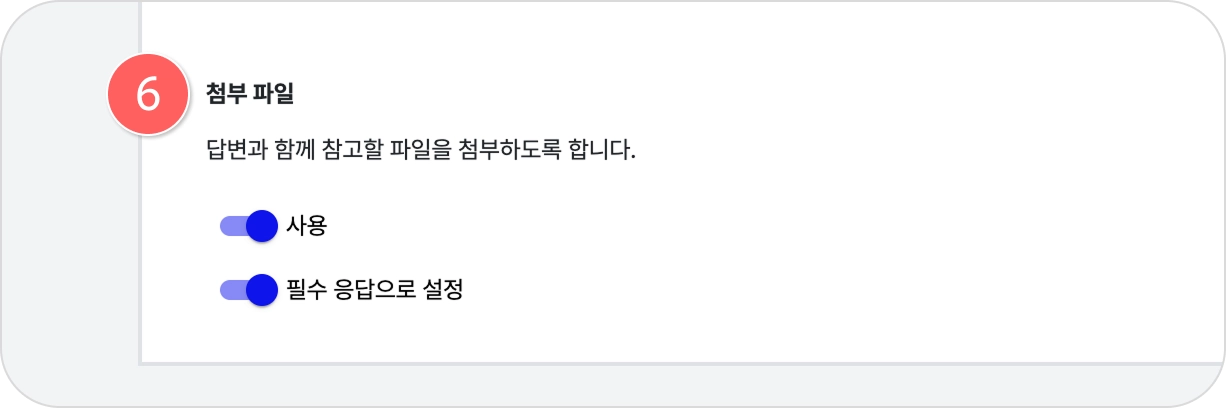
리뷰 항목별로 첨부파일 업로드 여부를 설정할 수 있는 기능입니다.
작성자가 답변과 함께 근거 자료(문서·이미지 등)를 첨부하도록 할 수 있습니다.
•
‘첨부 파일’ 옵션은 등급형, 점수형, 선택형, 서술형 등 모든 문항 유형에서 사용할 수 있습니다.
첨부할 수 없는 파일 형식 (이 외의 확장자는 모두 첨부 가능합니다)
[첨부파일 설정하기 ]
•
문항 설정에서 첨부파일 ‘사용’ 여부를 선택합니다.
•
필수 응답으로 설정하면 첨부파일이 필수로 표시되며, 답변과 함께 첨부파일을 업로드해야 제출할 수 있습니다.
•
필수 응답으로 설정하지 않으면 첨부파일이 선택 사항으로 표시되며, 필요한 경우에만 파일을 첨부할 수 있습니다.
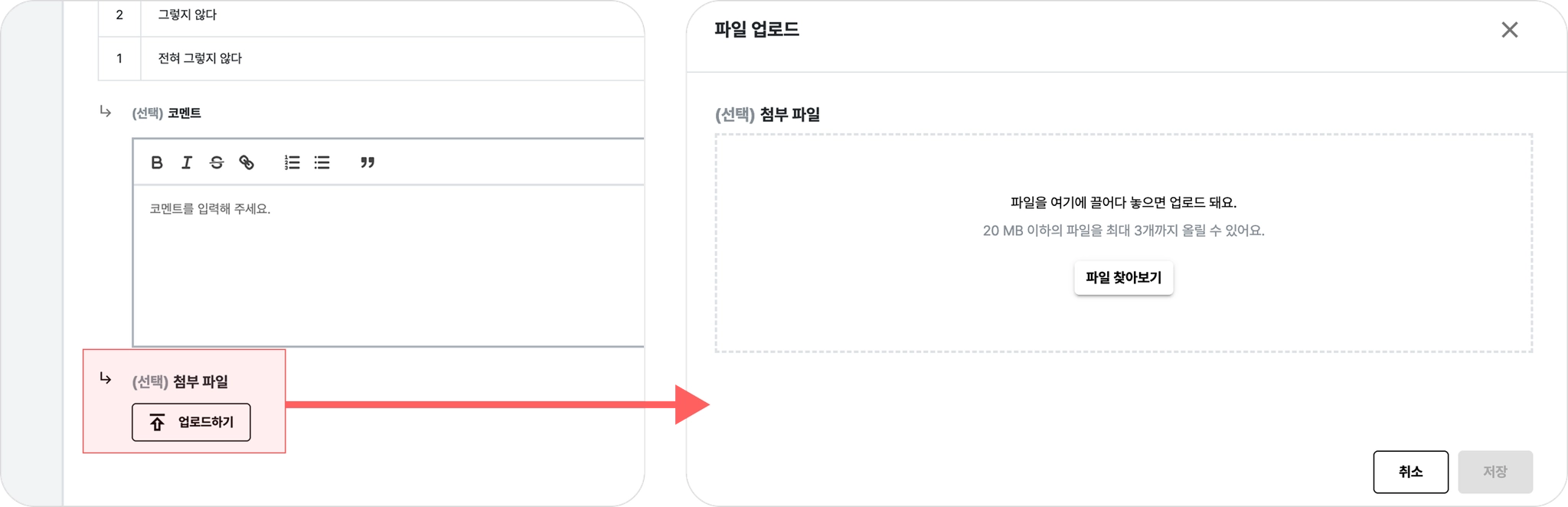
옵션 사용 시 리뷰 작성자 화면
•
제한 사항 : 20MB 이하의 파일을 최대 3개까지 첨부할 수 있습니다.
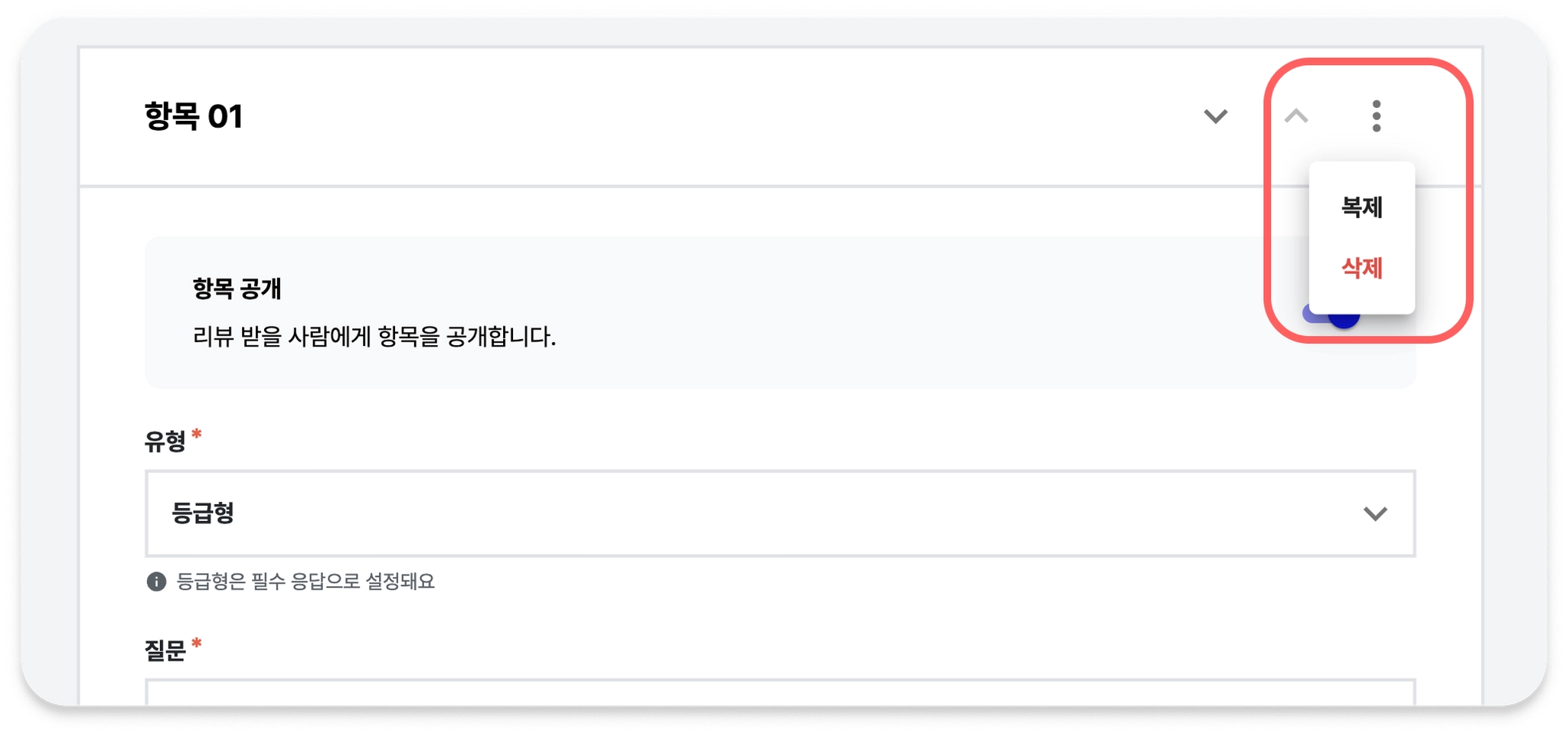
문항 복제 / 삭제 / 이동
•
만들어둔 문항을 복제하거나 삭제할 수 있어요.
•
[∧][∨]: 문항 순서를 위 아래로 이동시킬 수 있어요
2-2. 점수값 설정하기
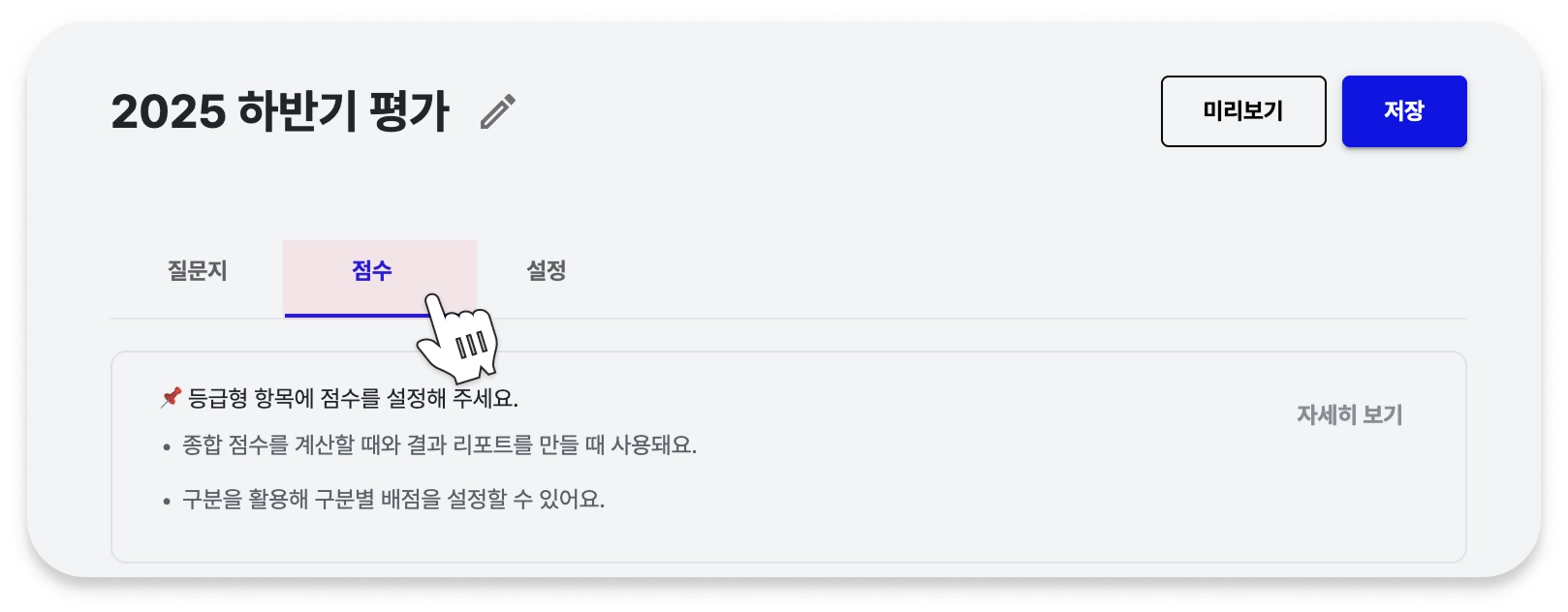
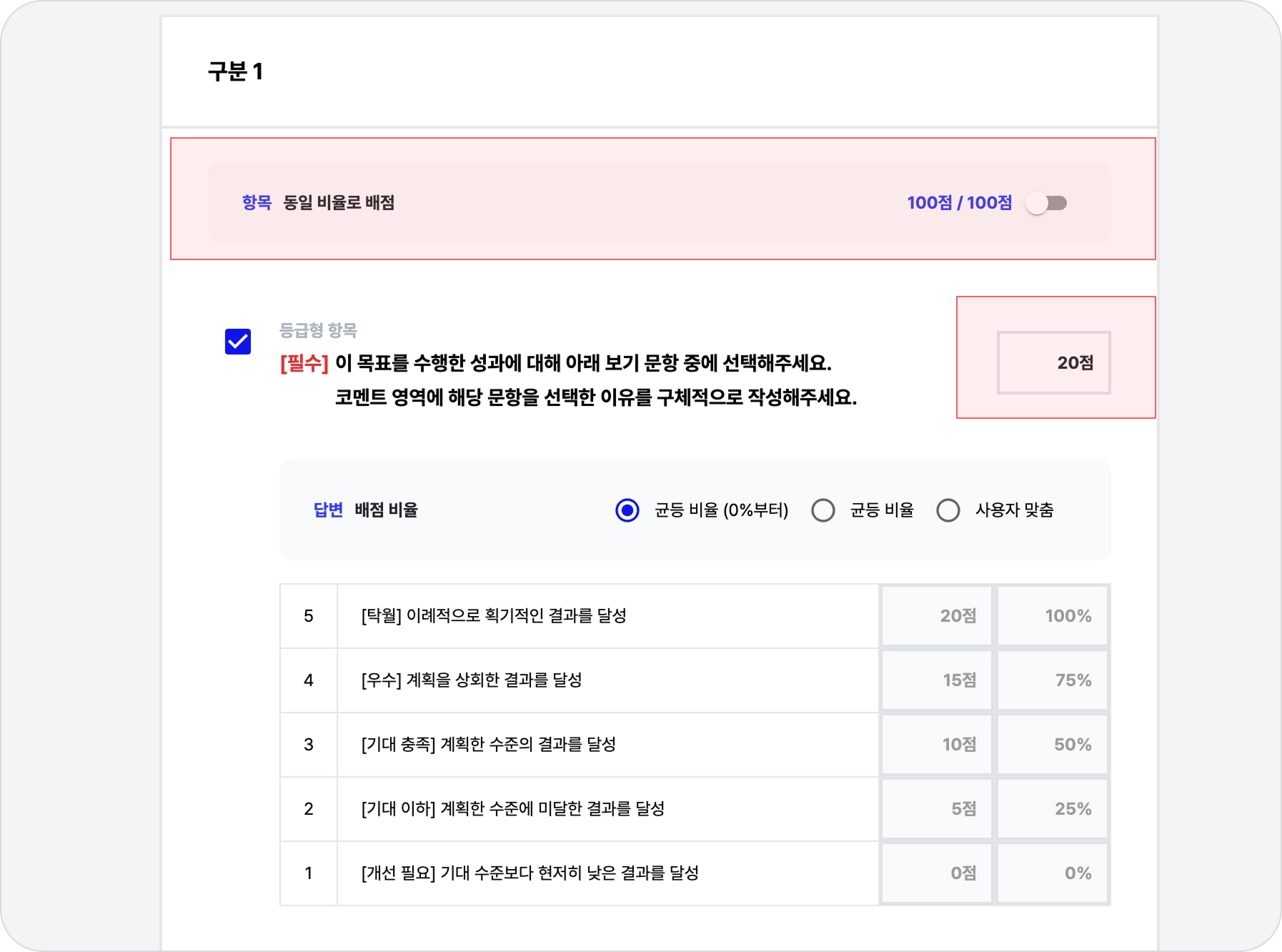
(1) 항목 점수
•
문항별로 배점을 직접 입력할 수 있습니다.
•
'동일 비율로 배점' 옵션을 켜면 전체 100점을 문항 개수만큼 균등하게 나눠 배분합니다.
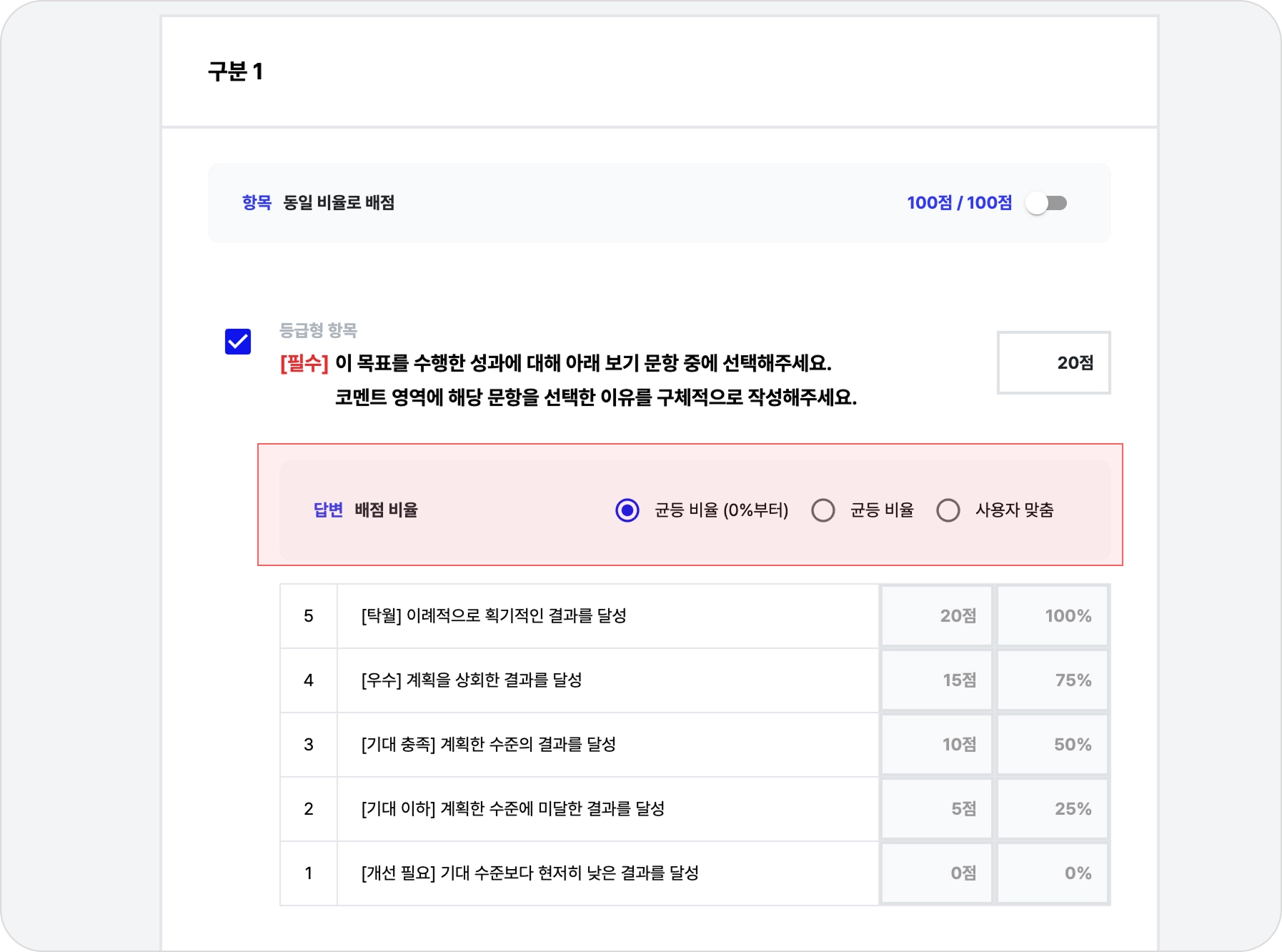
(2) 답변의 배점비율
등급형 문항의 답변 항목에 대한 점수 설정을 다양하게 할 수 있습니다.
•
균등 비율(0%부터): 배점된 점수 내에서 균등한 간격으로 점수가 배분 (최저점수가 0점)
•
균등 비율: 배점된 점수 내에서 균등한 간격으로 점수가 배분 (최저점수는 배점을 항목수로 나눈 값)
•
사용자 맞춤: 원하는 배점 간격과 방식을 직접 지정할 수 있습니다. 점수 또는 백분율 중 선택 가능하며, 점수로 입력 시 소수점 둘째 자리까지 지원되어 더 세밀한 설정이 가능합니다.
•
예시 10점 문항의 답변 배점 (답변 항목이 5개 일때)
◦
균등 비율 (0%부터): 0점 / 2.5점 / 5점 / 7.5점 / 10점
◦
균등 비율: 2점 / 4점 / 6점 / 8점 / 10점
◦
사용자 맞춤: 4점 / 5.5점 / 7점/ 9점 / 10점
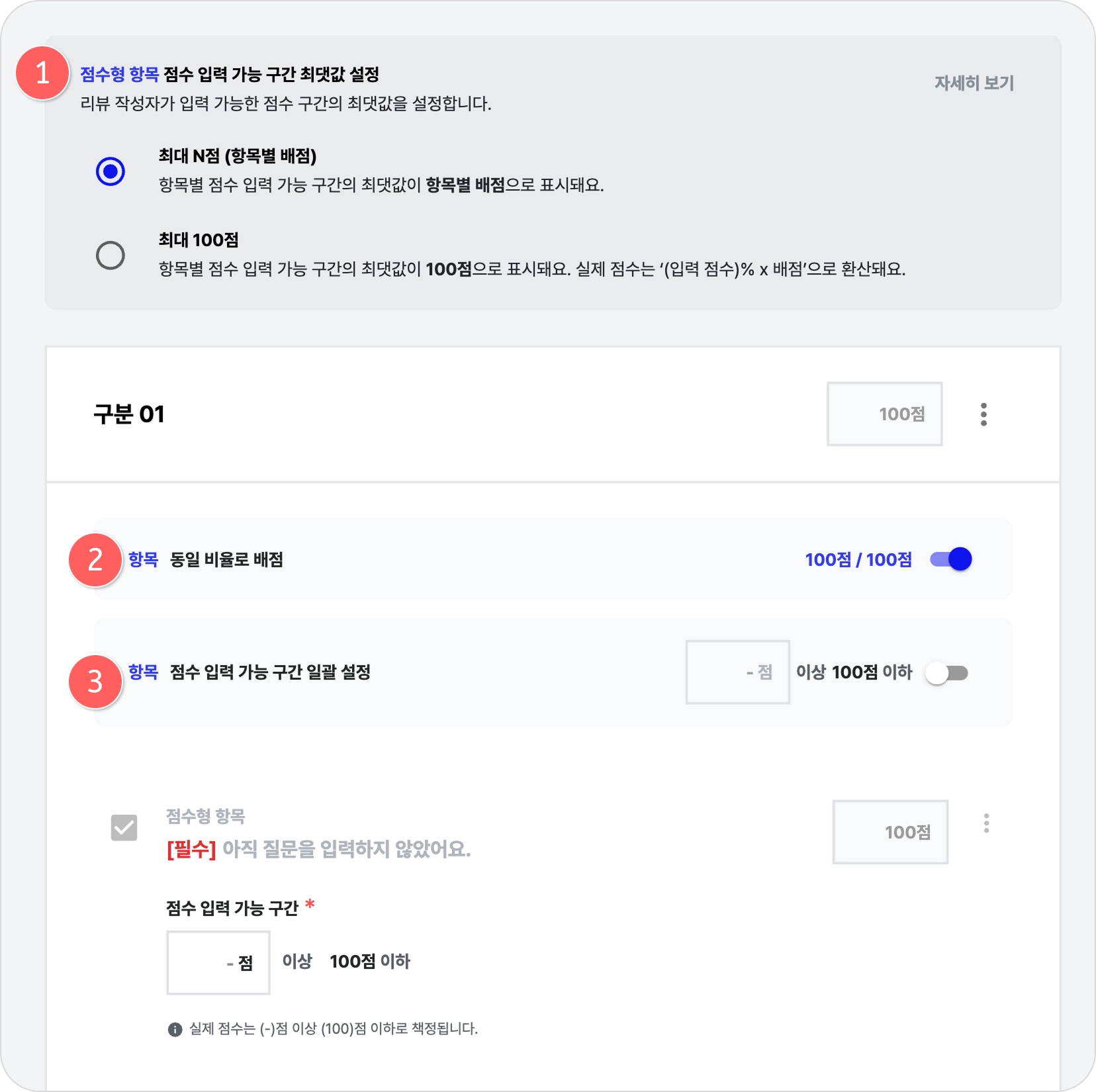
(1) 점수 입력 가능 구간 최댓값 설정
점수형 항목에서 평가자가 입력할 수 있는 점수의 상한선을 설정합니다.
아래 두 가지 방식 중 선택할 수 있습니다.
•
최대 N점 (항목별 배점)
◦
항목마다 배점을 직접 설정하며, 해당 배점이 점수 입력의 최댓값이 됩니다.
◦
항목별 중요도에 따라 배점을 다르게 부여하고 싶을 때 적합합니다.
◦
예시) 3개 항목에 각각 배점을 30점, 50점, 20점으로 설정한 경우
▪
항목 A : 평가자는 0~30점 범위에서 입력
▪
항목 B : 평가자는 0~50점 범위에서 입력
▪
항목 C : 평가자는 0~20점 범위에서 입력
•
최대 100점
◦
항목별 배점과 관계없이, 모든 항목을 100점(만점) 기준으로 점수를 입력합니다.
◦
예를 들어 배점이 20점인 항목이라도, 평가자는 최대 100점까지 입력할 수 있습니다.
◦
입력된 점수는 항목 배점 기준으로 자동 환산되어 반영됩니다.
◦
예시) 항목 배점 20점, 평가자가 50점 입력한 경우
▪
100점 기준 50점 = 50%
▪
배점 20점의 50% → 실제 점수 10점
(2) 동일 비율로 배점
•
점수형 항목이 여러 개일 때, 전체 배점을 항목 수에 맞게 균등하게 나눠줍니다.
•
항목별로 배점을 하나씩 설정하기 번거로울 때 활용해 보세요.
(3) 점수 입력 가능 구간 일괄 설정
•
점수형 항목의 최솟값과 최댓값을 전체 항목에 한 번에 적용할 수 있습니다.
•
항목마다 동일한 입력 구간을 사용할 때 활용해 보세요.
2-3. 편집 도움툴
•
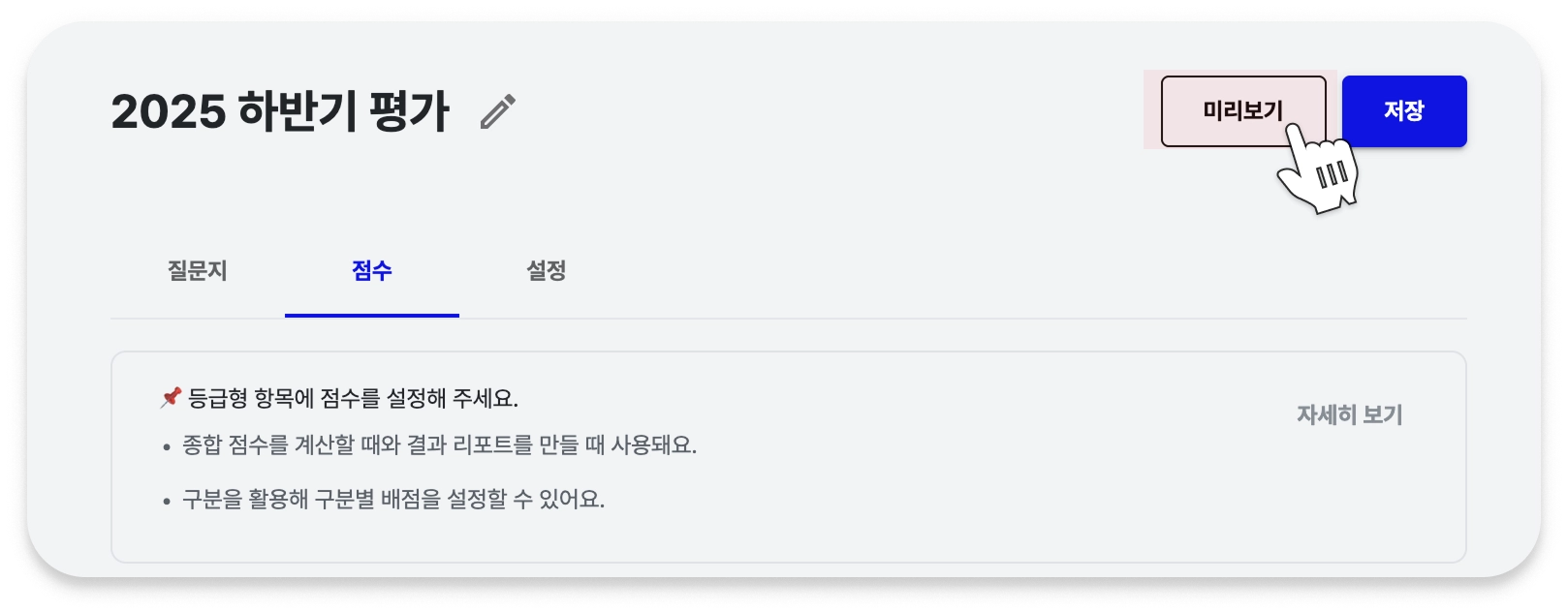
미리보기
리뷰 작성자 화면에서 어떻게 보일지 점검해보면서 템플릿을 만들어 보세요.
•
자동 임시저장 기능
템플릿을 작성하던 중 화면이 갑자기 종료됐나요?
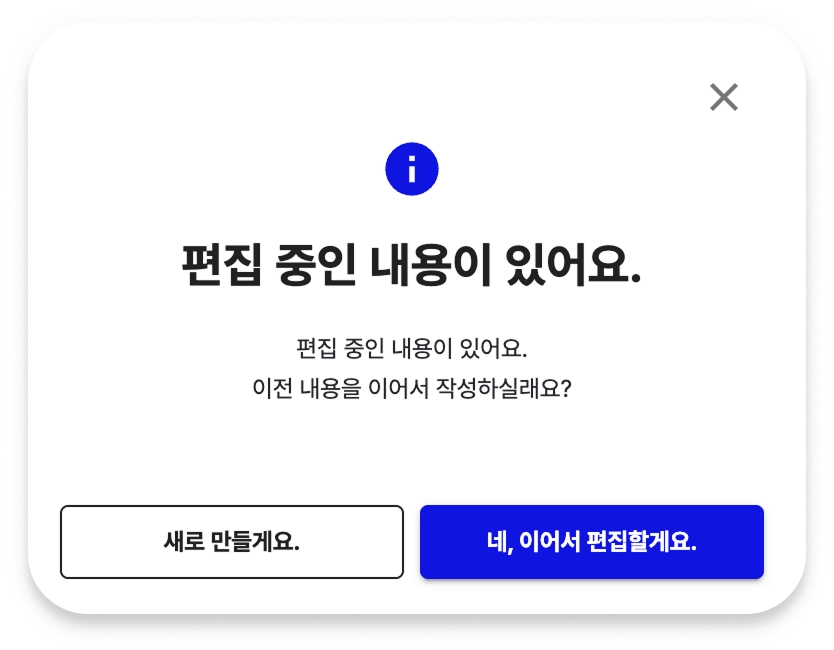
평가 관리 > 템플릿 관리 > [+새로운 템플릿 만들기] 눌러보면 이어서 편집하기 옵션을 보여 줍니다.