


구성원의 성과(목표)를 직접 평가하는 성과연계 리뷰에 사용되는 템플릿을 만들고 설정하는 방법을 확인할 수 있습니다.
 이 페이지에서는 다음 내용을 확인할 수 있습니다.
•
성과연계 리뷰 템플릿을 새로 만들고 옵션을 설정하는 방법
•
등급형·점수형·서술형 유형별 특징과 설정 방법
•
특정 답변 선택 시에만 코멘트를 노출하는 조건 설정 방법
•
점수값 배분 방식을 설정하는 방법
성과연계 리뷰 템플릿이란?
구성원이 담당하는 성과에 대해 평가하는 ‘성과연계 리뷰’ 유형에 사용됩니다.
1. 성과연계 리뷰 템플릿 만들기
•
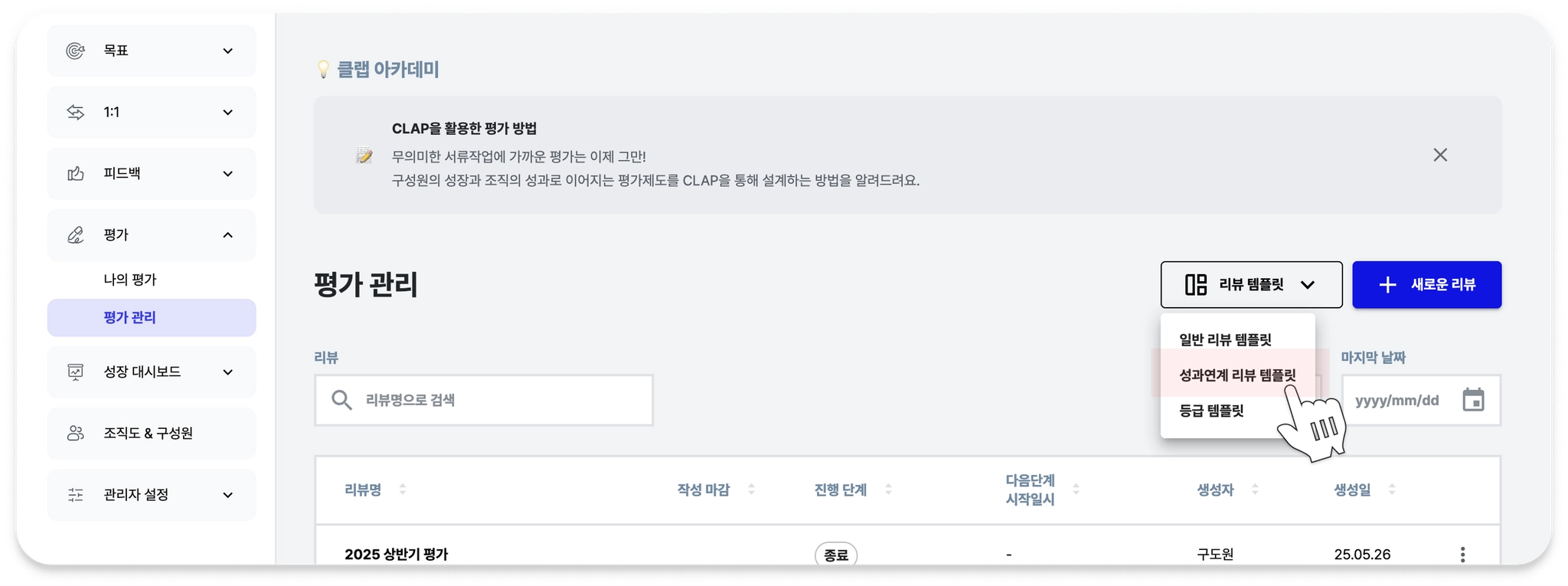
메뉴: 평가 → 평가 관리 → 리뷰 템플릿 → 성과연계 리뷰 템플릿 순서로 클릭해주세요.
•
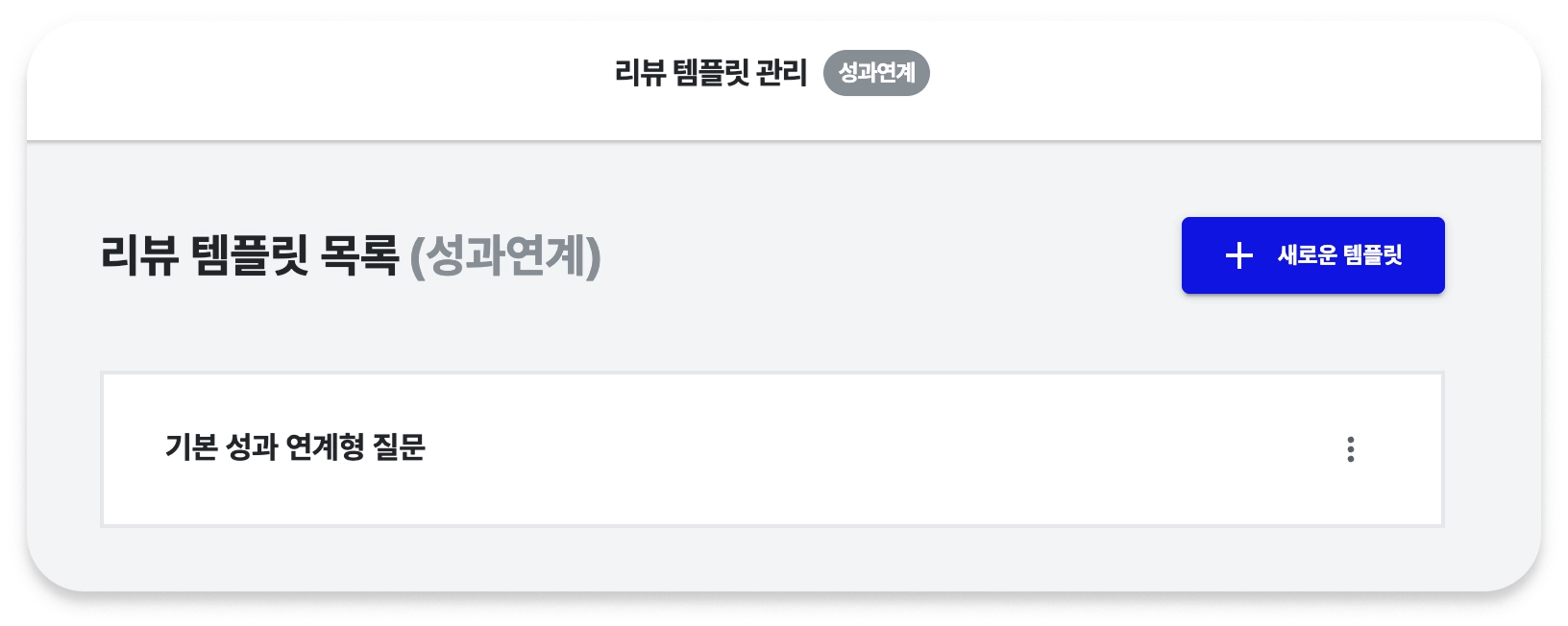
최초에 ‘기본 성과 연계형 리뷰’ 템플릿이 등록되어 있어요.
•
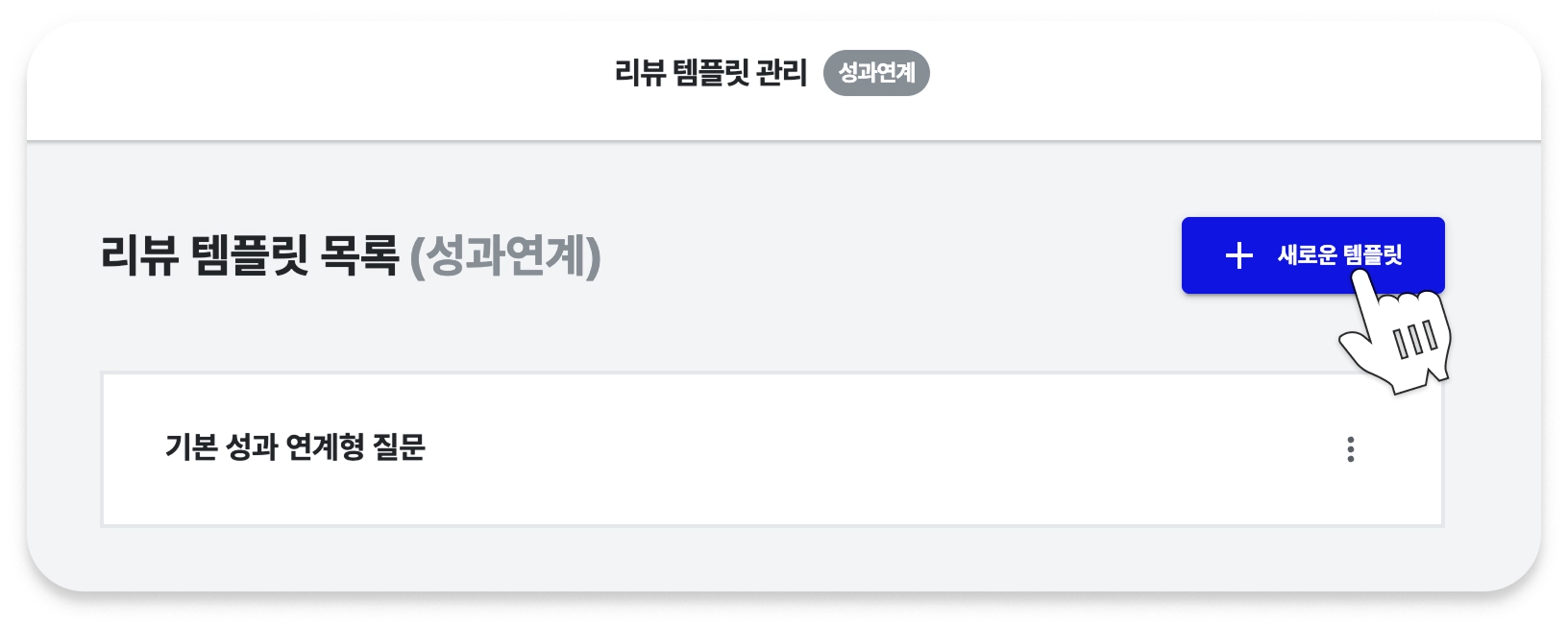
우측 + 새로운 템플릿을 클릭해 우리 조직에 맞는 성과연계 템플릿을 추가할 수 있어요.
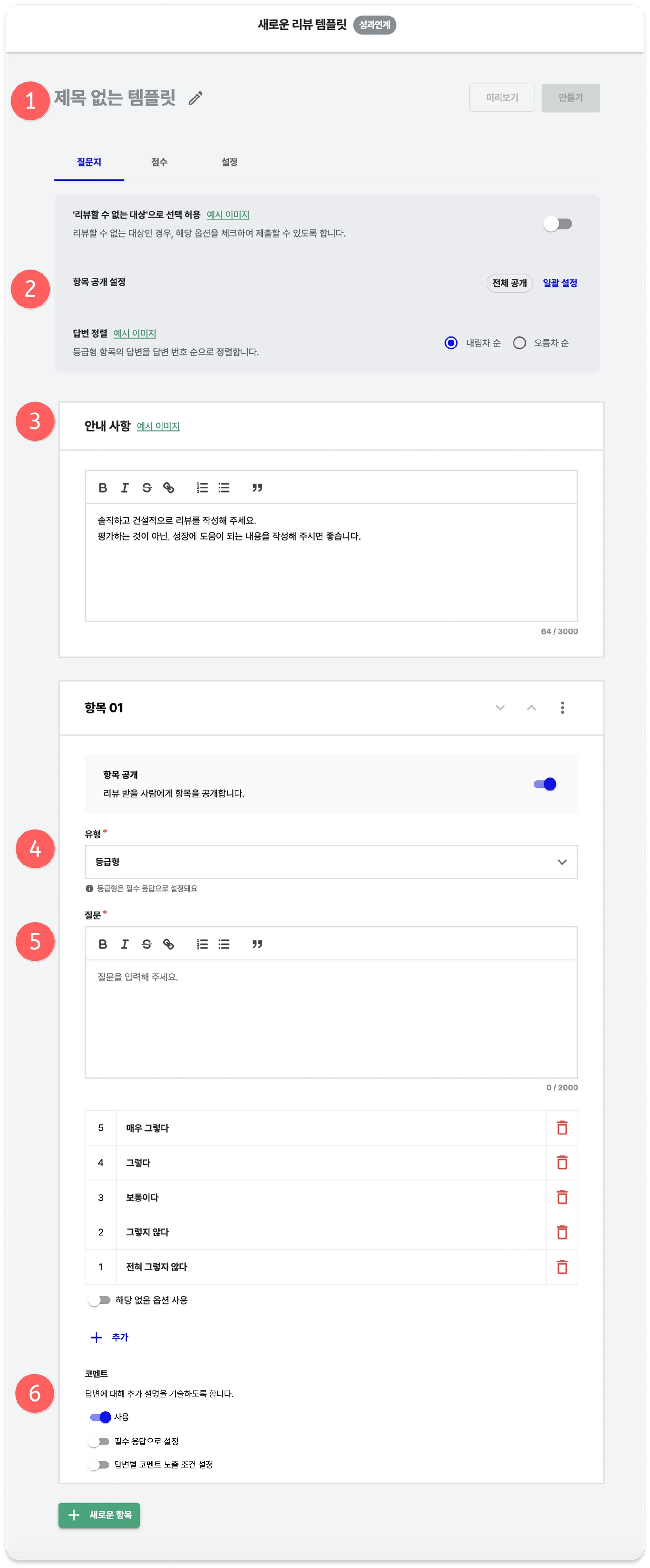
(1) 제목: 템플릿명을 작성해 주세요.
(2) 옵션 설정: 리뷰할 수 없는 대상 선택 허용 유무, 항목 공개 설정, 답변 정렬을 설정할 수 있어요.
(3) 안내사항: 리뷰 작성자 화면에 보여질 안내 문구를 지정할 수 있어요. (글자 수 제한: 공백 포함 3,000자 )
(4) 유형: 등급형 / 점수형 / 서술형에서 선택할 수 있어요
(5) 질문: 템플릿 질문을 작성해 주세요. 질문 문항은 1개만 등록할 수 있어요.
*평가 대상으로 등록된 목표에 대해 동일한 질문을 반복하게 됩니다.
(6) 코멘트: 코멘트 옵션을 사용해 추가로 보조 답변을 서술할 수 있어요.
 ’답변별 코멘트 노출 조건 설정’ 활용하기
•
특정 답변을 선택했을 때만 코멘트 작성을 유도하고 싶을 때 활용할 수 있어요.
•
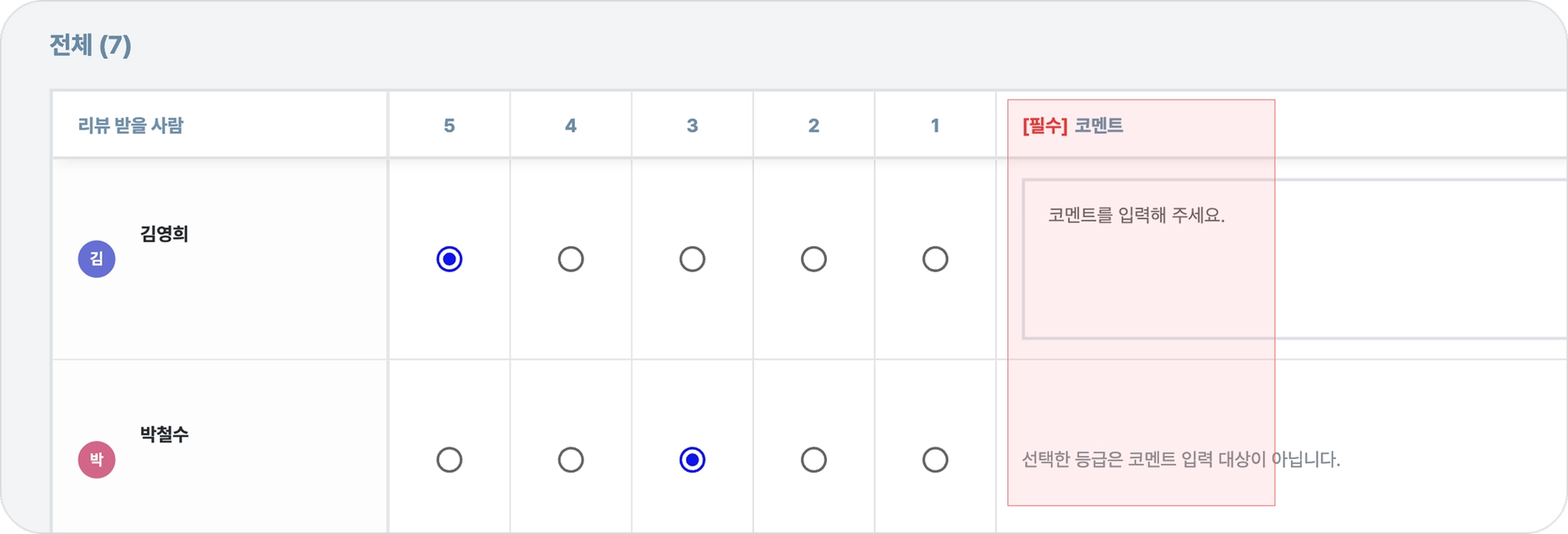
항목별 작성 화면과 PC,모바일 환경 모두 동일하게 적용돼요.
[ 이렇게 설정해 주세요 ]
(1) 등급형 문항의 코멘트 사용 옵션을 사용으로 설정해 주세요.
(2) 답변별 코멘트 노출 조건 설정을 사용으로 활성화해 주세요.
(3) 코멘트를 노출할 등급 답변을 선택해 주세요. (복수 선택 가능)
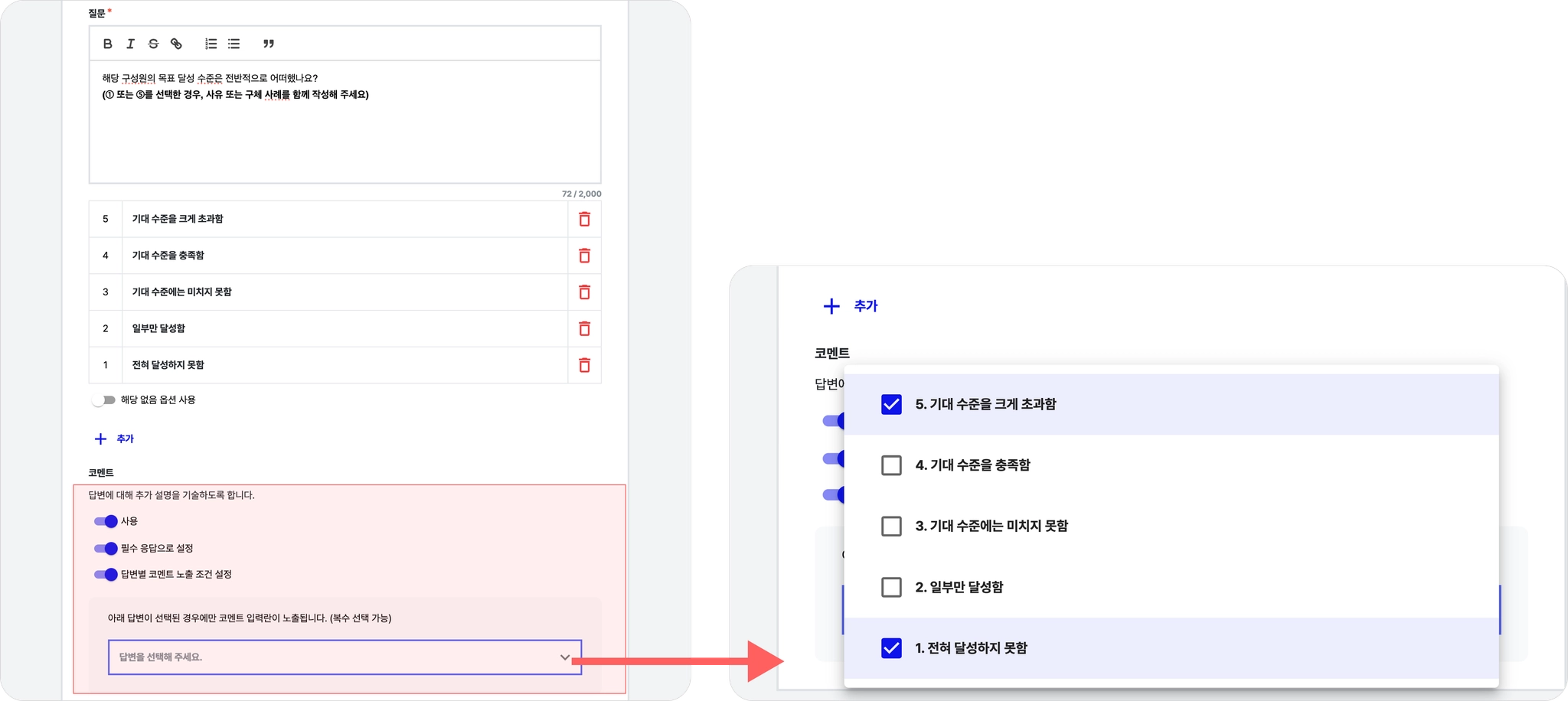
<관리자 세팅화면>
설정이 완료되면, 선택한 등급 답변을 평가자가 선택했을 때만 코멘트(서술형 입력란)가 노출됩니다.
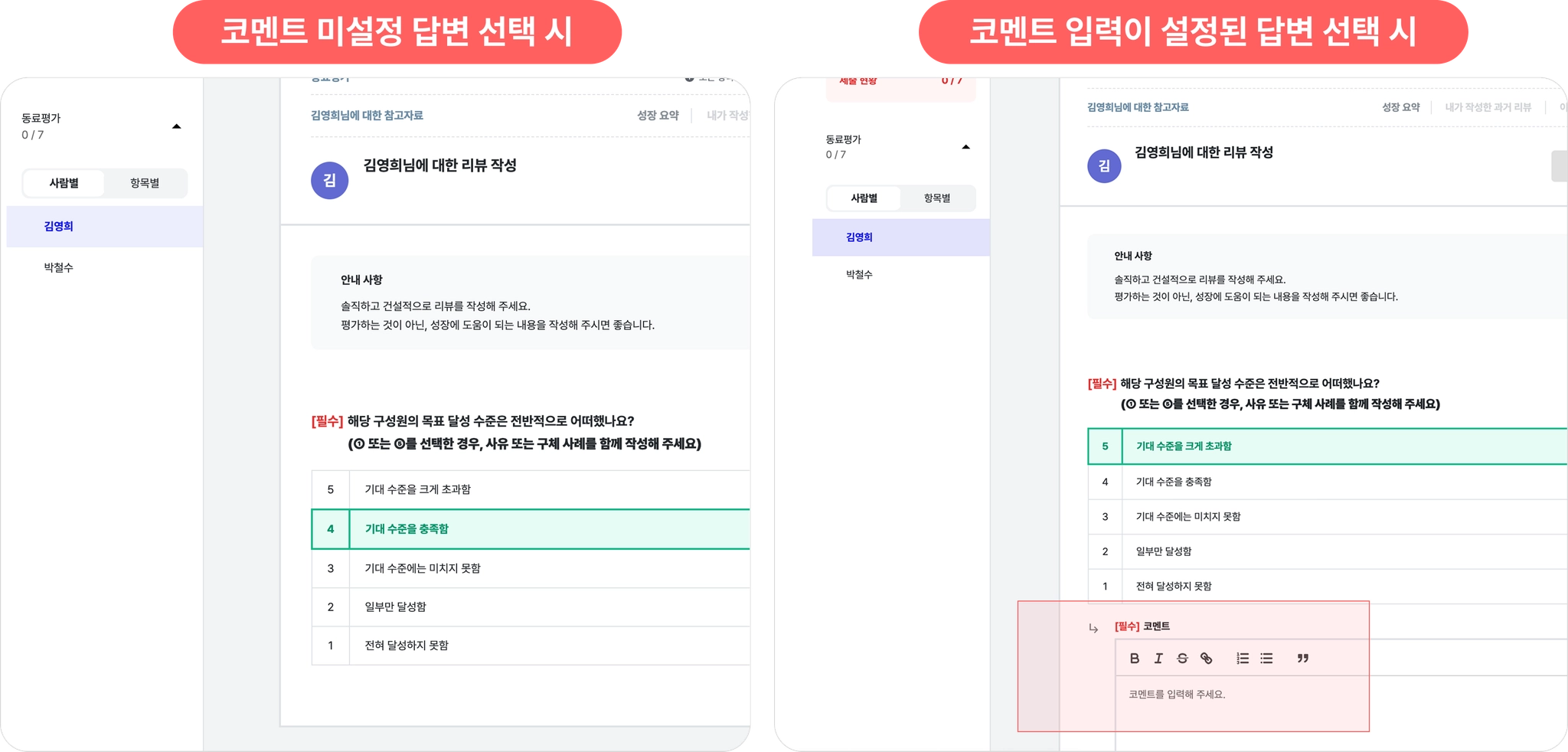
항목별 작성 화면에서도 코멘트 대상로 설정된 답변을 선택한 경우에만, 코멘트 입력란이 표시됩니다.
•
기존 템플릿 선택 후 [수정]을 눌러 기존 생성한 템플릿 내용을 변경할 수 있어요.
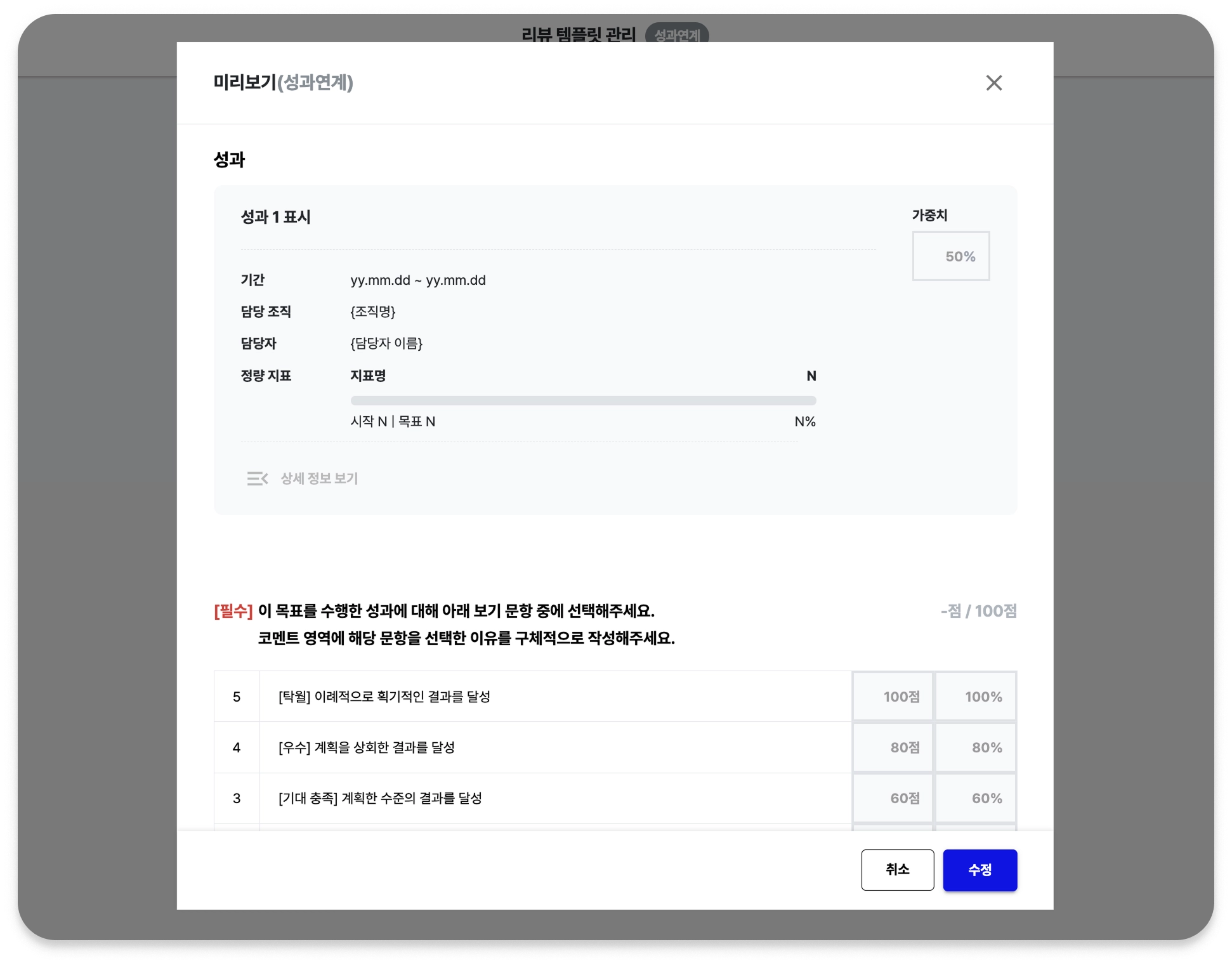
2. 유형 설정하기
•
등급형: 평가자가 점수로 평가하는 방식입니다.
ex) 5점~1점 사이의 점수로 응답하게 하거나, [탁월]~[개선필요]와 같은 선택지를 제공할 수 있습니다.
◦
답변 배열은 세로형·가로형 중에서 선택할 수 있습니다.
◦
등급형은 템플릿당 여러 개 설정할 수 있습니다.
◦
항목마다 배점을 다르게 설정할 수 있습니다. (예: '달성도' 문항에는 70점, '기여도' 문항에는 30점)
•
서술형: 평가자가 자유롭게 서술하는 방식입니다. 정성적인 평가 시 활용할 수 있습니다.
•
점수형: 평가 시 점수로 입력할 수 있습니다. (100점 만점 기준)
◦
점수형은 템플릿당 최대 1개까지만 설정할 수 있으며, 등급형과 점수형은 함께 설정할 수 없습니다.
‘성과 진척률’을 기본 점수로 설정하면?
3. 점수값 설정하기
(1) 항목 점수
•
문항별로 배점을 직접 입력할 수 있습니다.
•
'동일 비율로 배점' 옵션을 켜면 전체 100점을 문항 개수만큼 균등하게 나눠 배분합니다.
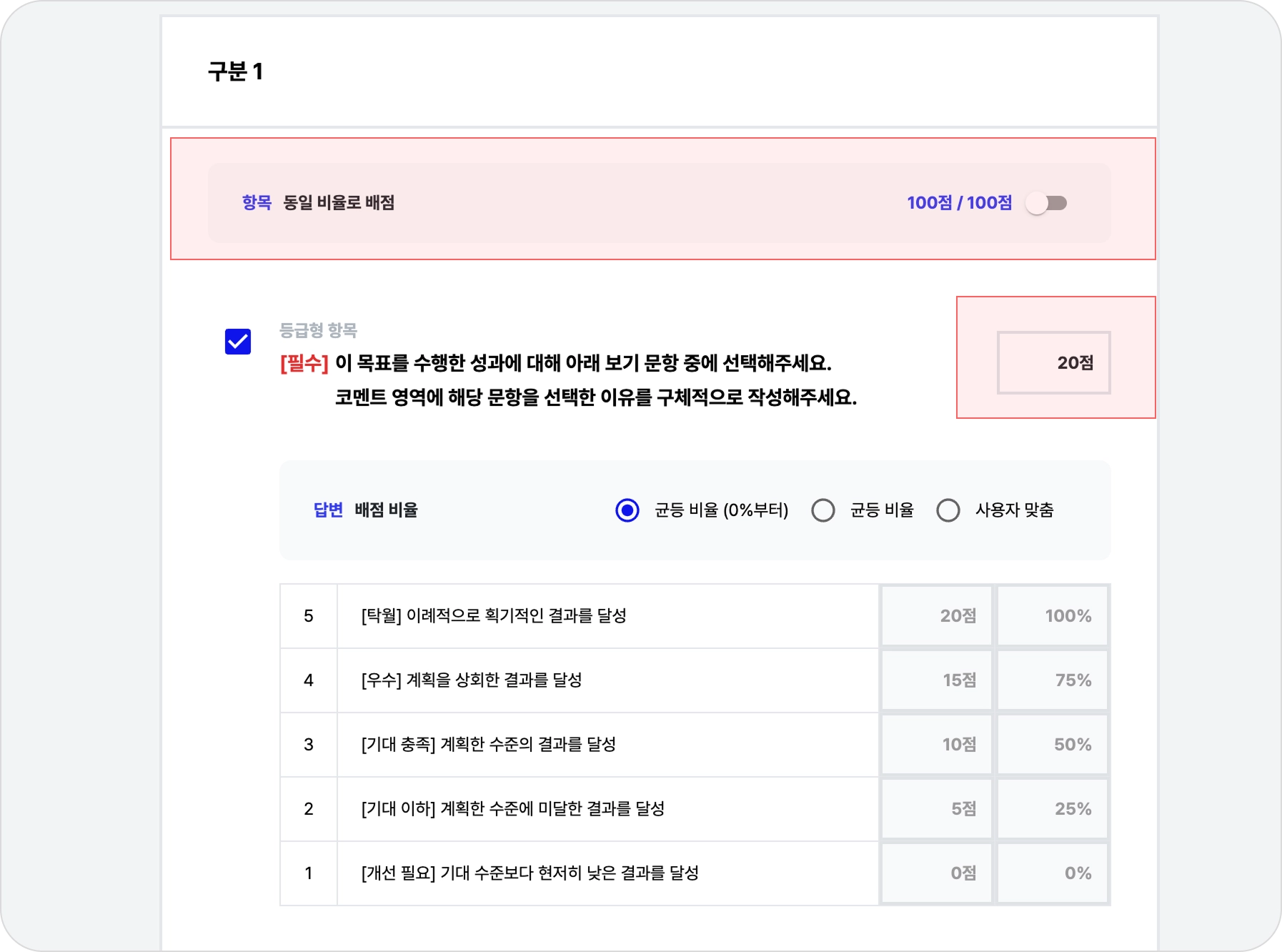
(2) 답변의 배점비율
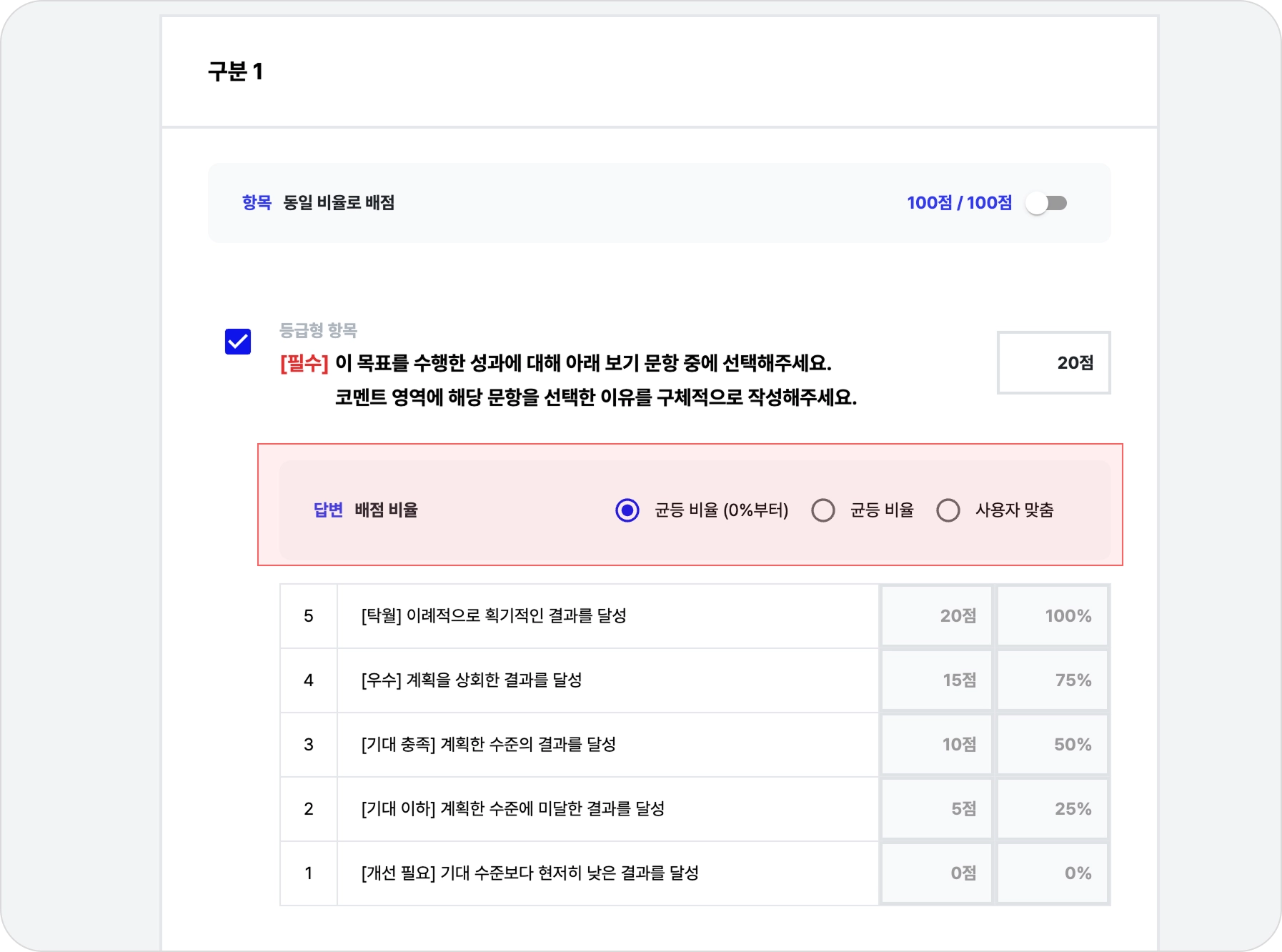
등급형 문항의 답변 항목에 대한 점수 설정을 다양하게 할 수 있습니다. 평가 목적에 따라 적절한 점수값을 설정해 보세요.
•
균등 비율 (0%부터): 각 구간의 범위가 0%~100%까지 동일하게 분할됩니다.
•
균등 비율: 최저점 20점부터 시작해 남은 점수를 동일하게 분할합니다.
•
사용자 맞춤: 원하는 배점 간격과 방식을 직접 지정할 수 있습니다. 점수 또는 백분율 중 선택 가능하며, 점수로 입력 시 소수점 둘째 자리까지 지원되어 더 세밀한 설정이 가능합니다.