.png&blockId=8f588d21-0bbe-48e3-b9c8-de01f1011b5c)



1.클랩 초대받고 가입하기
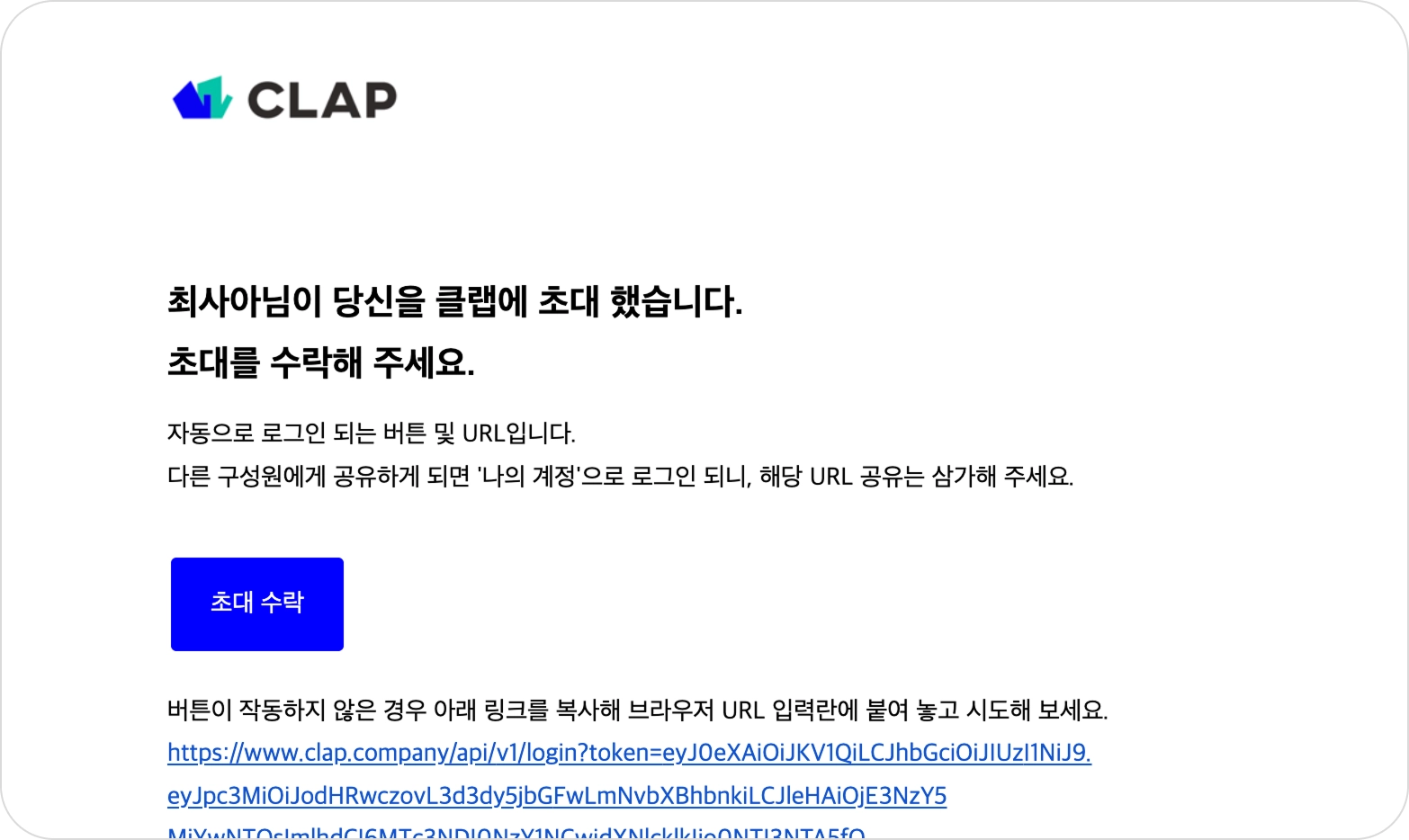
클랩에서 발송한 초대메일을 확인하고 [초대 수락] 버튼을 눌러주세요.
•
메일 제목: 000님이 당신을 클랩에 초대 했습니다.
•
 초대 메일 가입 시 확인해 주세요
•
초대 메일의 가입 링크는 수신일로부터 1개월간 유효합니다.
•
기간이 지나 [가입할 수 있는 기간이 지났어요] 화면이 표시되면,
워크스페이스 관리자에게 초대 메일 재발송을 요청해 주세요.
•
메일을 여러 번 받은 경우, 가장 최근 메일의 [초대 수락] 버튼을 사용해 주세요.
[가입 방법 선택하기]
•
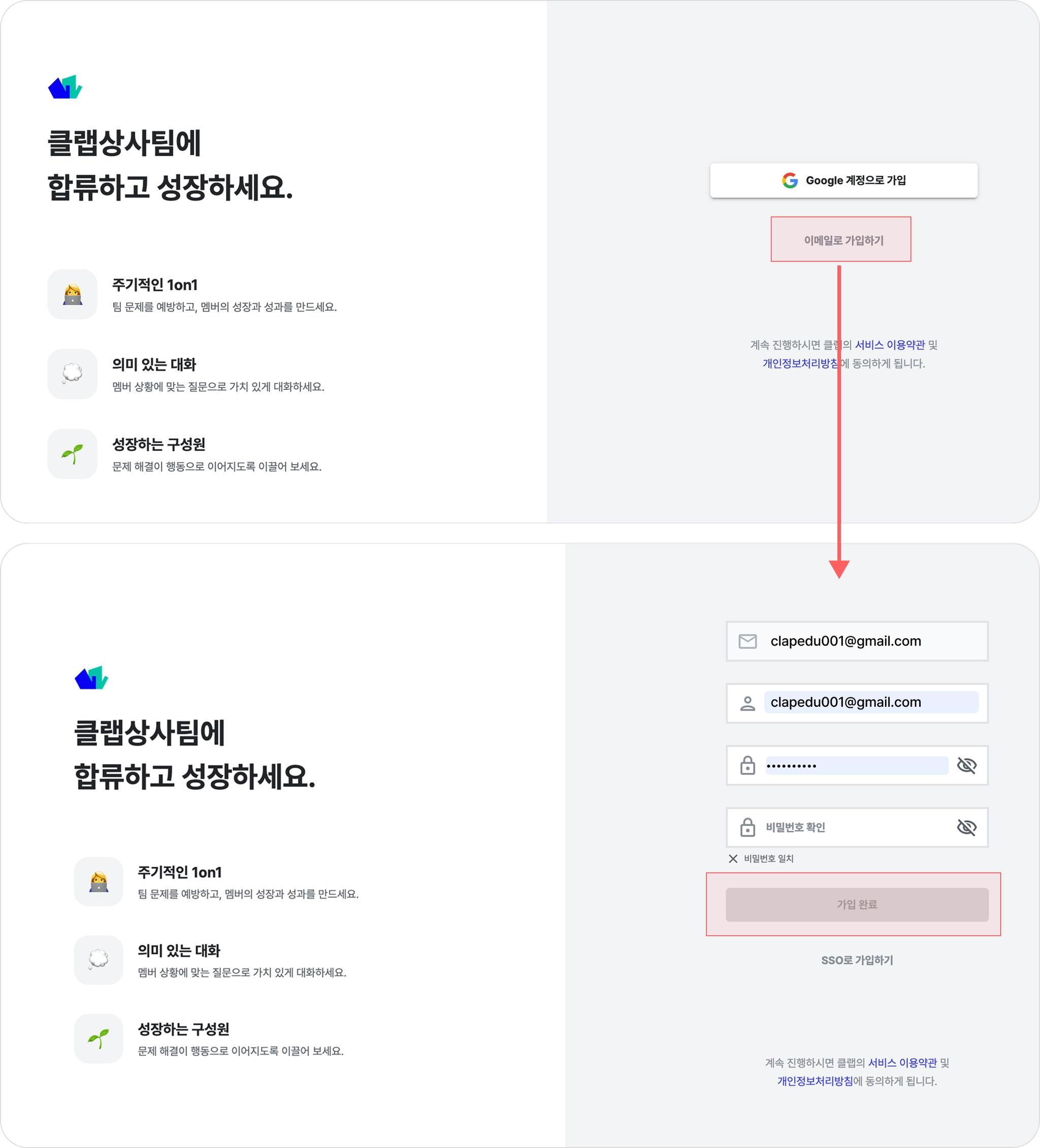
[초대 수락] 버튼을 누르면 가입 화면이 열립니다.
가입 방법은 구글 계정 또는 이메일 중에서 선택할 수 있으며, 이메일 가입을 권장합니다.
•
[이메일로 가입하기] → 로그인에 사용할 비밀번호를 입력하고 [가입 완료] 버튼을 눌러주세요.
이메일 가입을 권장하는 이유이메일로 가입하면 비밀번호로 로그인하는 일반적인 방식으로, 이후 회사 이메일이 변경되거나 구글 계정 정책이 바뀌어도 계정 사용에 영향을 받지 않습니다.
가입 방식은 한 번 선택하면 변경할 수 없습니다.구글 계정으로 가입한 경우, 이후에도 구글 로그인으로만 접속할 수 있으며
이메일 + 비밀번호 방식으로는 로그인할 수 없습니다.
2.클랩 기본 화면구성 알아보기
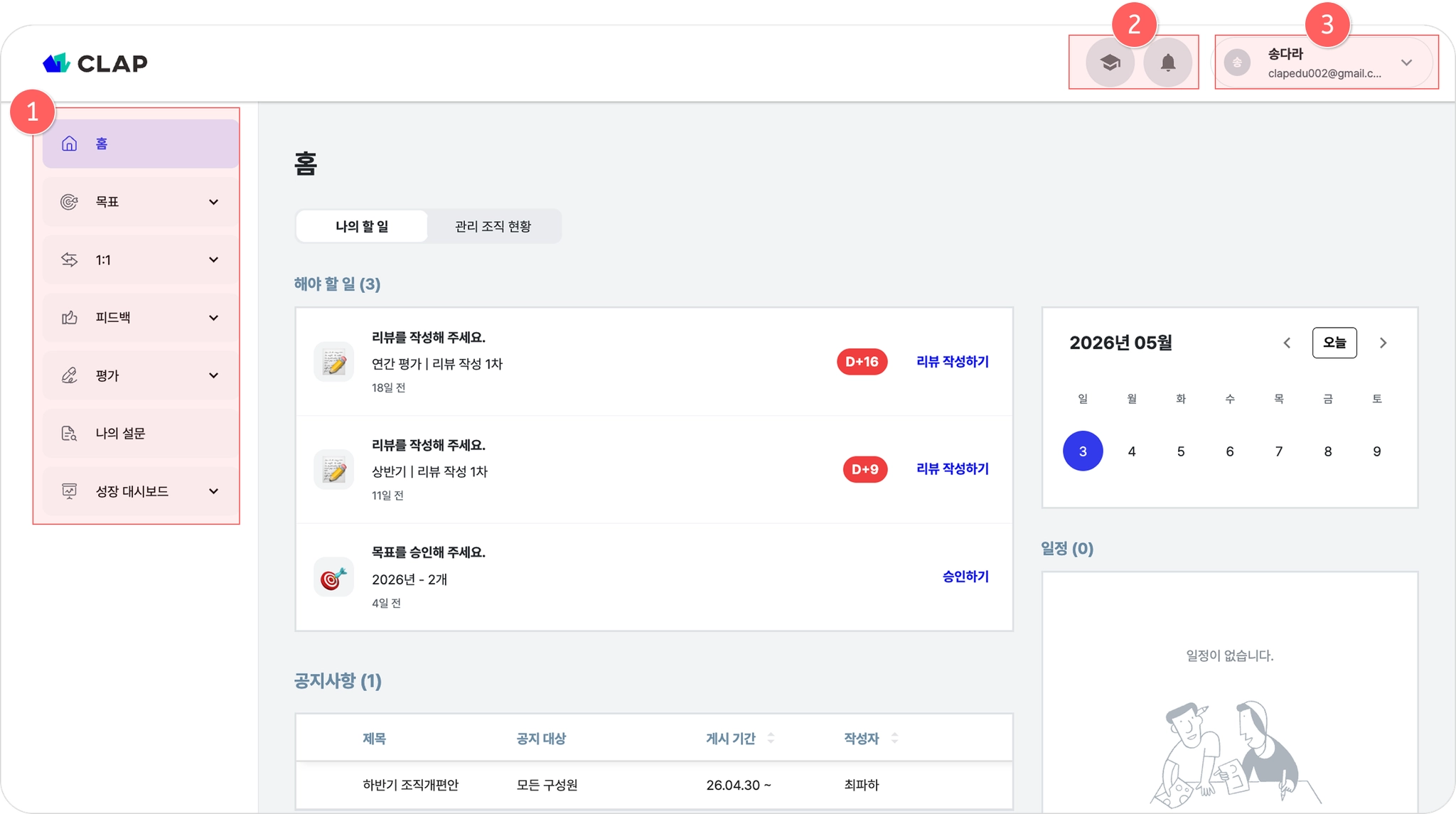
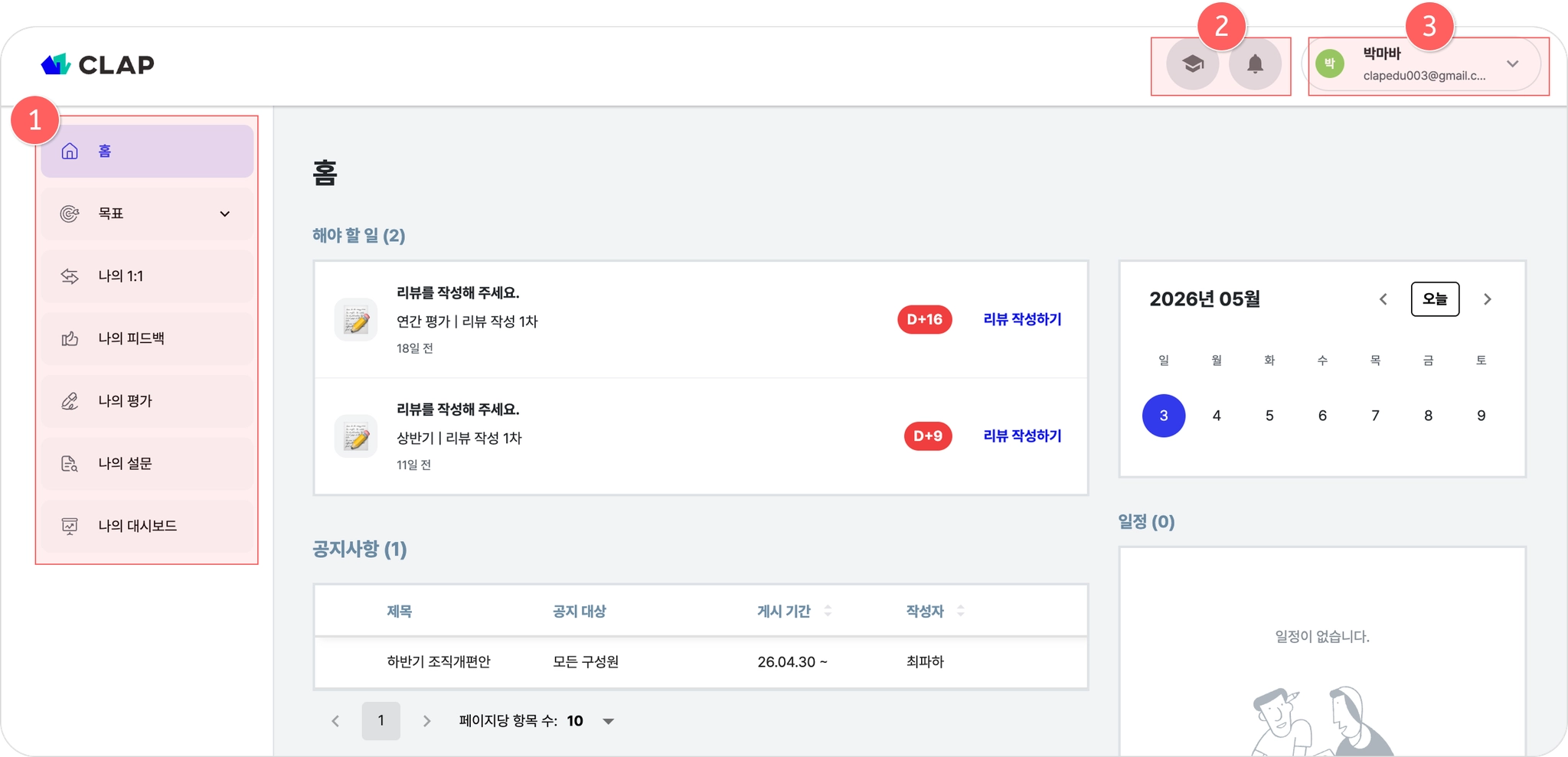
(1) 클랩의 기능 메뉴
•
화면 왼쪽에서 조직이 사용하는 기능 메뉴([홈] / [목표] / [평가] / [1on1] / [피드백] 등)를 확인할 수 있습니다.
•
노출 메뉴는 조직에서 사용하는 기능과 본인 권한에 따라 다르게 표시됩니다.
(2) 아카데미 & 알림 설정
•
기능 사용 중 궁금한 점이 있을 때 클릭하면 가이드 문서로 바로 이동합니다.
•
알림 채널(이메일/슬랙)과 알림 종류별 on/off를 직접 설정할 수 있습니다.
(3) 나의 프로필
•
화면 오른쪽 끝 프로필 영역에서 본인의 권한(관리자/매니저/멤버)을 확인할 수 있습니다.
•
[나의 정보] 클릭 시 프로필 이미지, 이름, 비밀번호 재설정, 구글 캘린더 연동을 변경할 수 있습니다.
[매니저 기본 화면]
[멤버 기본 화면]
3.슬랙에서 클랩 사용하기
회사 슬랙에 설치된 clap앱으로 더 편리하게 참여할 수 있어요!
•
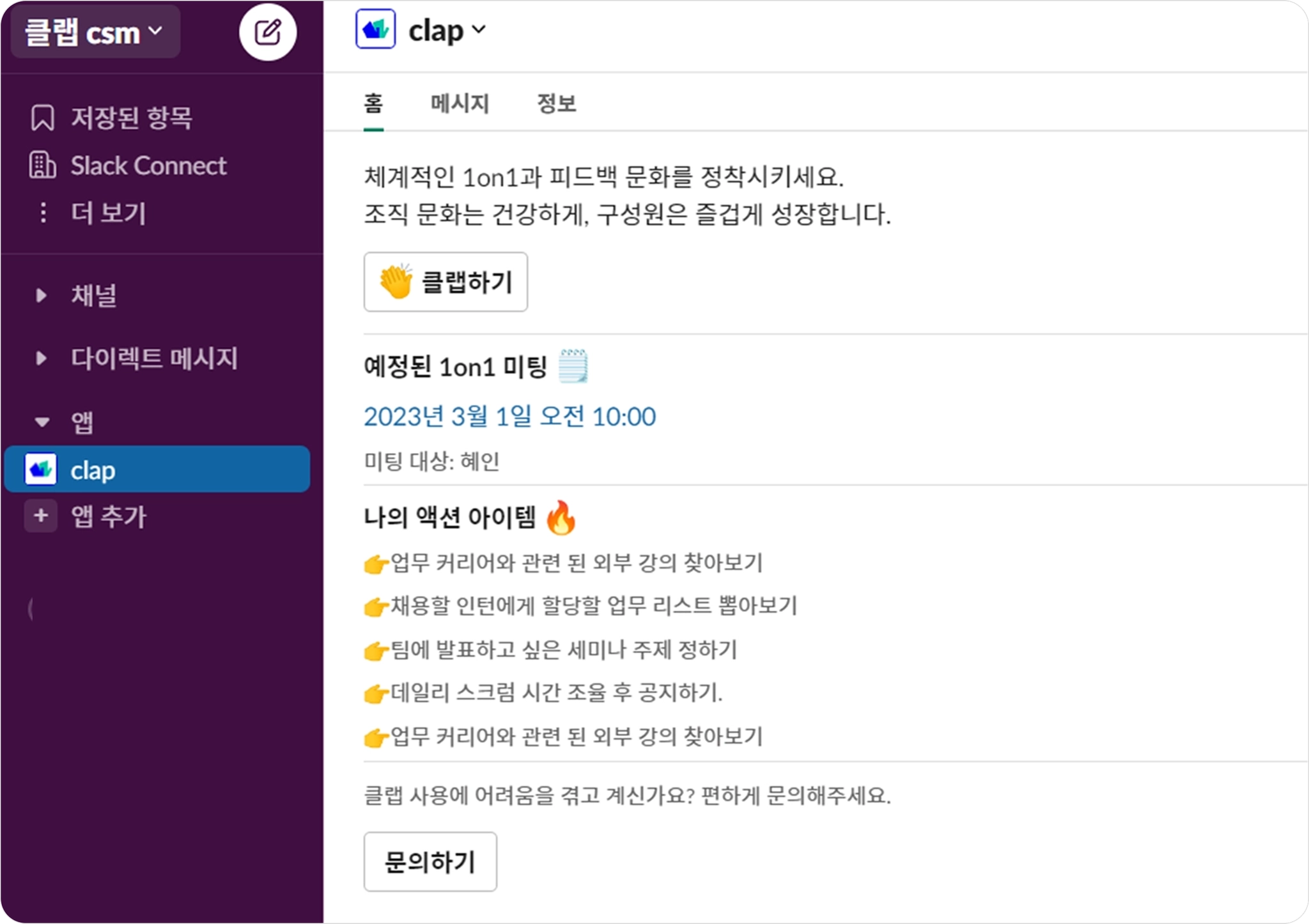
clap 앱 홈탭
◦
클랩하기: 우리 조직의 클랩 워크스페이스로 바로 연결되요.
◦
예정된 1on1미팅: 예정 되어 있는 1on1일정을 안내드려요.
◦
나의 액션아이템: 1on1미팅에서 약속한 액션아이템 현황을 보여드려요.
•
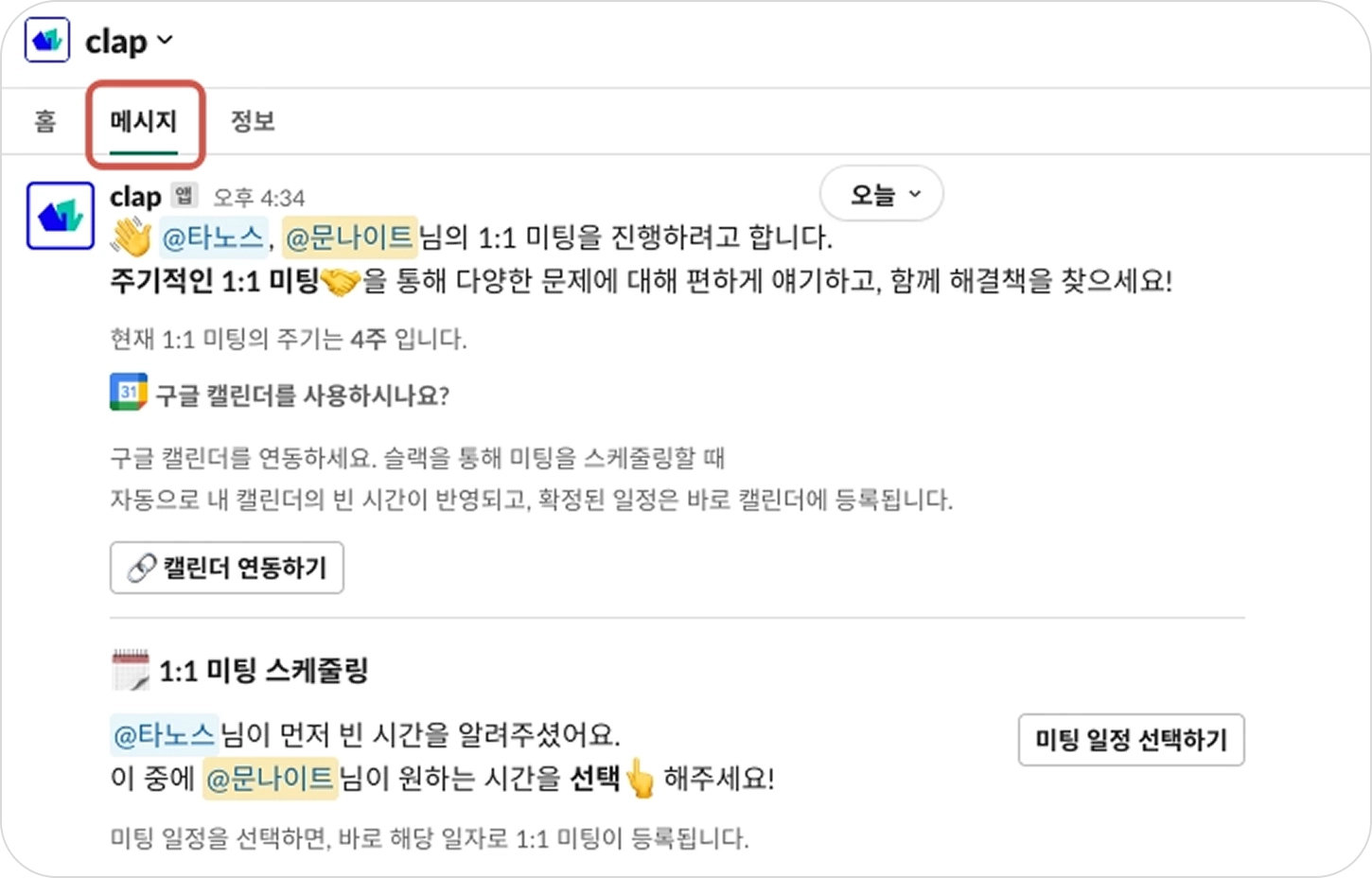
clap 앱 메세지탭
◦
클랩에서 알림이 오면 메세지 탭을 꼭 확인해주세요.
◦
1:1 미팅 승인, 동료 피드백에 간단하게 참여할 수 있어요.
•
슬랙 앱을 사용하지 않는 조직이면?
◦
대부분의 알림은 이메일로도 보내드리고 있어요.
◦
4.기능별 사용방법
클랩 가입과 기초 사용법 확인이 끝나셨다면, 기능별 자세한 활용법을 확인해보세요.
Gallery
Search


 2026 CLAP, All Rights Reserved