


 이 가이드를 통해 학습할 수 있는 내용
•
구성원 초대 방식 비교 및 선택 기준 (초대하기 / 엑셀 업로드)
•
프로필 이름 표기 규칙 설정 방법
1. 초대 방식에 따른 사전 안내
클랩에서 구성원을 등록하는 방식은 두 가지입니다.
방식에 따라 메일 발송 여부와 가입 절차가 달라지므로, 초대 전 회사 상황에 맞는 방식을 먼저 결정하세요.
구분 | 방식 ① 초대하기 | 방식 ② 엑셀 업로드 |
등록 방법 | 한 명씩 초대 메일 발송 | 엑셀 파일로 일괄 등록 |
초대 메일 발송 | 발송됨 | 발송되지 않음 |
비밀번호 설정 | 구성원이 직접 설정 | 첫 로그인 시 설정 |
추천 상황 | 소수 인원 / 점진적 도입 / 신규 입사자 추가 | 전사 일괄 도입 / 다수 인원 / 빠른 세팅 |
•
방식 ① [초대하기] 선택 시 사전 안내사항
◦
구성원을 초대하면 시스템에서 즉시 초대 메일이 발송됩니다.
구성원이 메일을 확인하고 가입을 완료할 수 있도록 아래 내용을 사전에 공지하세요.
◦
발신자 및 메일 제목 (스팸 분류 방지)
◦
메일 수신 후 가입 절차
 이후 구성원은 어떻게 가입하나요?
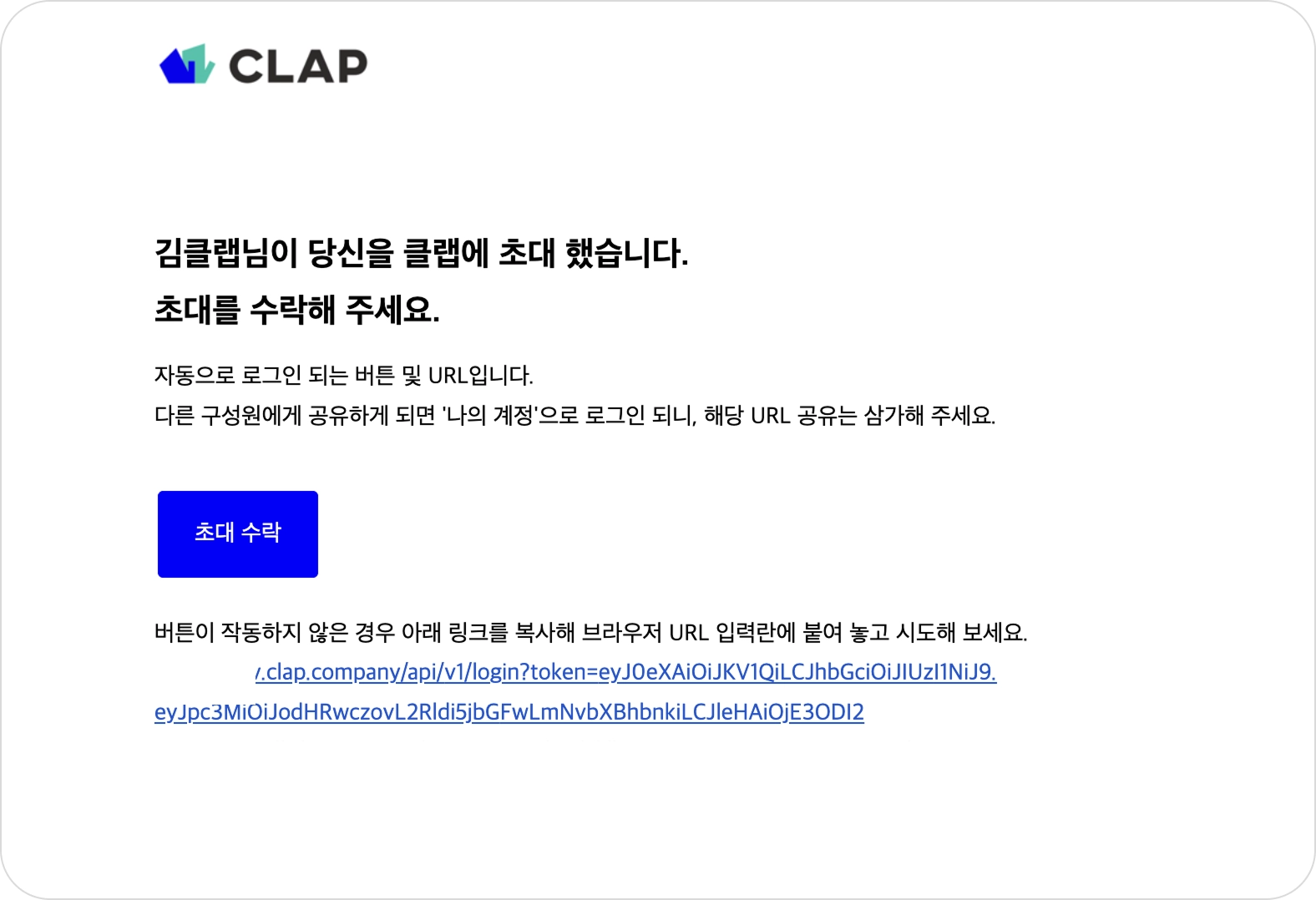
❶ 클랩에서 자동으로 발송된 초대 메일을 확인합니다.
❷ 메일에서 [초대 수락] 버튼을 클릭하면 비밀번호 설정 화면으로 이동해 가입을 완료합니다.
•
방식 ② [엑셀 업로드] 선택 시 사전 안내사항
◦
엑셀 업로드 시 관리자가 파일을 등록하는 즉시 구성원 계정이 생성됩니다.
별도의 초대 메일은 발송되지 않으므로, 관리자가 직접 클랩 접속 링크와 로그인에 사용할 이메일을 구성원에게 안내해야 합니다.
◦
구성원은 첫 로그인 시도 시 비밀번호 설정 링크를 이메일로 받아 설정을 완료하면 가입이 완료됩니다.
◦
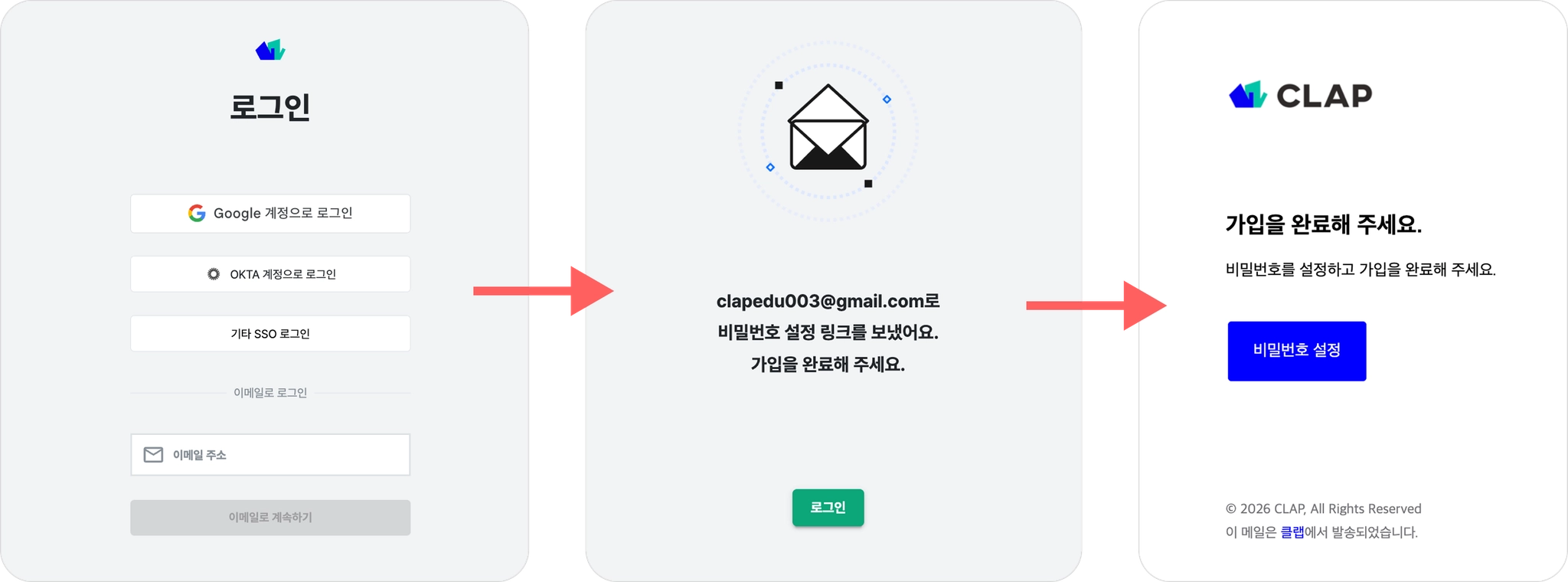
 엑셀 업로드 구성원 등록하기 이후 구성원은 어떻게 가입하나요?
❶ 구성원은 로그인을 시도합니다.
❷ 비밀번호 설정 링크가 이메일로 발송됩니다.
❸ 이메일에서 [비밀번호 설정]을 클릭해 비밀번호를 설정합니다.
2. 프로필 이름 표기 규칙 정하기
구성원마다 이름 표기 방식이 다르면 검색 및 식별이 어려워집니다.
초대 전 회사에서 사용할 표기 형식을 결정하고 사전에 공지하세요.
형식 | 예시 | 설명 |
기본형 | 홍길동 | 실명만 표기 |
실명 + 닉네임 | 홍길동(Tom) | 영어 닉네임 함께 사용 |
닉네임 중심 | Tom 홍 | 평소 호칭이 영어인 경우 |
클랩의 이름 입력란은 하나로 구성되어 있습니다.
닉네임 전용 입력란이 별도로 제공되지 않으므로, 위 예시처럼 이름 칸에 직접 형식을 맞춰 입력하세요.
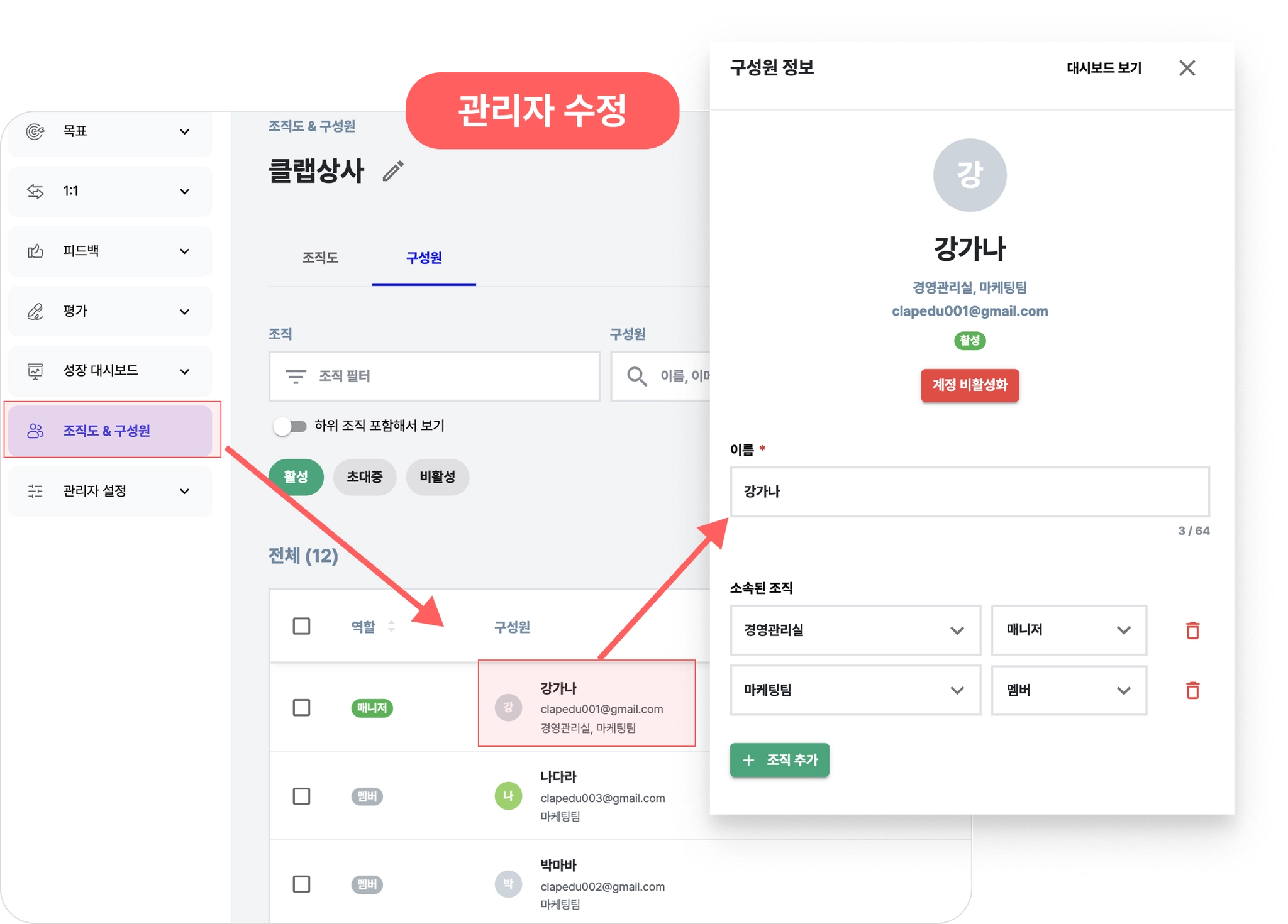
 이름 수정 방법
구성원 : [프로필] 메뉴에서 직접 수정
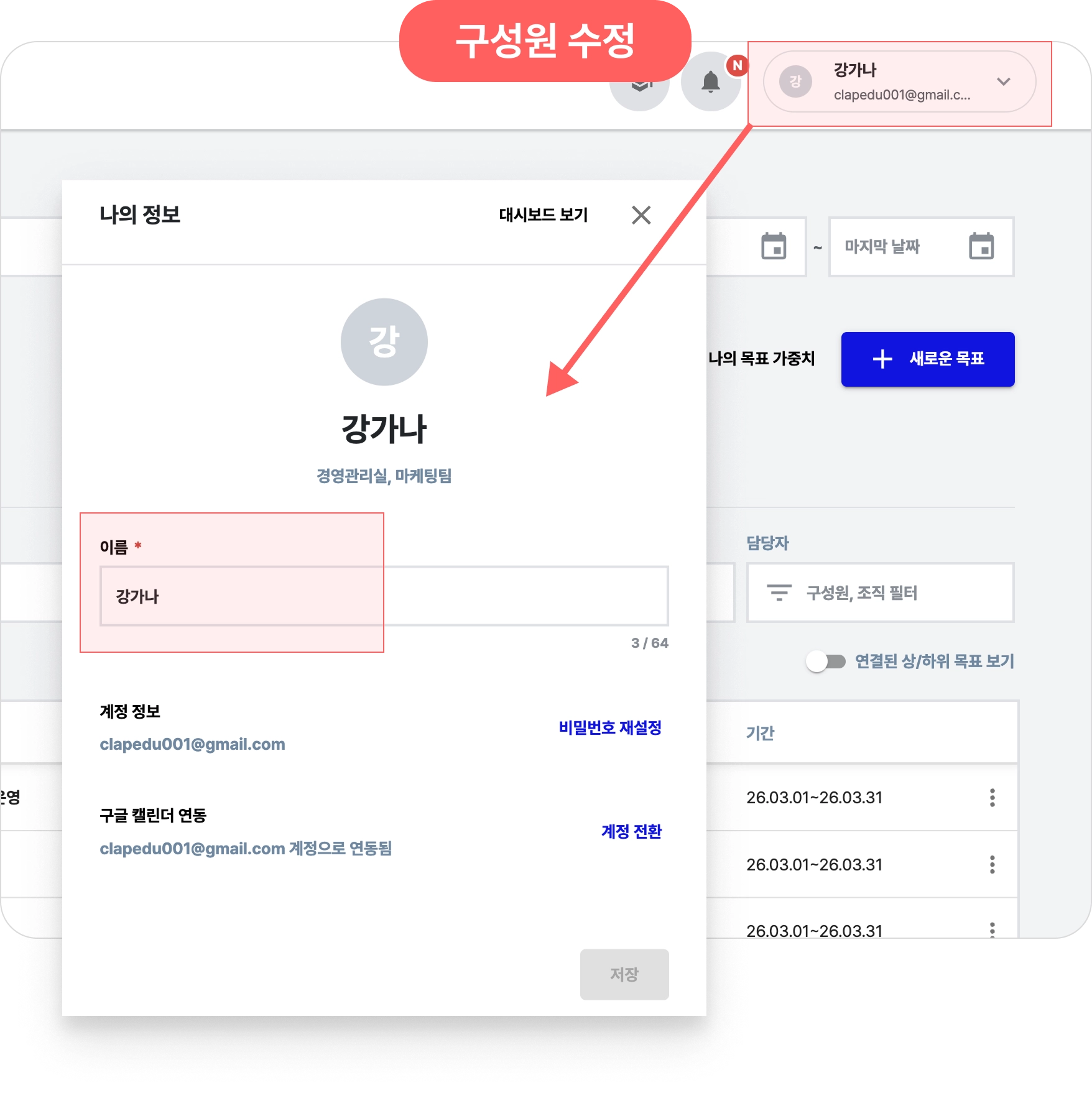
관리자 : [조직도 & 구성원] 관리 화면에서 수정