


리뷰 종료 후 결과를 열람할 수 있는 사람을 설정할 수 있습니다.
 이 페이지에서는 다음 내용을 확인할 수 있습니다.
•
조직도 조건으로 결과 열람자를 한 번에 설정하는 방법
•
일부 구성원만 개별 지정하는 방법
•
엑셀 일괄 업로드로 결과 열람자를 추가·변경·삭제하는 방법
결과 열람자 공개 범위 설정은 크게 결과 열람자 설정과 공개 범위 설정 두 단계로 구성됩니다.
•
결과 열람자 설정 : 리뷰 결과를 열람할 사람을 추가하고 그룹별로 관리합니다.
•
공개 범위 설정 : 각 그룹에 공개할 결과 범위를 설정합니다.
먼저 결과 열람자를 그룹별로 구성한 뒤, 각 그룹에 적용할 공개 범위를 설정해 주세요.

•
모든 리뷰가 종료된 후, 리뷰 결과를 볼 수 있는 사람을 설정하는 단계입니다.
보통 직속 매니저가 담당 팀원의 리뷰 결과를 보도록 설정합니다.
•
아무도 설정하지 않은 경우, 관리자만 리뷰 결과를 볼 수 있습니다.
 본인이 받은 리뷰 결과의 열람은?
’리뷰 작성 조건 > 하위 리뷰 > 결과 공개 방식 > 나의 리뷰 결과보기’가 공개인 경우 열람 가능합니다.
본인이 받은 리뷰 결과의 열람은?
’리뷰 작성 조건 > 하위 리뷰 > 결과 공개 방식 > 나의 리뷰 결과보기’가 공개인 경우 열람 가능합니다.•
방법1.
◦
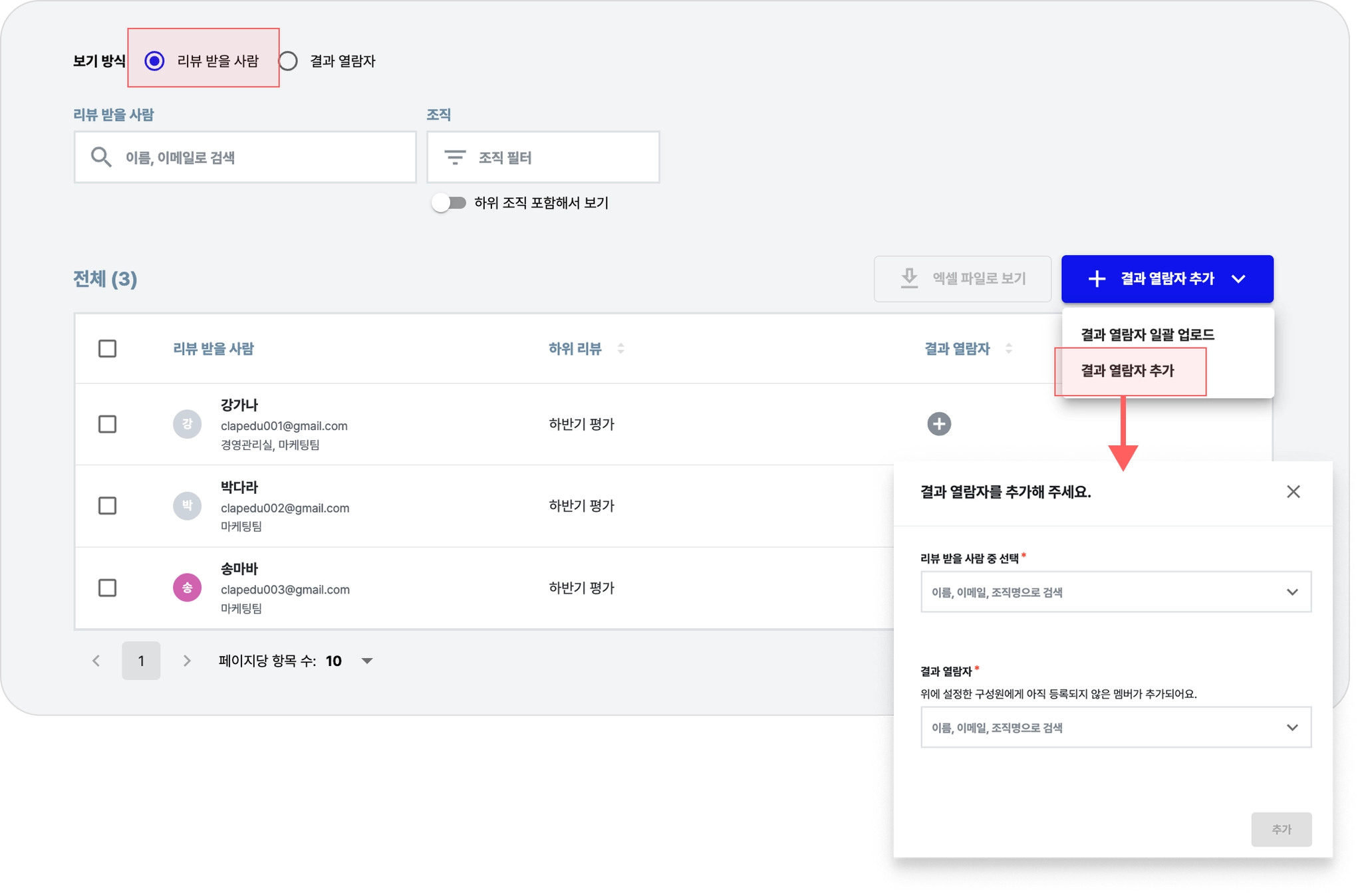
보기 방식 - 리뷰 받을 사람 → + 결과 열람자 추가 → [ 리뷰 받을 사람 중 선택 : 모든 구성원 ] → [ 결과를 볼 수 있는 사람 : 같은 조직 매니저/1, 2차 상위 매니저 ] 를 클릭하여 한번에 권한 설정을 할 수 있습니다.
◦
또는 리뷰 받을 사람 테이블 ‘결과 열람자’열의 [ + ]를 눌러 일부 구성원만 열람 권한자로 직접 지정할 수 있습니다.
•
방법2.
◦
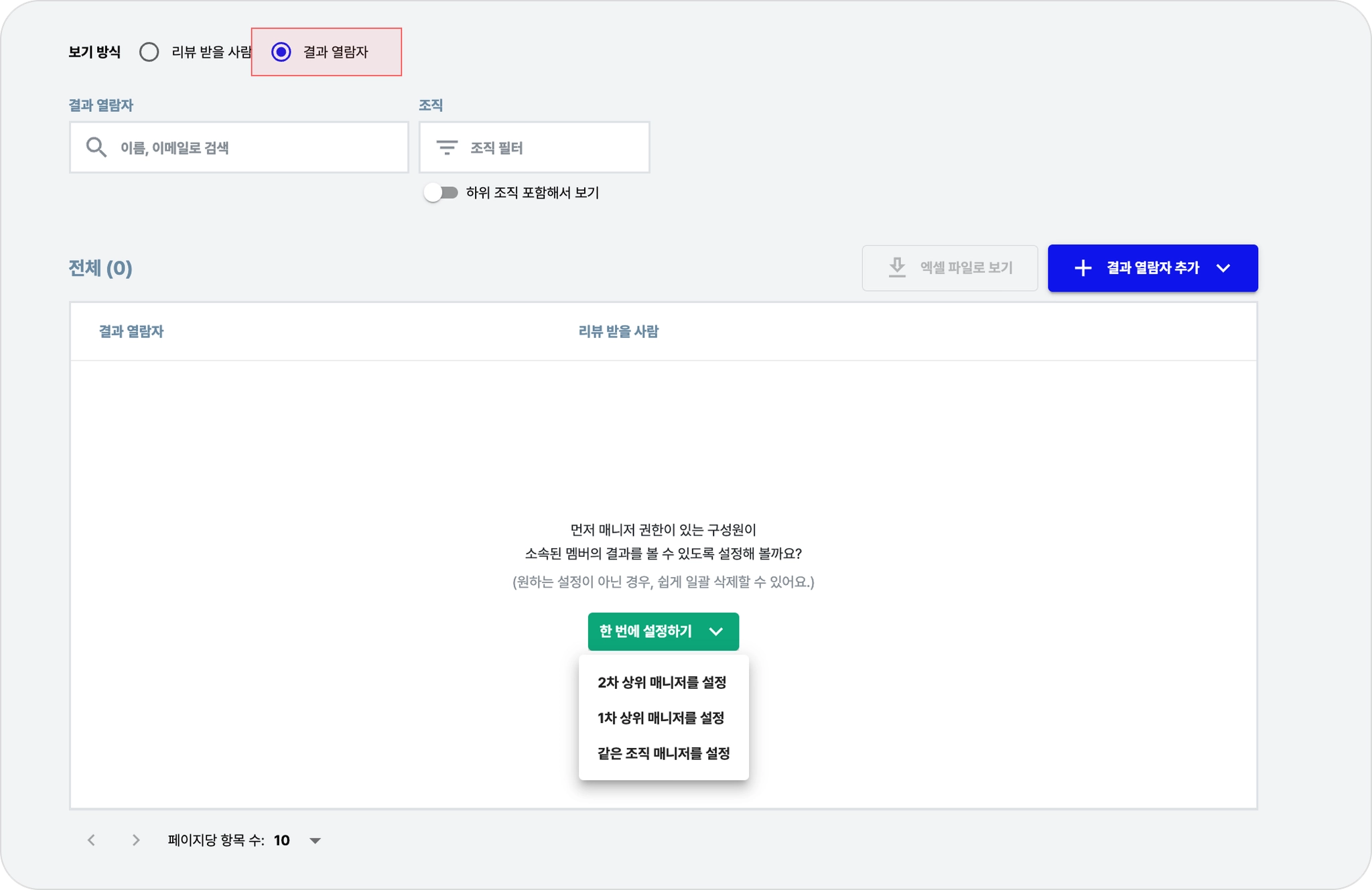
보기 방식 - 결과를 볼 수 있는 사람 → 한 번에 설정하기 → 같은 조직 매니저/1, 2차 상위 매니저를 클릭하여 한번에 권한 설정을 할 수 있습니다.
•
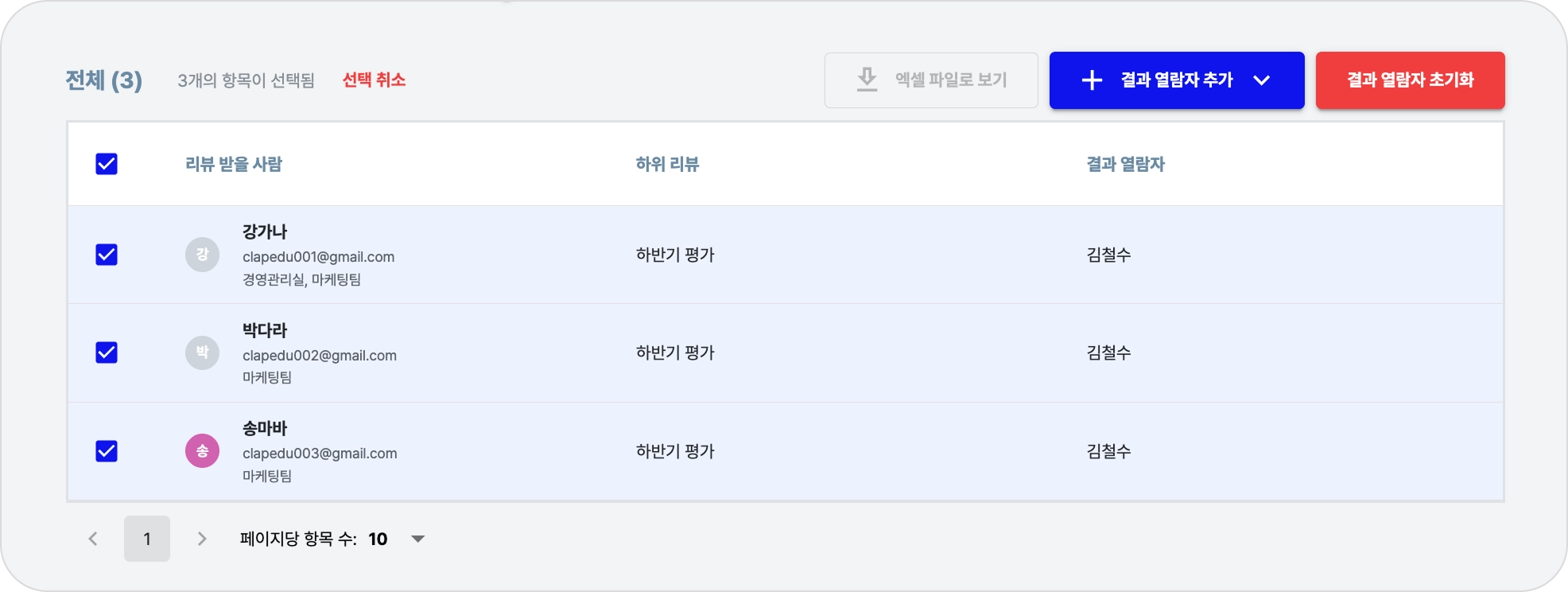
‘결과 열람자’를 설정 후 삭제 방법
전체 대상을 선택하여 일괄 삭제하거나 일부 대상만 클릭 후 삭제하여 다시 지정할 수 있습니다.
•
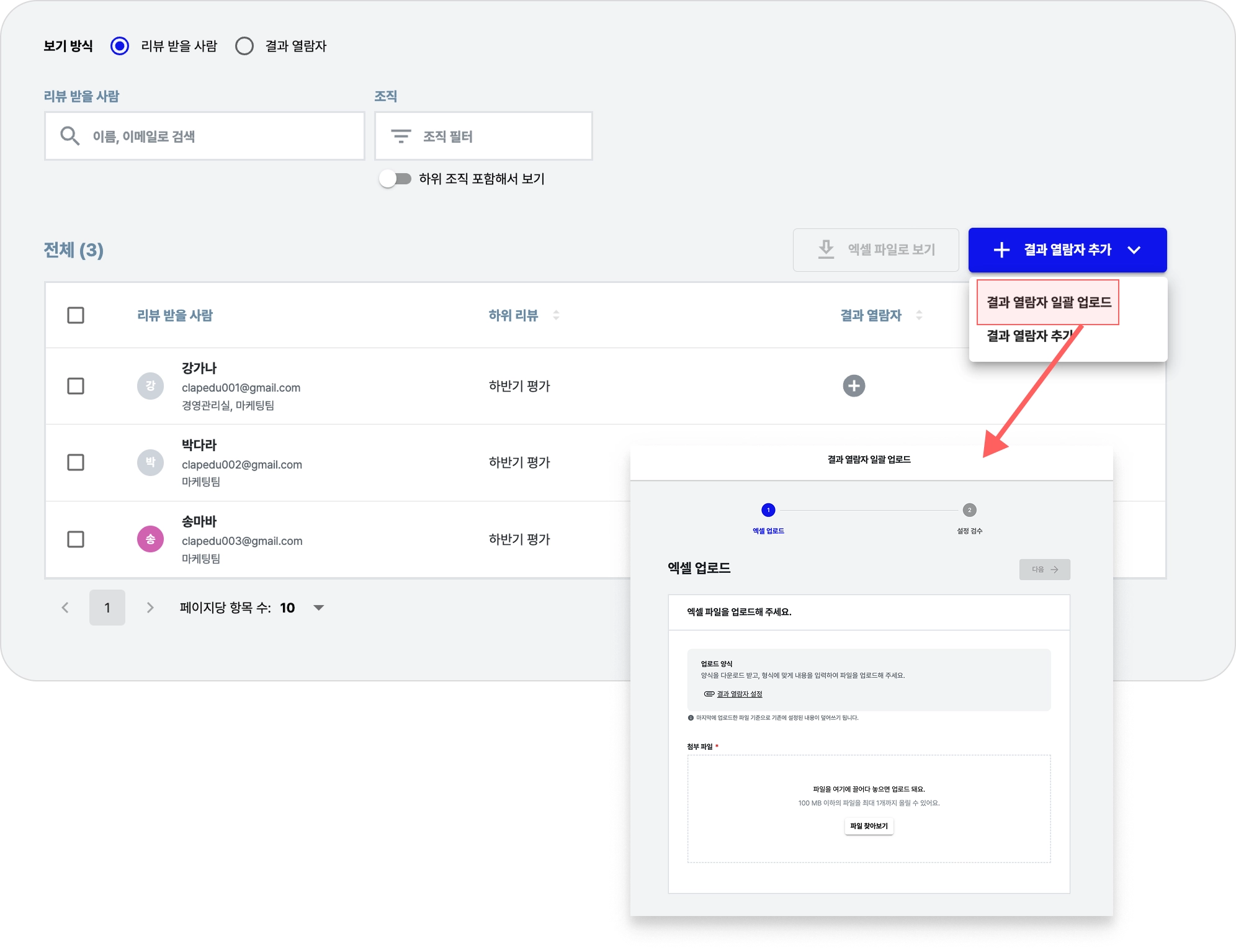
방법3. + 결과 열람자 추가 버튼 클릭 → [결과 열람자 일괄 업로드]를 선택해 주세요.
◦
엑셀 파일을 업로드해 여러 명의 결과 열람자 한 번에 설정하는 방법입니다.
◦
리뷰 준비 중뿐 아니라, 리뷰 진행 중·검수 중·종료 이후에도 엑셀 업로드를 통해 결과 열람자를 추가·변경·삭제할 수 있습니다.