


 이 가이드를 통해 학습할 수 있는 내용
•
이메일로 구성원 초대하는 방법
•
슬랙 연동을 통한 구성원 초대 방법
•
초대받은 구성원의 가입 절차
•
초대 취소 및 초대 메일 재발송 방법
1. 이메일로 초대하기
모든 워크스페이스에서 사용할 수 있는 기본 초대 방법입니다. 구성원의 이메일 주소를 입력해 초대 메일을 발송합니다.
•
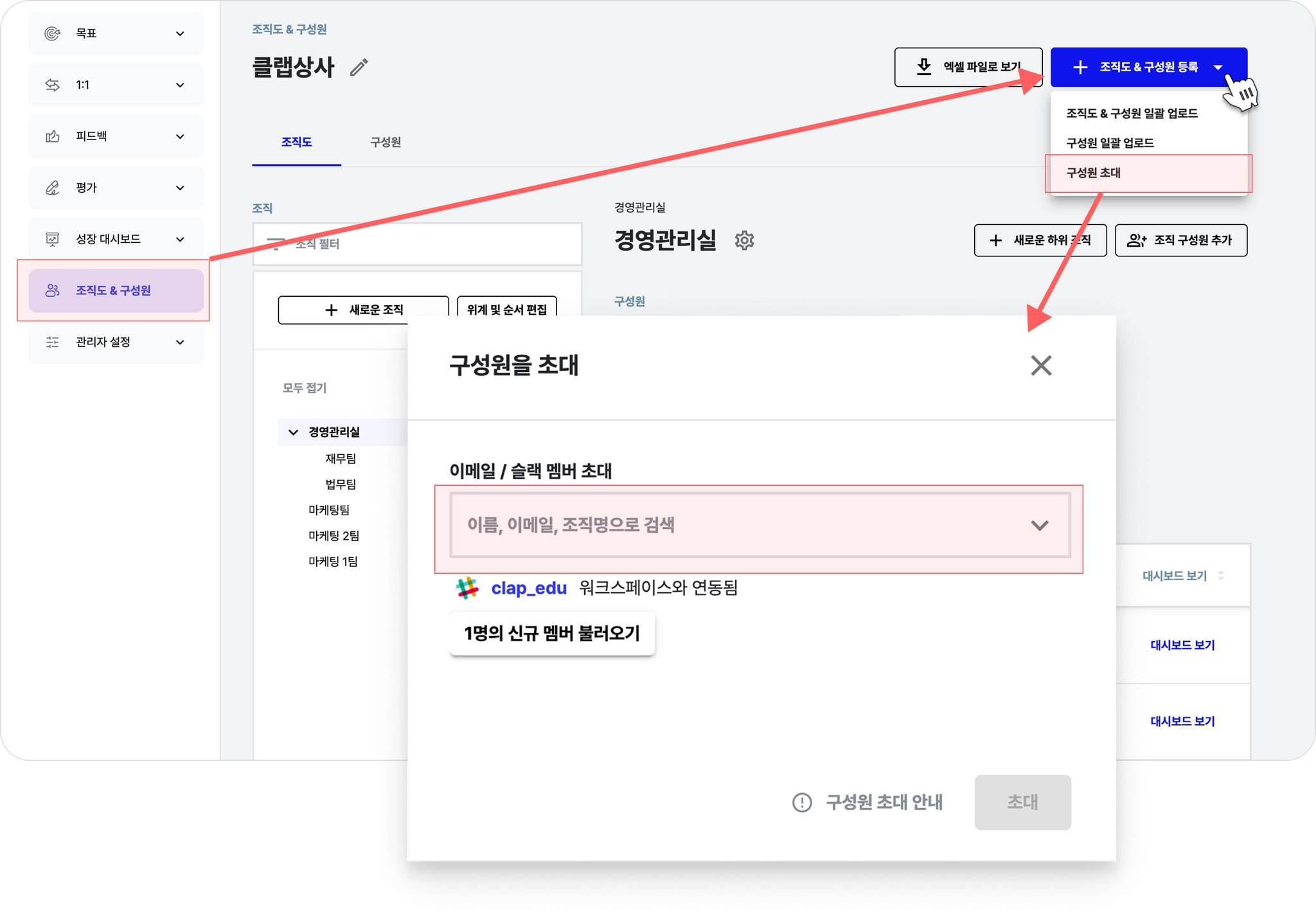
화면 경로 : 메뉴 [조직도&구성원] → 화면 우측 상단 [+조직도&구성원 등록] 클릭 → [구성원 초대]
(1) 구성원 초대 창에 초대할 구성원의 이메일 주소를 입력합니다.
(2) [초대] 버튼을 클릭합니다. 입력한 이메일로 초대 메일이 자동 발송됩니다.
여러 명을 한 번에 초대하는 경우
•
엑셀에 정리된 이메일 목록을 복사해 붙여넣으면 여러 명을 한 번에 입력할 수 있습니다.
•
동일한 이메일이 여러 번 포함된 경우 중복은 자동 제거됩니다.
초대 메일 유효기간
•
초대 메일의 가입 링크는 발송 후 1개월간 유효합니다.
•
유효기간이 지난 경우 초대 메일 재발송을 통해 새 링크를 발송하세요. 재발송 시 이전 메일의 링크는 자동으로 무효 처리됩니다.
•
구성원에게 "가장 최근에 받은 메일로 가입해 주세요"라고 함께 안내해 주세요.
2. 슬랙 멤버 초대하기 (슬랙 사용 시 추천!)
•
사내 슬랙을 연동하면, 슬랙 구성원을 불러와 선택 후 초대할 수 있습니다.
•
연동 조건: 클랩 가입 이메일과 슬랙 가입 이메일이 일치해야 연동할 수 있습니다.
두 이메일이 다른 경우 클랩 고객센터로 문의하세요.
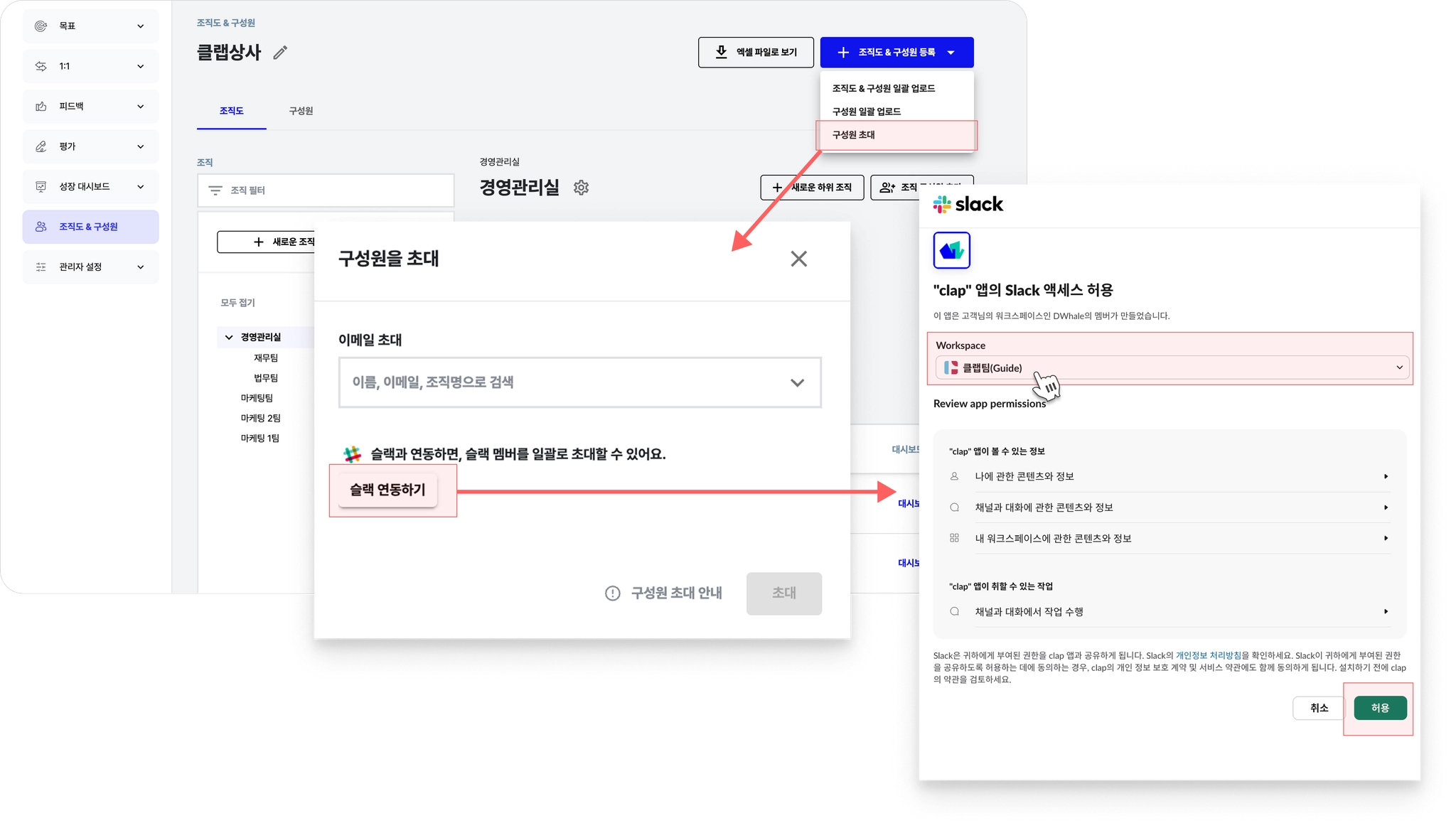
[ 슬랙 연동하기 ]
•
화면 경로: 조직도&구성원 → 우측 상단 [+ 조직도&구성원 등록] → 구성원 초대
(1) 팝업 창에서 [슬랙 연동하기] 버튼을 클릭합니다.
(2) 연동할 대상이 사내 워크스페이스가 맞는지 확인합니다.
(3) [허용] 버튼을 클릭하면 슬랙 연동이 완료됩니다.
[ 슬랙 초대 대상 선택방법 ]
연동 완료 후 초대할 슬랙 멤버를 선택한 후 [초대]를 클릭합니다. 멤버를 불러오는 방식은 두 가지입니다.
•
n명의 신규 멤버 불러오기: 아직 클랩에 가입되지 않은 슬랙 멤버들을 한 번에 불러오는 방법입니다.
•
슬랙 멤버 검색하여 불러오기: 슬랙의 특정 멤버만 검색하여 선택합니다.
팀즈(Teams) 연동을 사용 중인 워크스페이스에서는 슬랙 연동 옵션이 표시되지 않습니다.
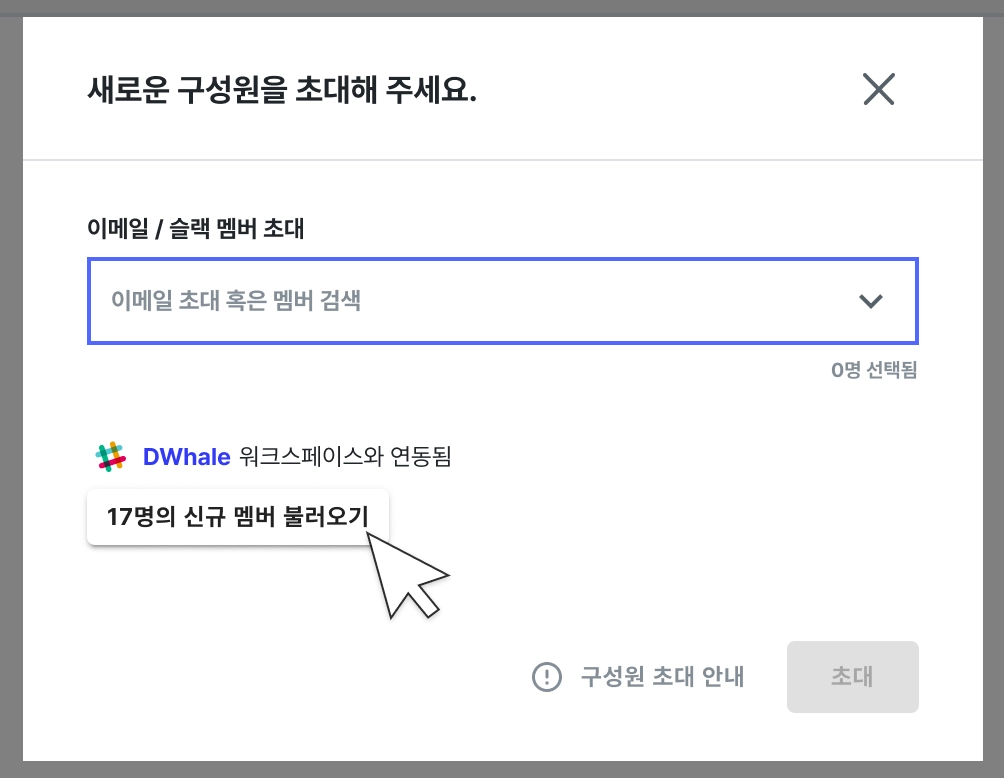
[ 클랩 미가입한 슬랙 전체 인원 불러오기 ]
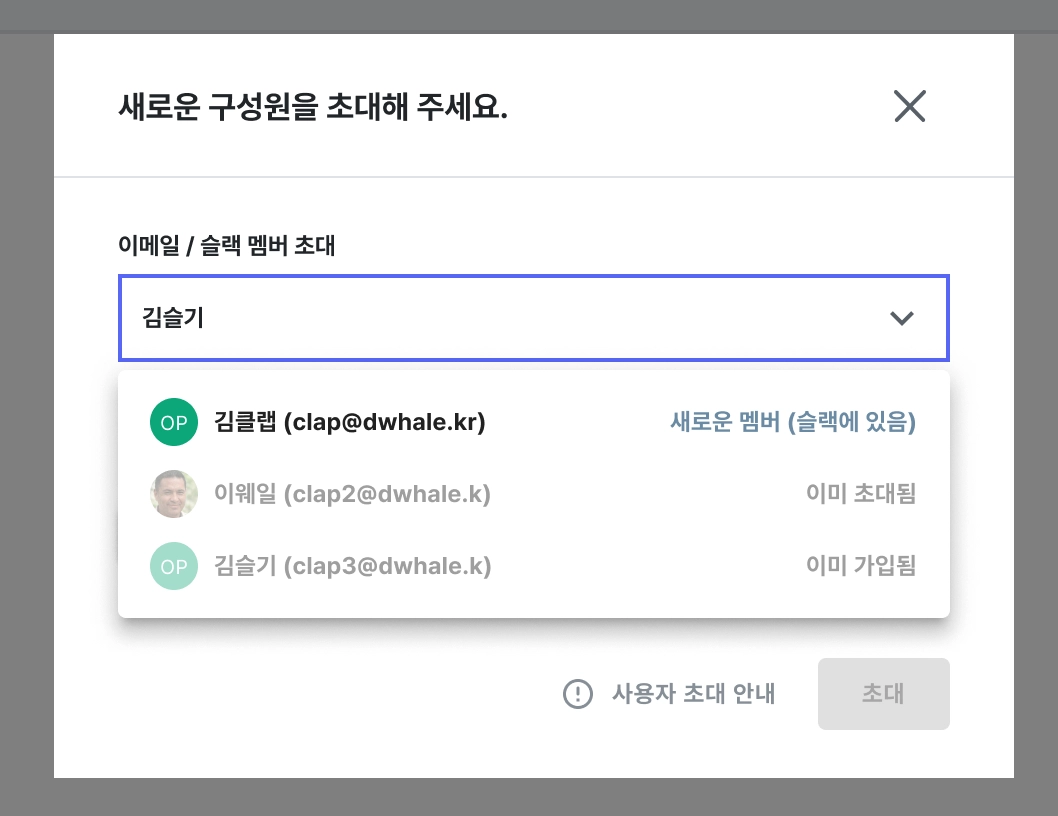
[ 슬랙 멤버를 검색하여 불러오기]
3. 초대받은 구성원의 가입 절차
•
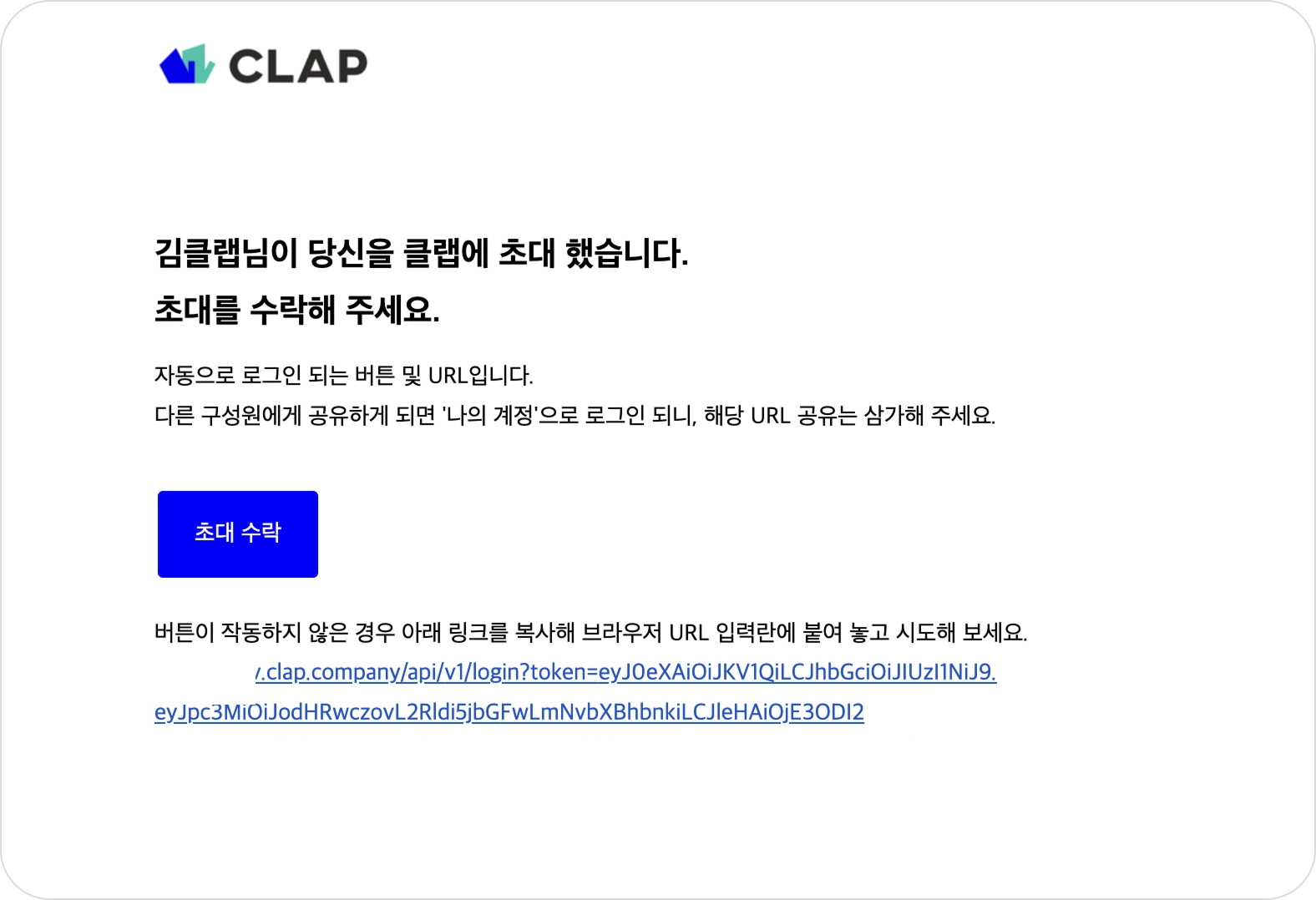
초대 후 구성원에게 초대 수락 메일이 발송됩니다.
•
구성원이 메일에서 초대를 수락하고 계정을 생성해야 클랩을 사용할 수 있습니다.
초대를 통해 가입한 구성원은 자동으로 멤버 역할로 설정됩니다.
매니저 또는 관리자 권한이 필요한 경우 별도로 부여하세요.
•
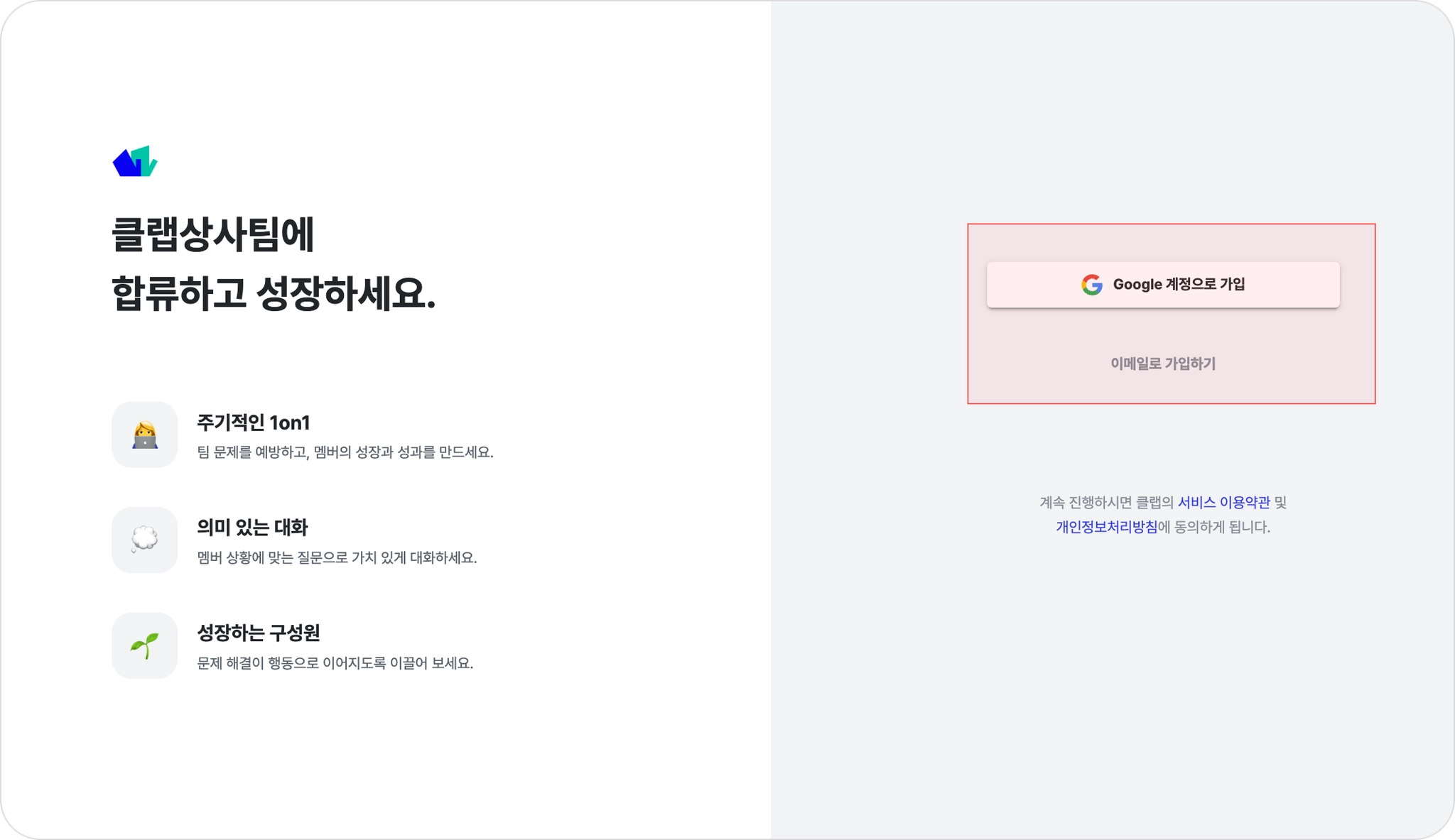
구성원이 초대 메일의 가입 링크를 클릭하면 아래 두 가지 방식 중 선택해 가입할 수 있습니다.
가입 방식 | 설명 |
Google 계정으로 가입 | 초대받은 이메일과 동일한 Google 계정으로 버튼 클릭 한 번에 가입 |
이메일로 가입 | 이메일, 이름, 비밀번호를 직접 입력해 가입 |
가입 방식 = 이후 로그인 방식
최초 가입 시 선택한 방식으로만 이후 로그인이 가능합니다. 가입 전 구성원에게 신중하게 선택하도록 사전에 안내하세요.
•
Google 계정으로 가입한 경우 → 이후에도 Google 계정으로만 로그인 가능
•
이메일로 가입한 경우 → 이후에도 이메일/비밀번호로만 로그인 가능
4. 초대 취소 및 초대 메일 재발송
초대 중인 구성원을 초대 취소하거나 초대 메일을 재발송 할 수 있어요.
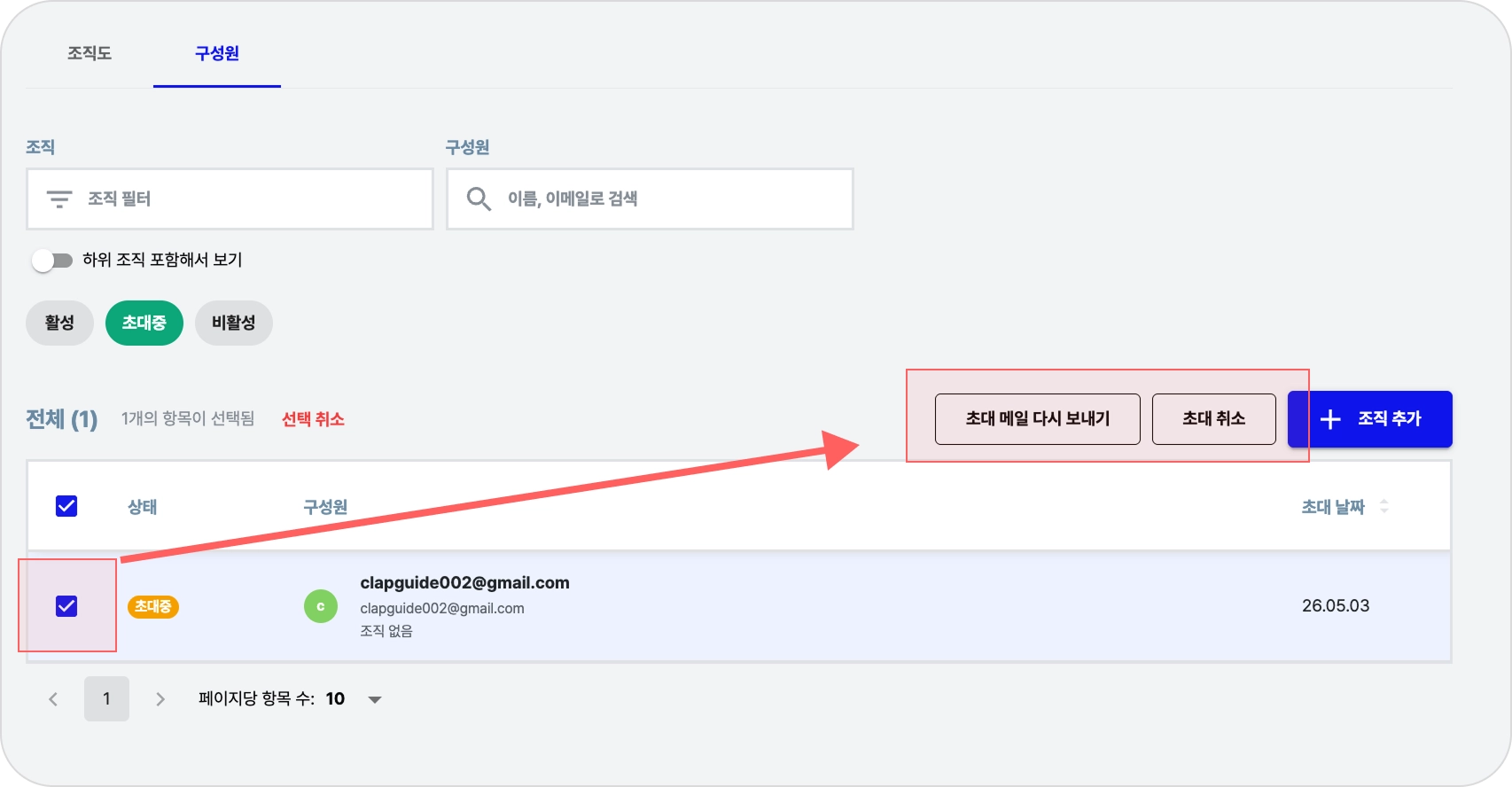
(1) 조직도&구성원 → 구성원 탭에서 [초대중] 필터를 선택합니다.
(2) 대상 구성원의 좌측 체크박스를 클릭합니다. 우측 상단에 액션 버튼이 표시됩니다.
(3) [초대 메일 다시 보내기] 또는 [초대 취소] 버튼을 클릭합니다.
•
[초대중] 탭에서 버튼이 보이지 않는 경우
구성원 좌측 체크박스를 선택해야 우측 상단에 버튼이 표시됩니다.
•
초대 취소 및 초대 메일 재발송은 관리자만 수행할 수 있습니다.