



 이 가이드를 통해 학습할 수 있는 내용
•
주최자(매니저) 권한에서 할 수 있는 작업 범위
•
1:1 미팅 대상 멤버를 추가하는 방법
•
일괄 및 개인별 미팅 주기 설정 방법
1. 매니저 권한 확인
매니저는 아래 작업을 수행할 수 있습니다.
구분 | 작업 내용 |
미팅 기초 설정 | 미팅할 멤버 초대·추가, 미팅 주기 설정 |
미팅 운영 관리 | 미팅 일정 요청·수정·삭제, 요약 노트 공유 |
멤버 성장 요약 탭 조회 | 멤버별 액션 아이템, 목표·피드백·리뷰 데이터 확인 |
홈 화면 우측 상단 프로필을 클릭하면 이름 옆에 본인의 권한이 표시됩니다.
(관리자 / 매니저 / 멤버) 매니저 권한이 필요한 경우 회사의 클랩 관리자에게 요청하세요.
2. 멤버와의 1:1 화면 구성
1:1 미팅 운영을 위한 기초 세팅과 담당 멤버별 현황 파악을 한 곳에서 진행할 수 있는 매니저용 관리 화면입니다.
화면 | 주요 기능 |
홈 화면 | 미팅 주기 설정, 미팅 대상 초대·수정·삭제 |
멤버별 화면 | 미팅 기록 및 성장 현황 파악 (액션 아이템, 목표·피드백·리뷰 현황 등) |
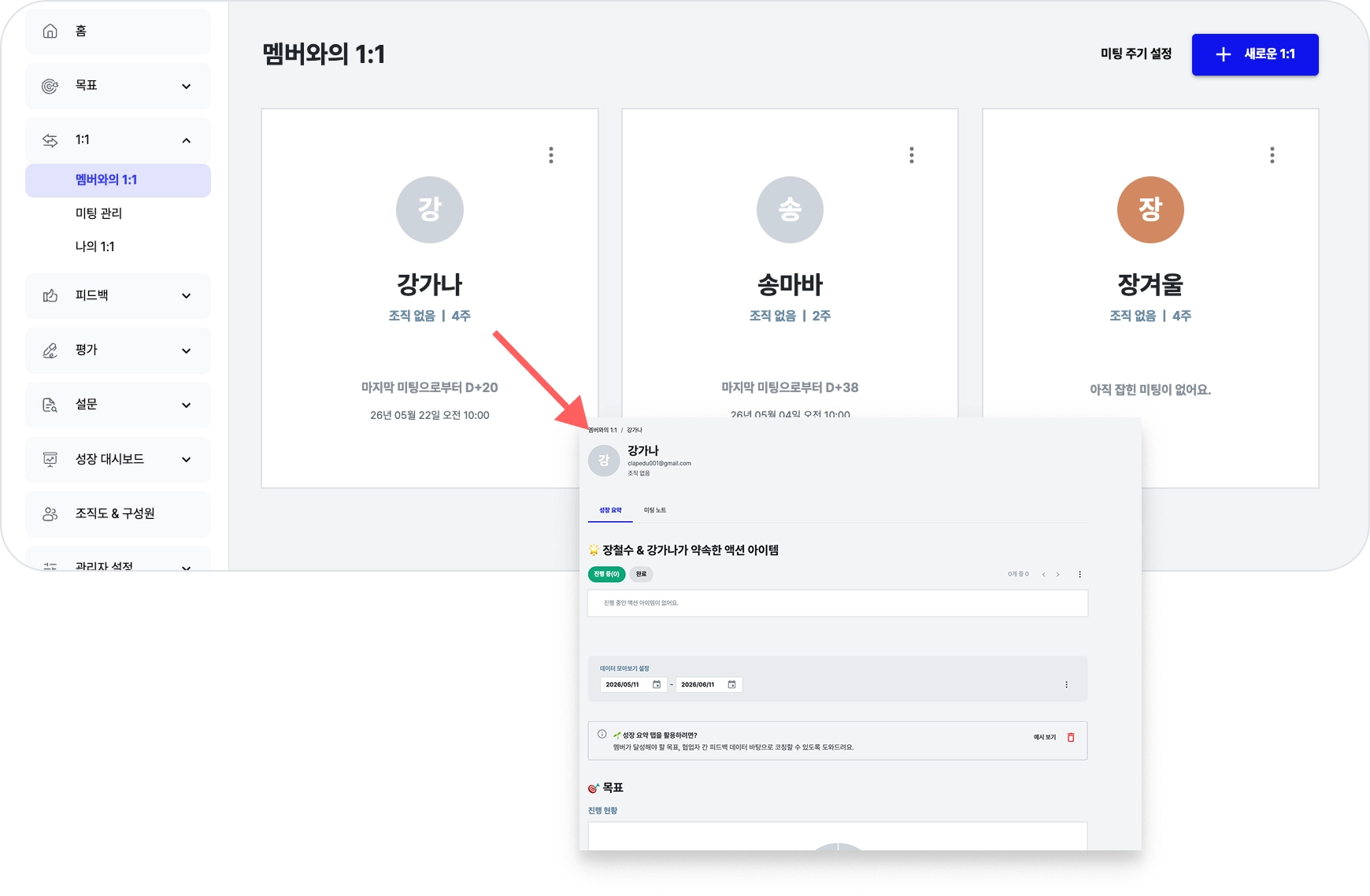
3. 1:1 미팅 대상 설정
1:1 미팅 운영을 위한 기초 세팅과 담당 멤버별 현황 파악을 한 곳에서 진행할 수 있는 매니저용 관리 화면입니다.
(1) 추가된 멤버가 없다면 [+ 추가] 버튼을 클릭합니다.
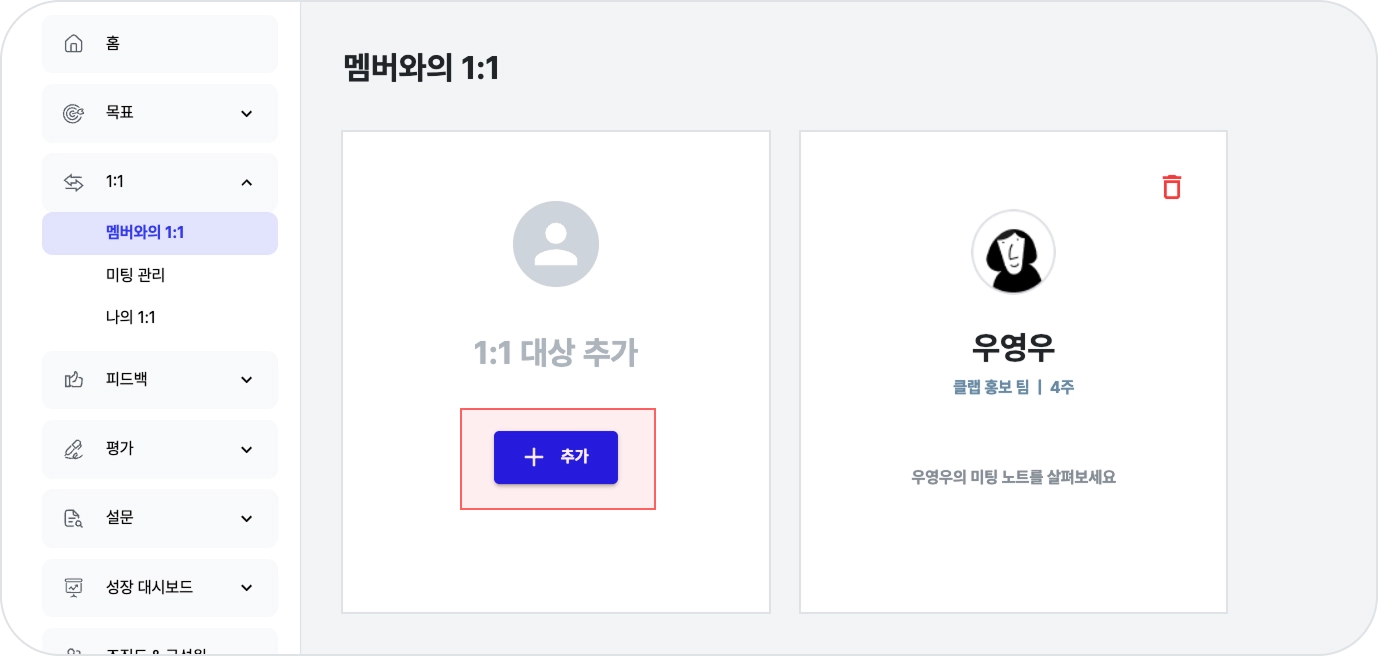
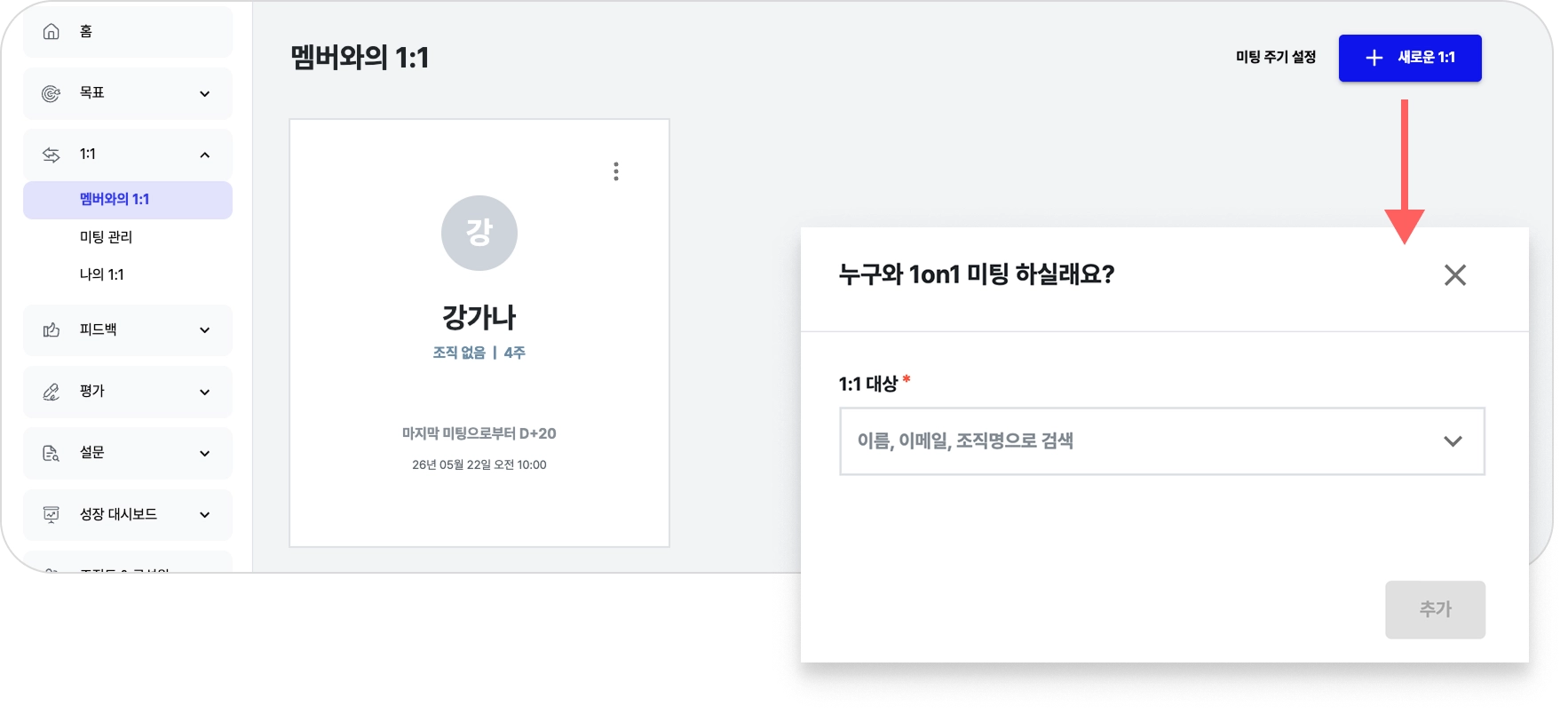
(2) 기존 멤버 외에 신규 멤버를 추가하려면 화면 우측 상단 [+ 새로운 1:1 멤버] 버튼을 클릭합니다.
(3) 미팅할 멤버 또는 조직(팀)을 검색해 등록합니다.
4. 1:1 미팅 주기 설정
설정한 주기에 맞춰 다음 미팅을 준비해달라는 알림이 발송됩니다.
•
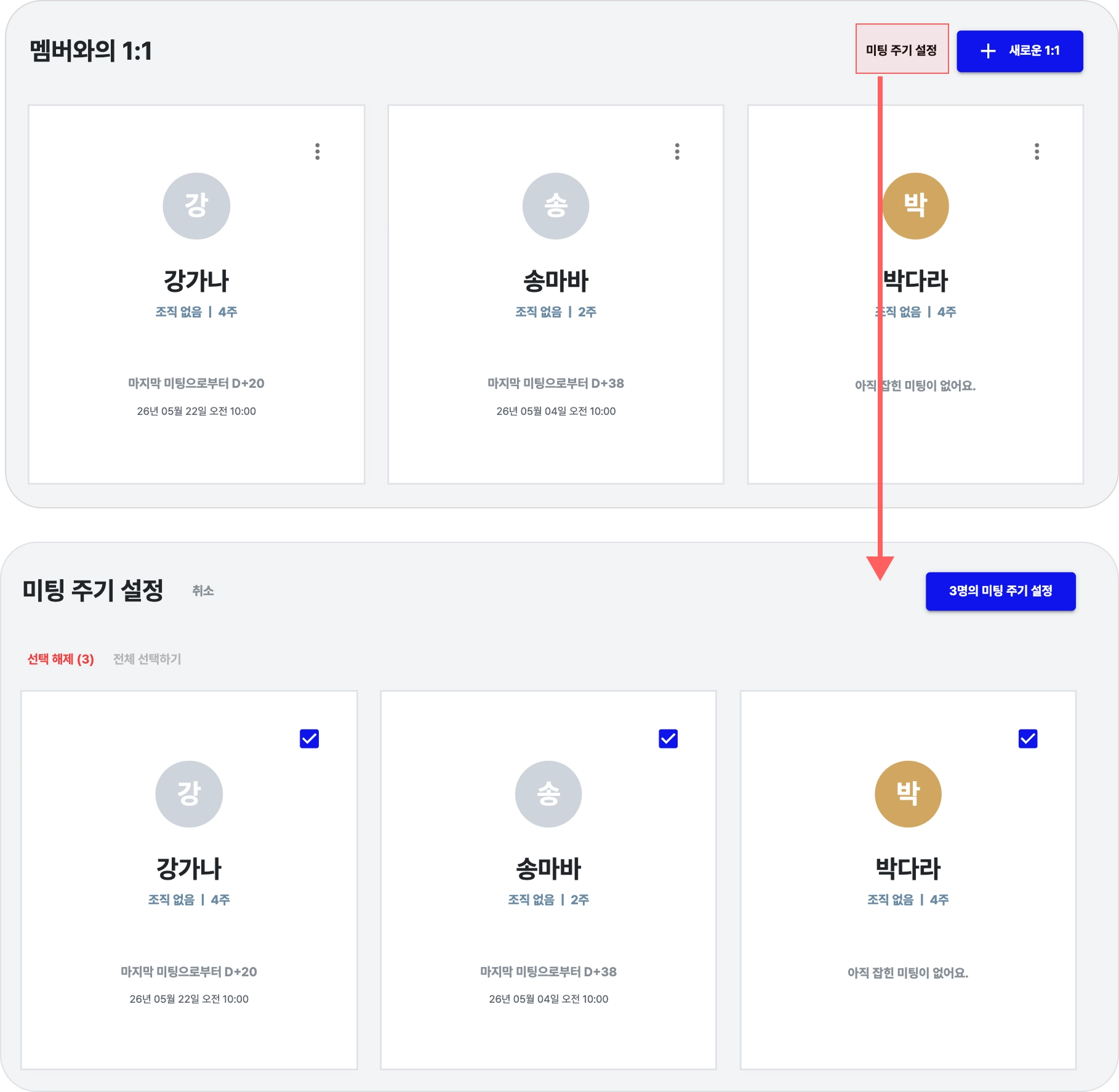
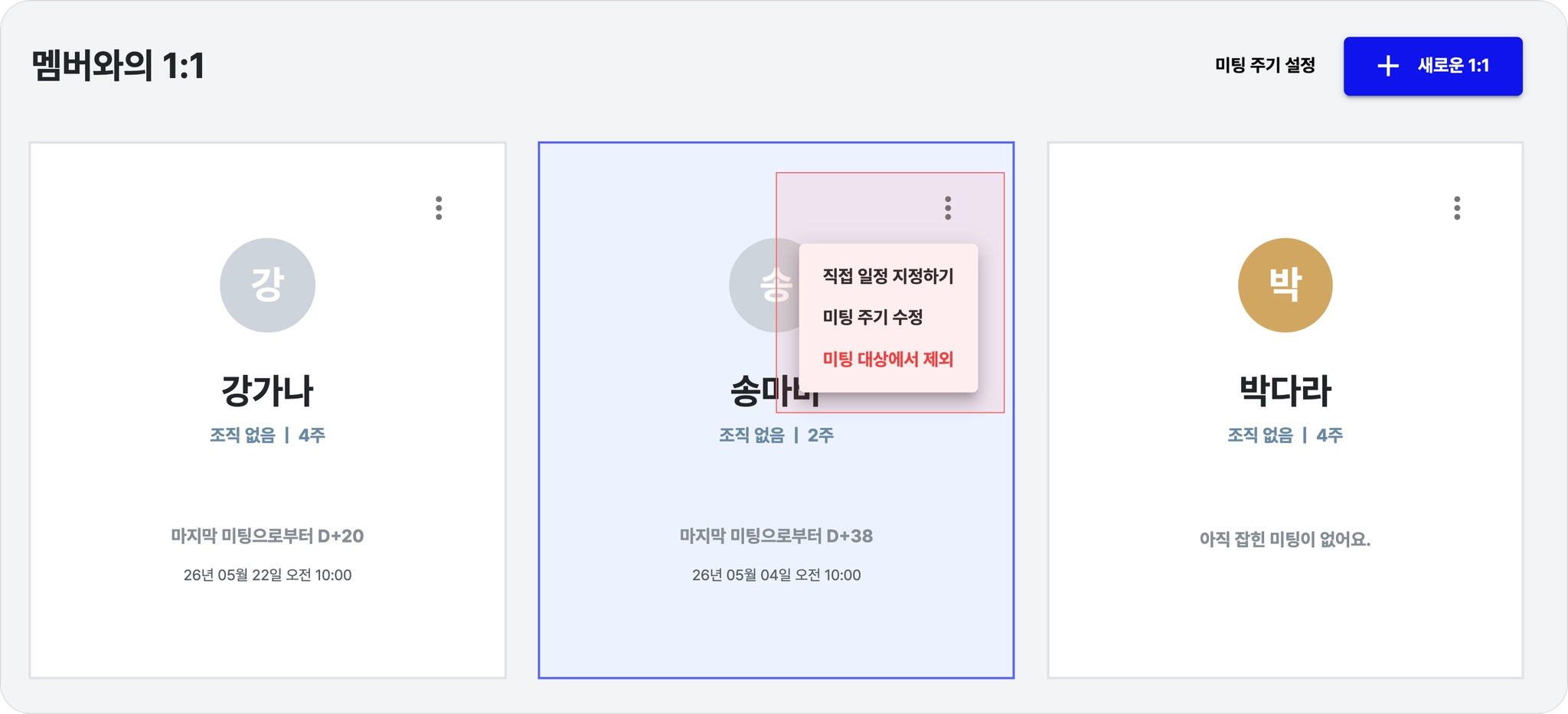
일괄 주기 설정: 화면 우측 상단 [미팅 주기 설정]에서 여러 멤버의 주기를 한 번에 변경합니다.
•
개인별 주기 설정: 멤버 카드의 더보기(⋮) → [미팅 주기 수정]에서 특정 멤버의 주기만 변경합니다.
개인별 주기 설정 TIP
•
팀원의 근무 연수나 업무 숙련도에 따라 미팅 주기 조절이 필요한 경우 활용해보세요.
•
수습 기간인 신규 입사자처럼 조직 적응을 위해 도움이 필요한 시기에는 미팅 주기를 더 짧게 가져볼 수도 있어요.