.png&blockId=8f588d21-0bbe-48e3-b9c8-de01f1011b5c)


 리뷰 템플릿이란?
•
평가에 사용할 질문과 점수·등급 기준을 미리 정의해두는 설정입니다.
•
리뷰 설계를 시작하기 전에 목적에 맞게 템플릿을 먼저 준비합니다.
가이드를 통해 학습할 수 있는 내용•
일반 / 성과연계 / 등급 템플릿의 차이를 이해합니다.
•
조직 운영 방식에 맞는 리뷰 템플릿을 생성하는 방법을 확인합니다.
설정 방법을 단계별 영상 가이드(미리보기)로 확인해 보세요.•
화면 우측의 (⤢) 아이콘을 클릭하면 전체 화면(Fullscreen)으로 볼 수 있습니다.
•
←, → 좌우 화살표를 눌러 원하는 단계로 이동할 수 있습니다.
1단계 : 리뷰 목적에 맞는 템플릿 확인하기
•
진행하려는 평가 목적에 따라 필요한 템플릿 유형을 먼저 확인합니다.
•
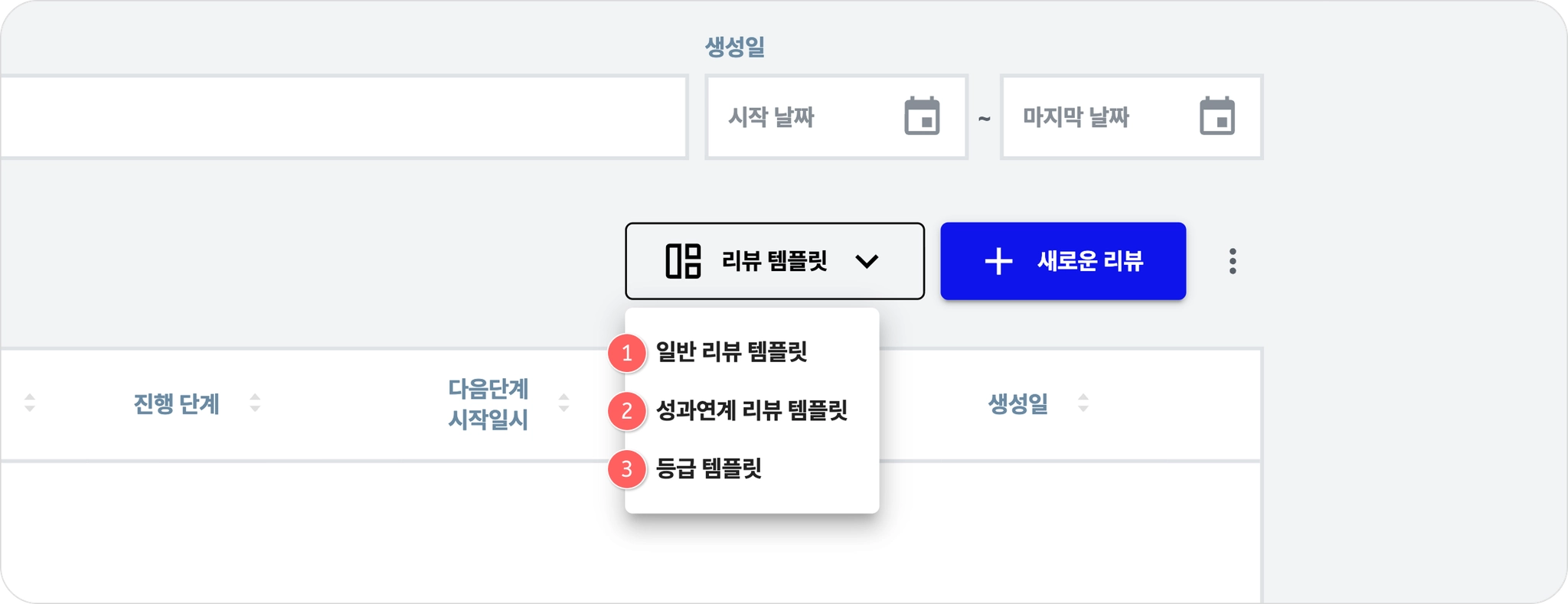
클랩에서는 평가 목적에 맞게 활용할 수 있는 세 가지 템플릿을 제공합니다.
템플릿 | 언제 사용하나요? |
(1) 일반 리뷰 템플릿 | 평가 문항과 방식을 자유롭게 구성해 다양한 형태의 리뷰를 설계할 때 사용합니다.
• 역량 평가, 종합 평가 등 운영 방식에 따라 폭넓게 활용되는 템플릿 |
(2) 성과연계 리뷰 템플릿 | 목표(KPI/OKR 등) 달성 수준을 기준으로 성과를 평가할 때 사용합니다.
• 목표 단위로 평가가 진행되며, 동일한 질문이 각 목표에 자동 적용되는 템플릿 유형 |
(3) 등급 템플릿 | 평가 결과를 합산하여 종합 등급(S, A, B 등)을 산정할 때 사용합니다.
• 총점을 기준으로 절대·상대평가 방식으로 등급을 산정하는 템플릿 유형 |
2단계 : 리뷰 템플릿 만들기
진행할 리뷰 유형에 맞게 템플릿을 생성합니다.
1. 일반 리뷰 템플릿
항목을 자유롭게 구성하려면 일반 리뷰 템플릿을 사용합니다.
•
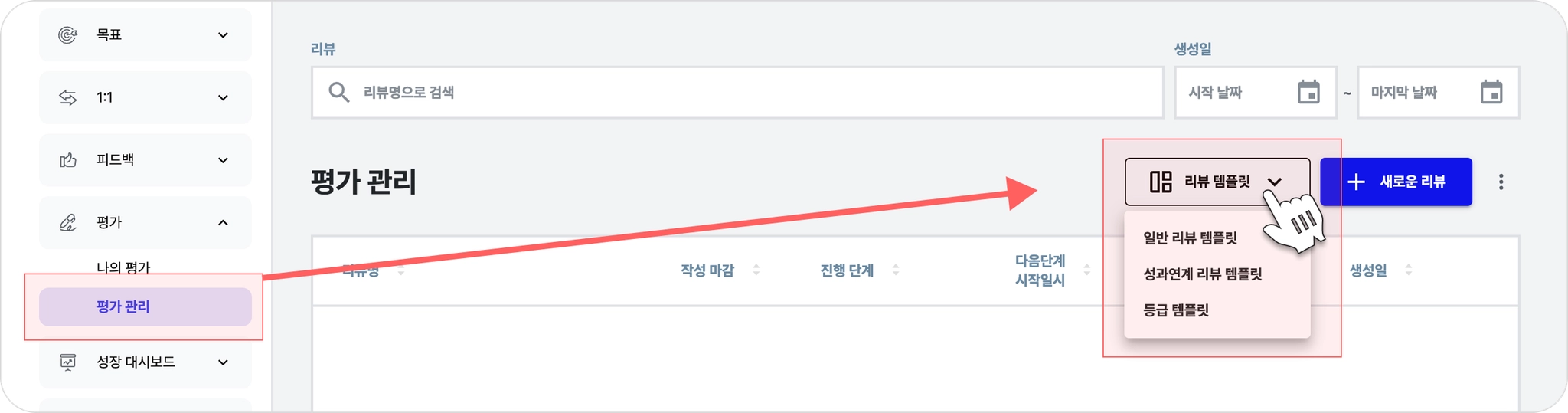
화면 경로 : 평가 관리 → 리뷰 템플릿 → 일반 리뷰 템플릿
•
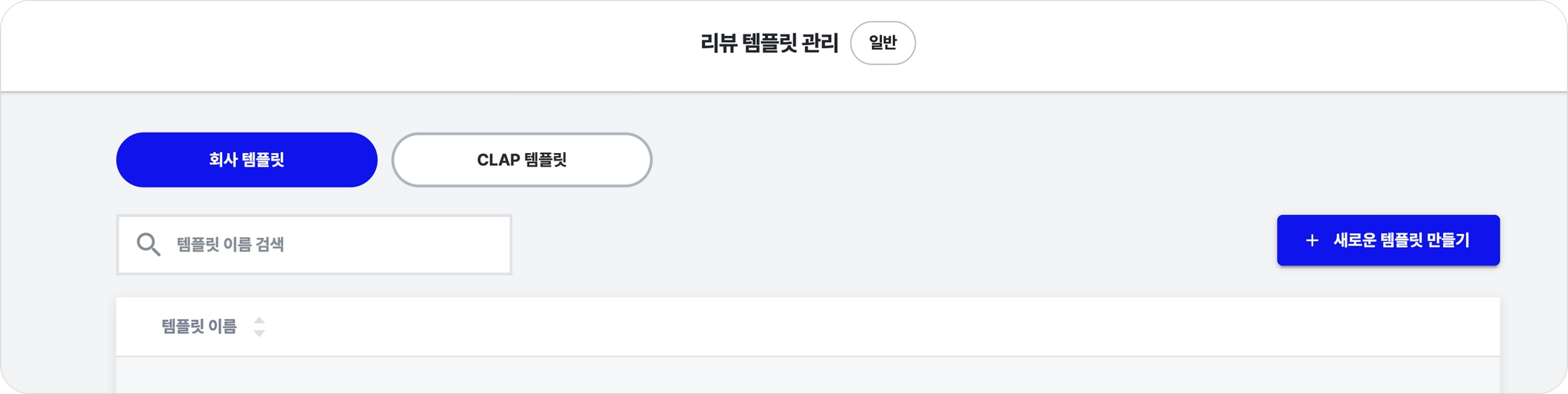
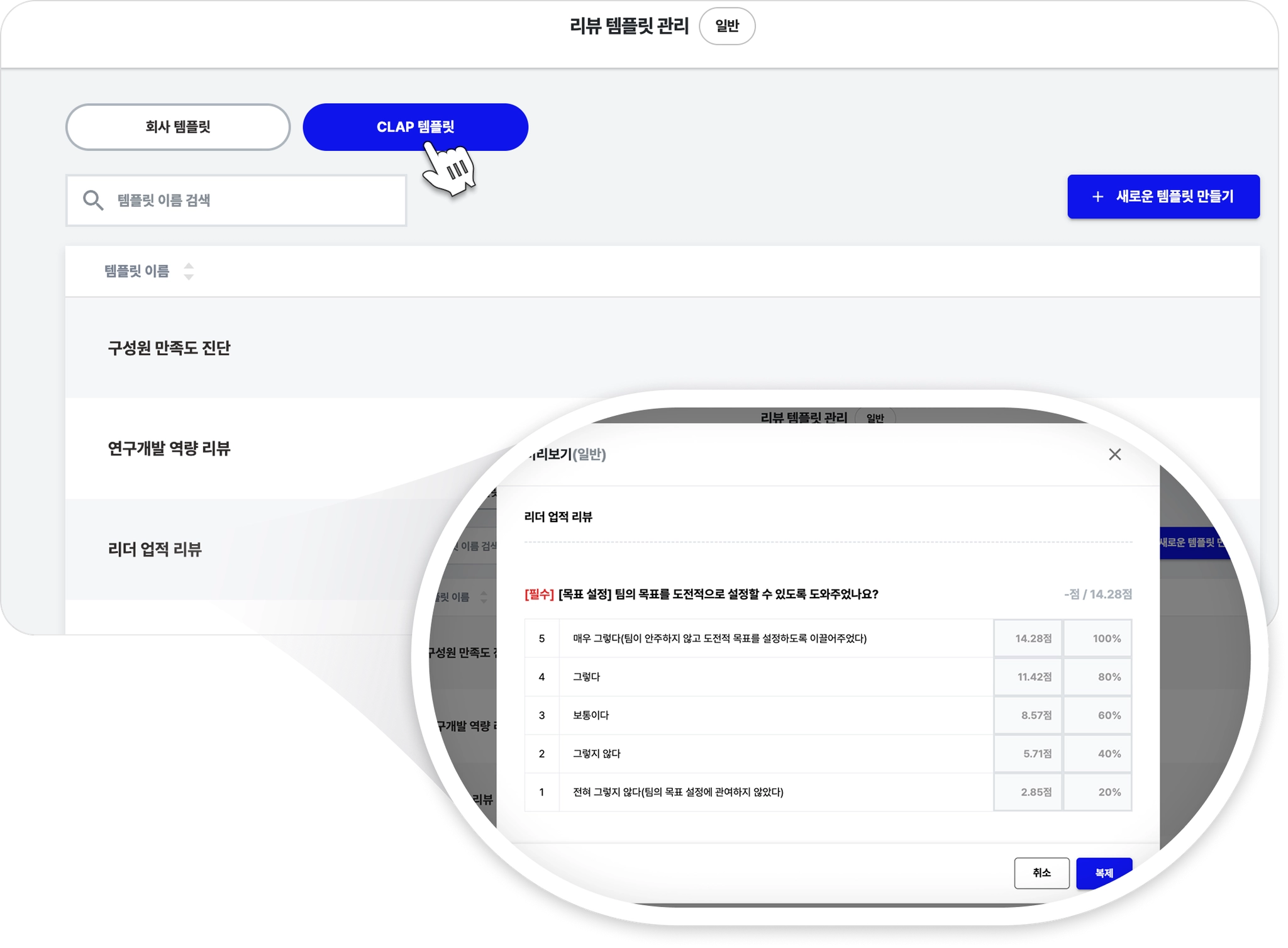
[회사 템플릿] 또는 클랩이 제공하는 [CLAP 템플릿]을 선택합니다.
1-1. 회사 템플릿
조직의 평가 목적에 맞게 직접 질문지를 생성하고 관리합니다.
[회사 템플릿] 설정 방법을 클랩 화면에서 먼저 확인해 보세요!
[회사 템플릿] 활용하기
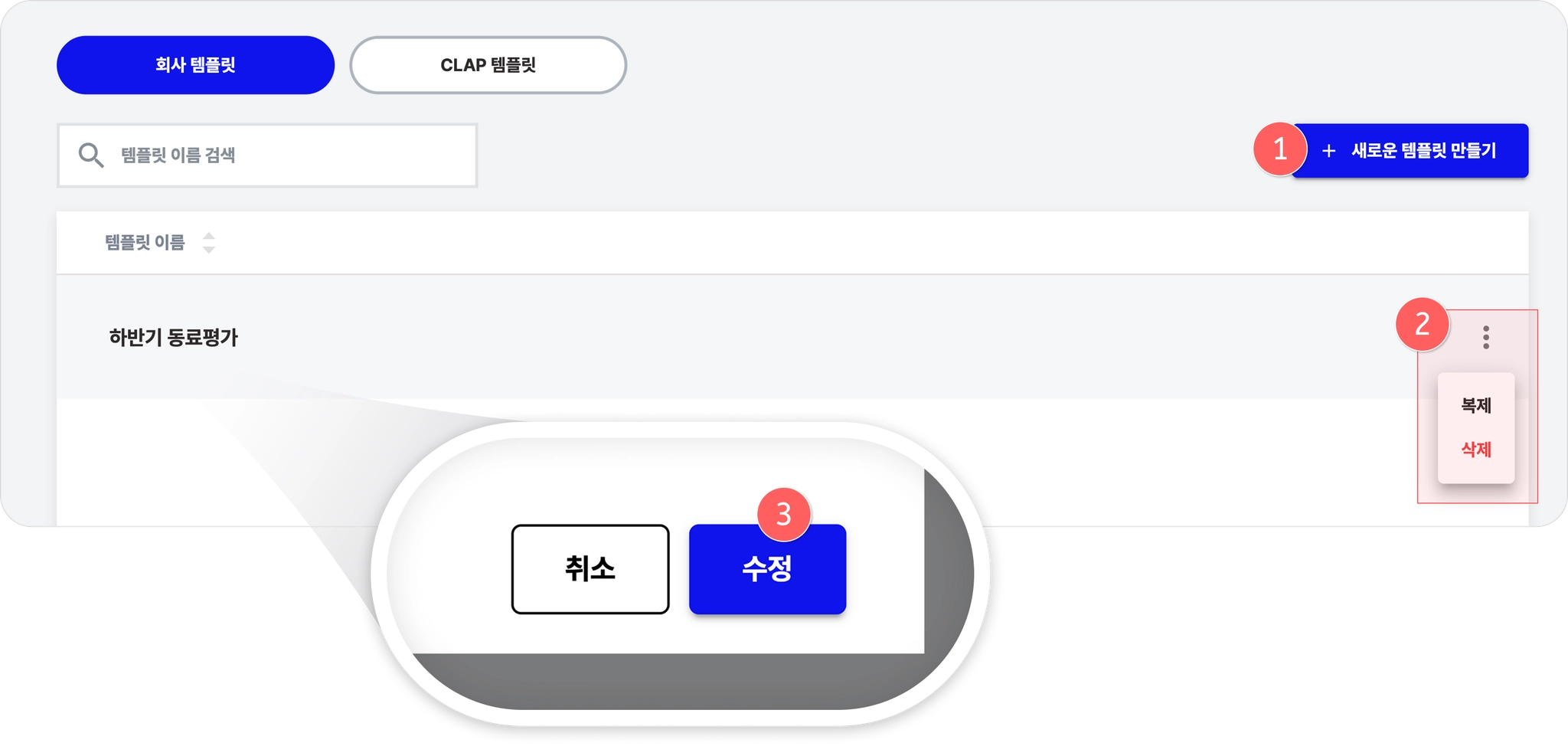
(1) 새로운 템플릿 만들기
•
문항 구성부터 점수 배점까지 맞춤형으로 설계합니다.
•
(2) 복제 또는 삭제하기
•
템플릿 우측 더보기(⋮) 버튼을 눌러 복제하거나 삭제할 수 있습니다.
(3) 수정하기
•
템플릿을 클릭한 뒤 [수정] 버튼을 눌러 문항 내용과 배점 방식을 변경합니다.
업무 효율을 높이는 운영 팁!
분기별로 일부 문항만 수정해 운영하시나요?
매번 새 템플릿을 만들 필요는 없습니다.
기존 템플릿을 복제해 필요한 문항만 수정하세요.
질문 이력은 유지하면서 다음 분기 템플릿을 준비할 수 있습니다.
1-2. CLAP 템플릿
클랩에서 제공하는 기본 질문지를 활용합니다.
[CLAP 템플릿] 클랩 화면에서 먼저 확인해 보세요!
[CLAP 템플릿] 활용하기
•
템플릿을 클릭해 미리보기로 문항을 확인합니다.
•
문항 구성이 맞으면 [복제] 기능을 통해 빠르게 편집하여 사용할 수 있습니다.
1-3. 문항 구성하기
평가에서 확인할 질문을 구성하고, 평가 편의를 돕는 상세 옵션을 설정합니다.
[리뷰 대상자 비교 현황 보기] 설정 방법을 클랩 화면에서 먼저 확인해 보세요!
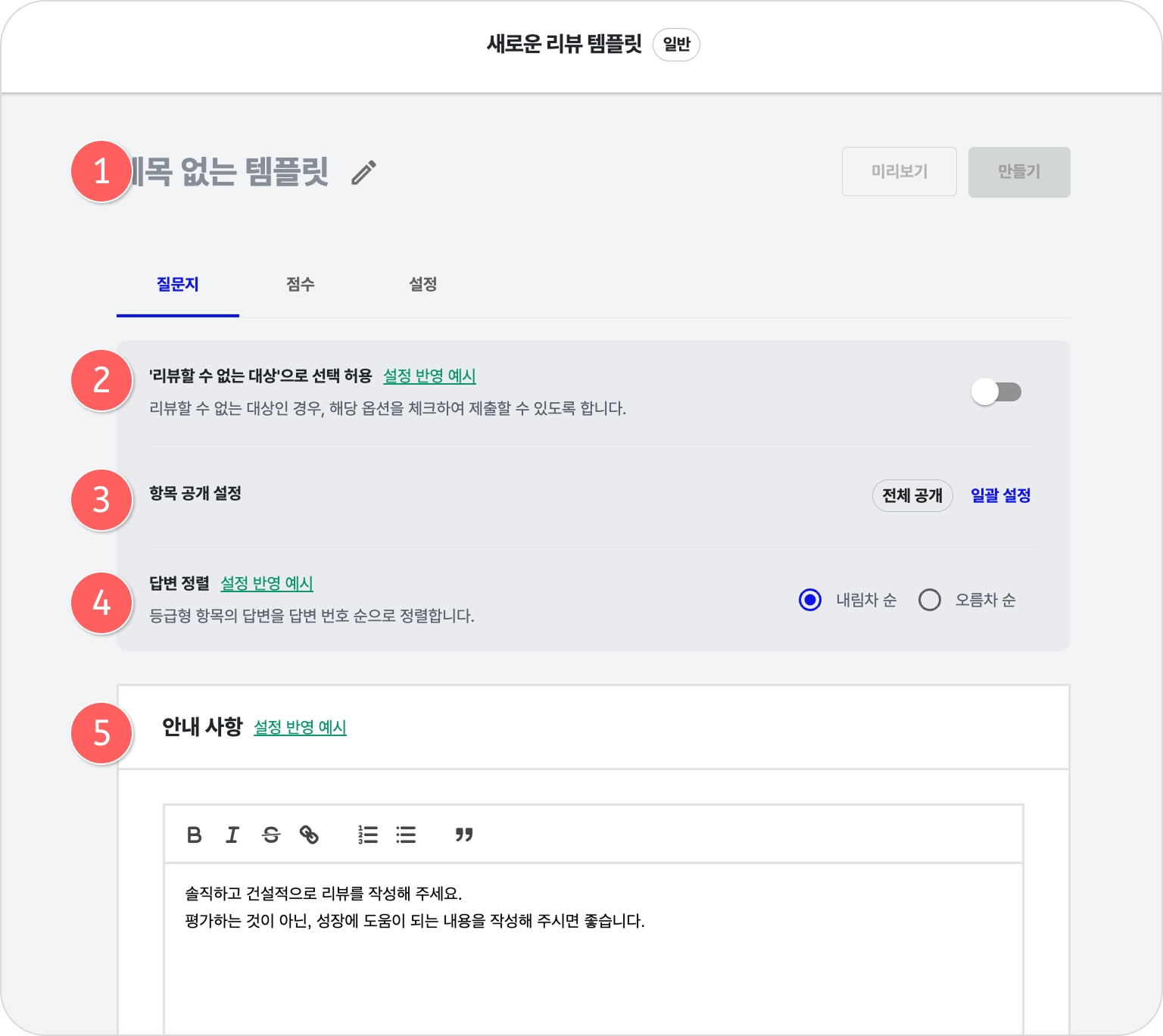
1.질문지 구성하기
(1) 템플릿 제목
•
템플릿을 구분할 수 있는 이름을 입력합니다.
(2) ‘리뷰할 수 없는 대상’으로 선택 허용
•
활용 예시: 평가 대상자와 협업 경험이 없어서 성과를 판단하기 적합하지 않은 경우 등
•
평가 대상자를 평가하기 어려운 경우, 화면에서 [리뷰할 수 없는 대상]을 선택해 제출합니다.
(3) 항목 공개 설정
•
평가가 끝난 뒤 평가를 받은 구성원에게 문항별 결과를 보여줄지 설정합니다.
•
모든 문항을 일괄 공개/비공개로 지정하거나, 문항별로 각각 지정합니다.
(4) 답변 정렬 (등급형)
•
등급형 답변의 표시 순서를 설정합니다.
•
[내림차순] : 높은 점수부터 노출 (예: ❺매우 우수 → ❶매우 미흡)
•
[오름차순] : 낮은 점수부터 노출 (예: ❶매우 미흡 → ❺매우 우수)
(5) 안내 사항
•
리뷰 작성 화면 최상단에 노출되는 안내 문구입니다. (최대 4,000자)
•
평가 기준이나 작성 시 유의할 내용을 입력합니다.
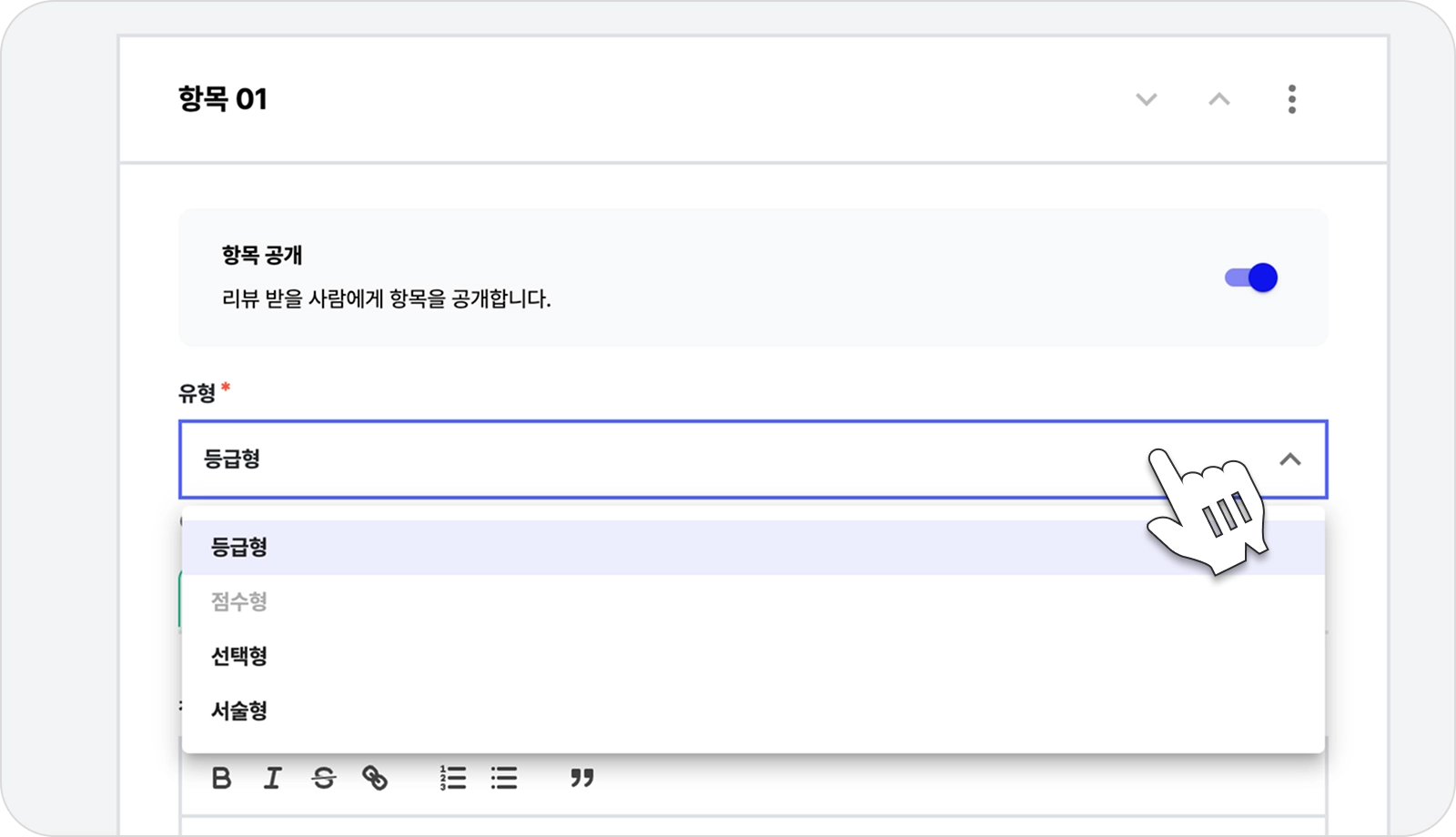
2. [일반 리뷰 템플릿] 항목 설정하기
•
리뷰에 사용할 질문을 추가합니다.
•
일반 리뷰 템플릿은 (1) 등급형 / (2) 선택형 / (3) 서술형 세 가지 형식을 지원합니다.
(1) 등급형
•
‘등급형’은 답변에 점수를 부여해 평가 점수가 계산되는 문항입니다.
•
리뷰 내용을 정량적으로 평가할 때 사용합니다.
[등급형] 설정 방법을 클랩 화면에서 먼저 확인해 보세요!
[등급형] 문항 설정하기
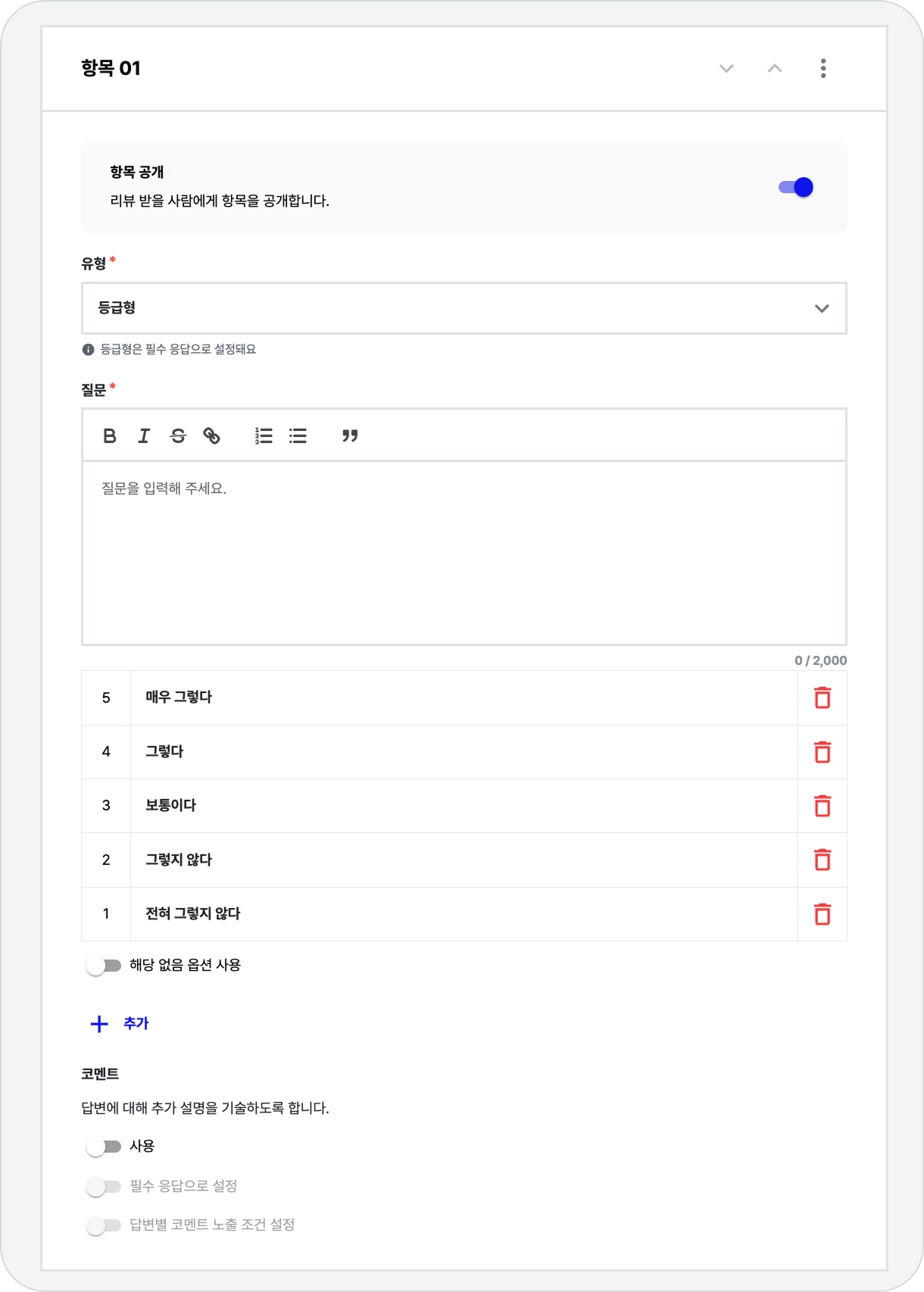
•
등급형 문항은 필수 응답 문항입니다.
•
[+추가] 버튼으로 답변 항목을 추가하고,
답변 옆 삭제() 버튼으로 삭제합니다.
) 버튼으로 삭제합니다.•
[ 해당 없음 옵션 사용 ]
◦
답변에 ‘해당 없음’ 보기를 추가합니다.
◦
평가 근거가 부족하여 판단하기 어려운 경우 선택하며, 점수 계산에서는 제외됩니다.
•
[ 코멘트 ]
◦
‘사용’을 선택하면 코멘트 입력 창이 표시됩니다.
◦
‘필수’로 설정하면 코멘트를 입력해야 제출할 수 있습니다.
•
[ 답변별 코멘트 노출 조건 설정 ]
◦
특정 등급을 선택했을 때만 코멘트 입력란이 표시되도록 설정하는 기능입니다.
(2) 선택형
•
‘선택형’은 점수가 없는 선택 문항입니다.
•
강점 유형 분류나 성향 확인 목적의 평가에 사용합니다.
[선택형] 설정 방법을 클랩 화면에서 먼저 확인해 보세요!
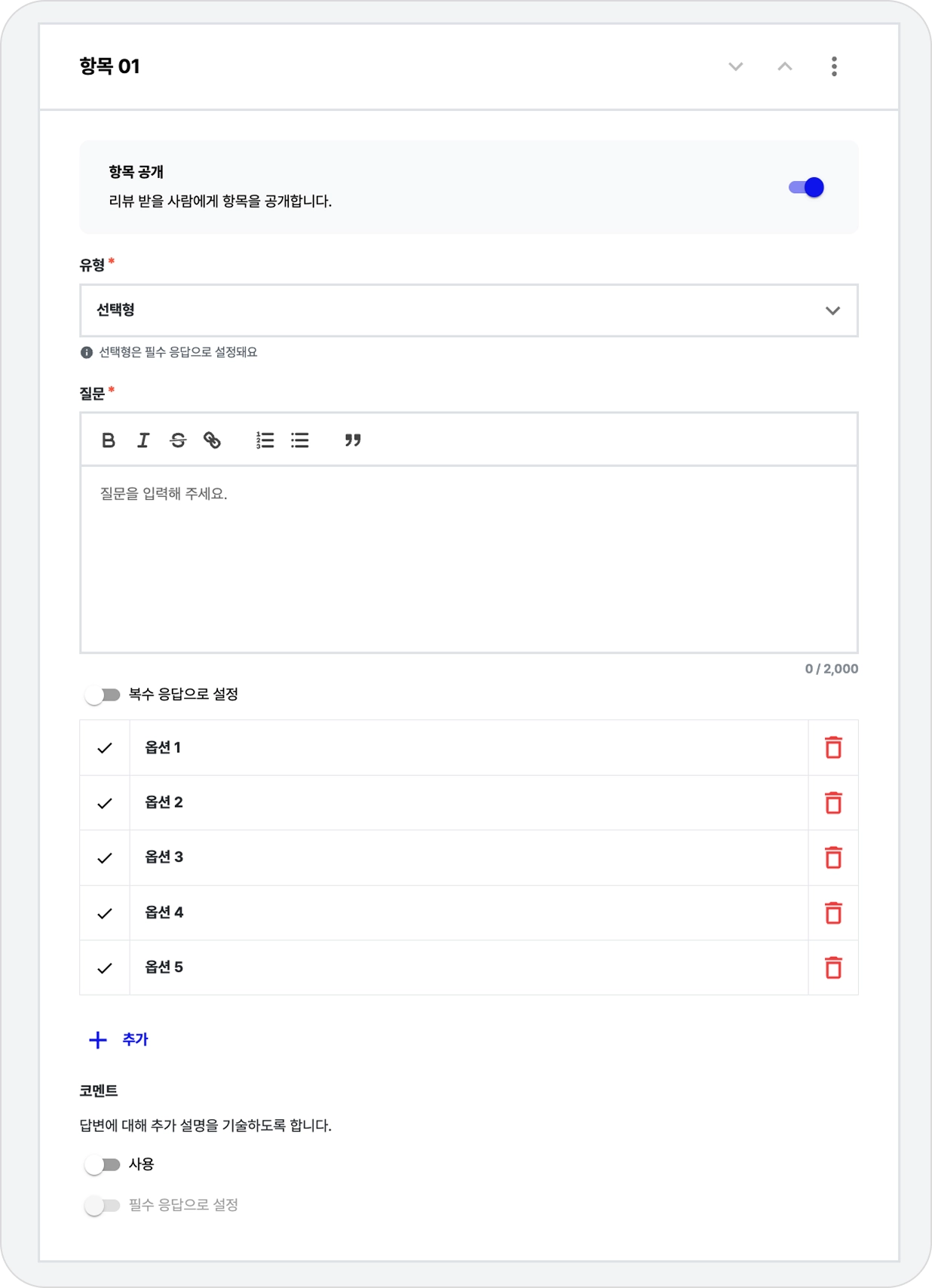
[선택형] 문항 설정하기
•
선택형 문항은 필수 응답 문항입니다.
•
[+추가] 버튼으로 답변 항목을 추가하고,
답변 옆 삭제() 버튼으로 삭제합니다.
) 버튼으로 삭제합니다.•
[ 복수 응답으로 설정 ]
◦
옵션을 활성화하면 평가자는 하나 이상의 답변을 선택할 수 있습니다.
•
[ 코멘트 ]
◦
‘사용’을 선택하면 코멘트 입력 창이 표시됩니다.
◦
‘필수’로 설정하면 코멘트를 입력해야 제출할 수 있습니다.
(3) 서술형
•
‘서술형’은 자유로운 피드백 수집을 위한 주관식 문항입니다.
•
구체적인 사례 기술이나 상세 피드백을 수집할 때 사용합니다.
[서술형] 설정 방법을 클랩 화면에서 먼저 확인해 보세요!
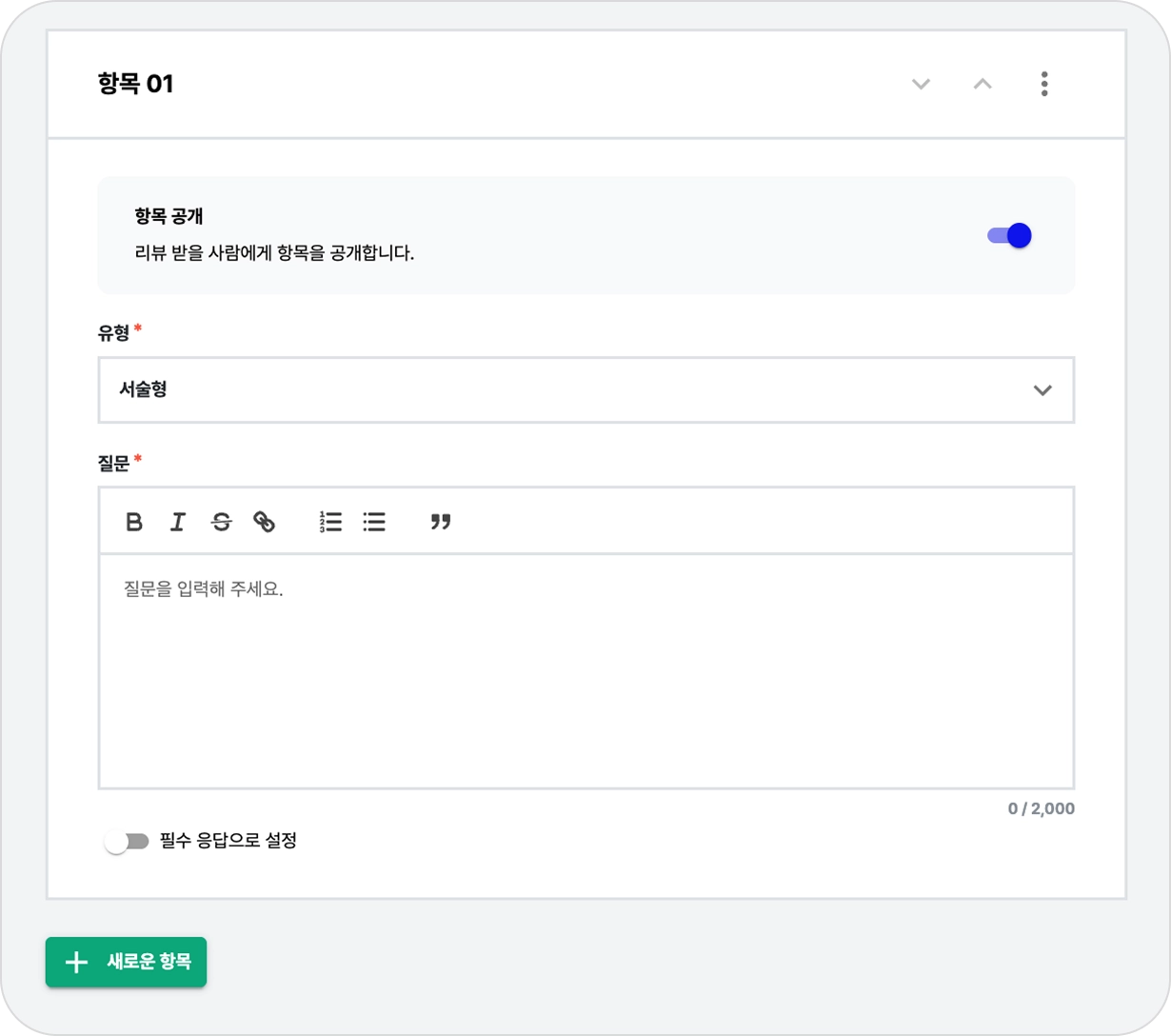
[서술형] 문항 설정하기
•
질문 글자 수: 최대 2,000자
•
[ 필수 응답으로 설정 ]
◦
평가자는 답변을 입력해야 제출할 수 있습니다.
3.점수값 설정하기
‘점수’ 탭에서는 등급형 문항의 배점과 답변별 점수 방식을 설정합니다.
[점수] 설정 방법을 클랩 화면에서 먼저 확인해 보세요!
[점수] 설정하기
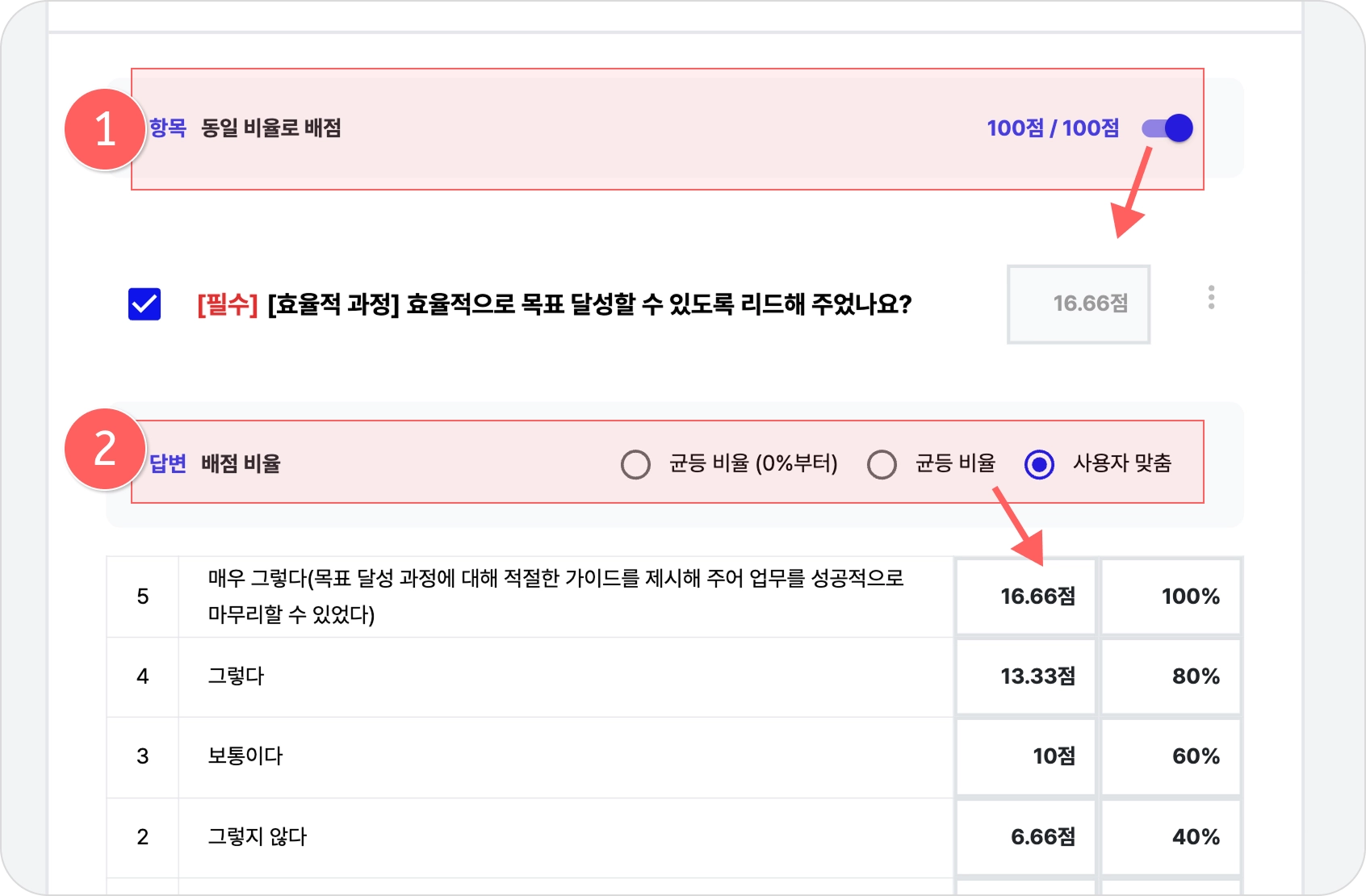
(1) [항목] 동일 비율로 배점
•
옵션을 활성화하면 전체 점수(100점)를 문항 수에 맞춰 자동으로 배분합니다.
◦
예: 등급형 문항이 5개라면 각 문항에 20점씩 자동 적용됩니다.
•
옵션을 사용하지 않으면 문항별 점수를 직접 입력합니다. (총합 100점)
(2) [답변] 배점 비율 설정
•
각 답변의 점수는 세 가지 방식 중 하나를 선택합니다.
◦
[ 균등 비율 0%부터 ]
▪
최저점을 0점으로 시작해 일정 간격으로 점수를 배분합니다.
▪
가장 낮은 점수의 보기에는 0점이 부여됩니다.
◦
[ 균등 비율 ]
▪
모든 답변에 점수를 부여해 일정 간격으로 배분합니다.
▪
가장 낮은 점수의 보기에도 점수를 부여할 때 사용합니다.
◦
[ 사용자 맞춤 ]
▪
답변별 점수를 직접 입력합니다.
▪
점수 또는 백분율(%) 기준으로 소수점 둘째 자리까지 입력할 수 있습니다.
2. 성과연계 리뷰 템플릿
성과연계형 평가에 사용하는 템플릿입니다.
평가 대상자의 모든 목표에 동일한 질문이 자동으로 적용됩니다.
•
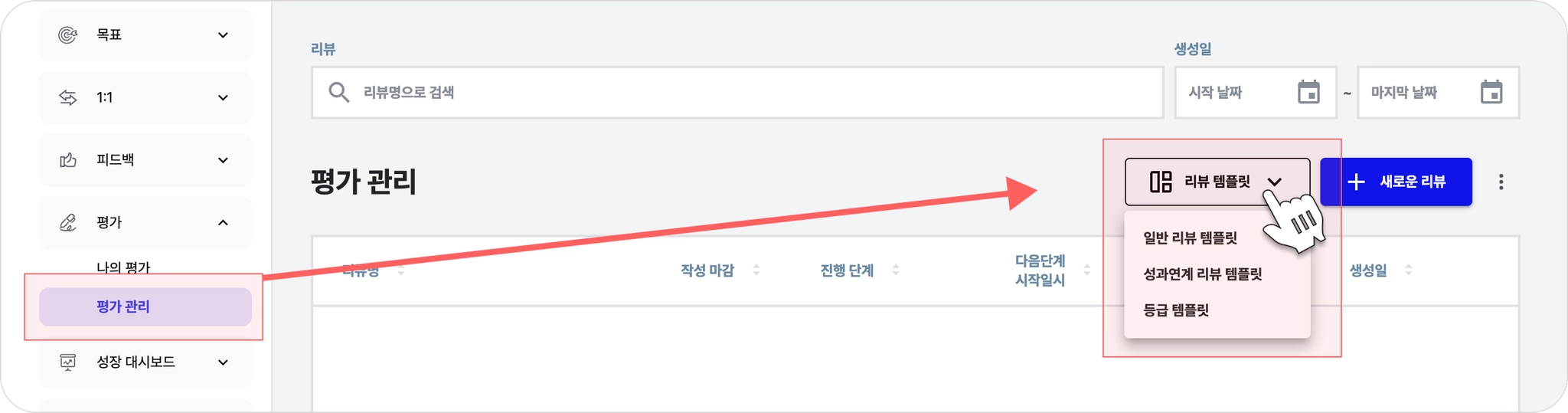
화면 경로: 평가 관리 → 리뷰 템플릿 → 성과연계 리뷰 템플릿
•
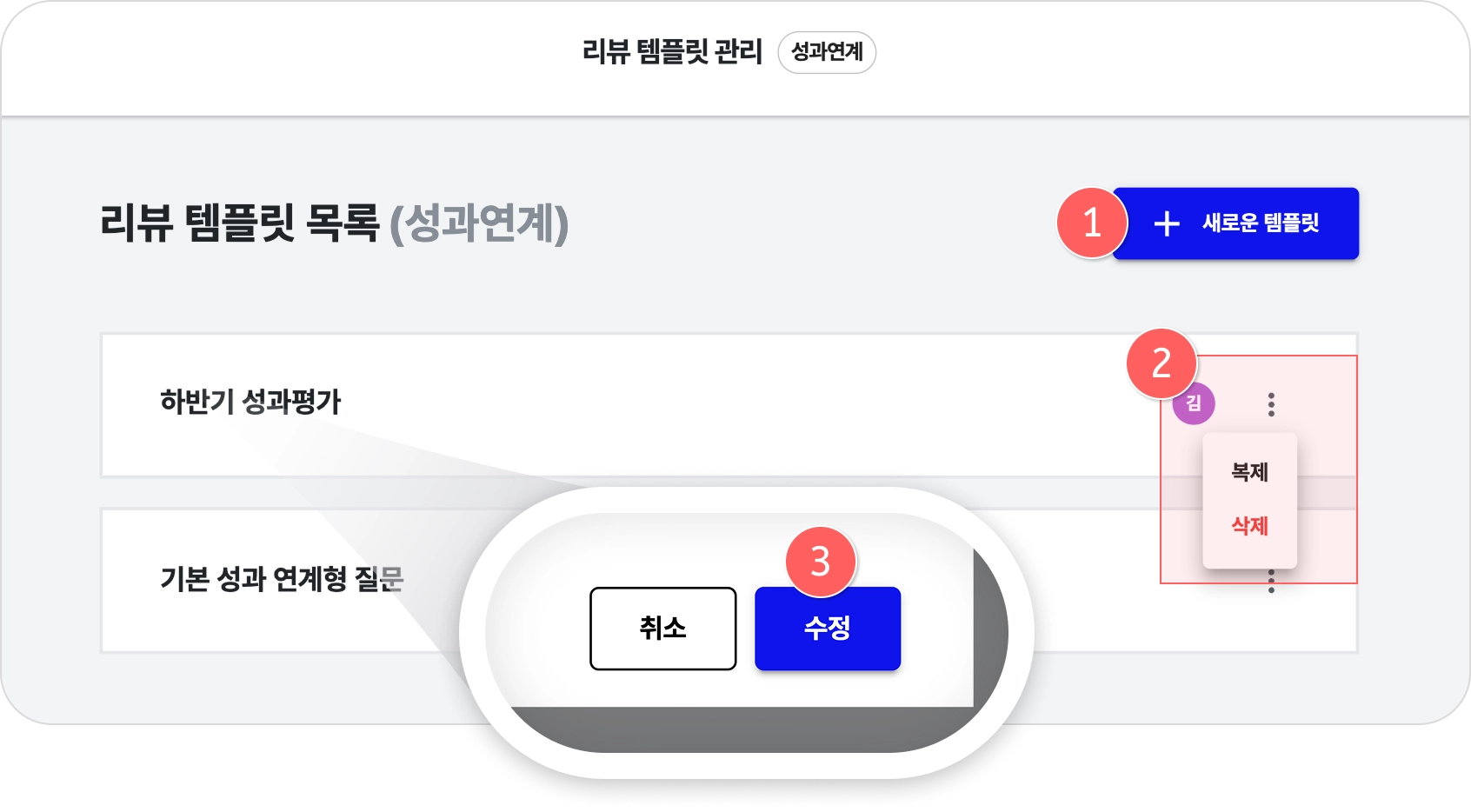
목록에서 ‘기본 성과 연계형 질문’ 템플릿이 기본으로 제공됩니다.
2-1. 성과연계 리뷰 템플릿 만들기
[성과연계 리뷰 템플릿] 만들기
(1) 새로운 템플릿 만들기
•
[+ 새로운 템플릿 만들기] 버튼을 눌러 질문 문항과 점수를 설정합니다.
•
(2) 복제 또는 삭제하기
•
기존 템플릿의 더보기(⋮)에서 ‘복제’를 선택합니다.
•
더 이상 사용하지 않는 템플릿은 ‘삭제’를 선택합니다.
(3) 수정하기
•
만들어진 템플릿을 클릭한 후 [수정] 버튼을 눌러 질문 내용과 배점 방식을 수정할 수 있습니다.
2-2. 문항 구성하기
리뷰 문항을 구성하고 상세 옵션을 설정하는 방법을 알아봅니다.
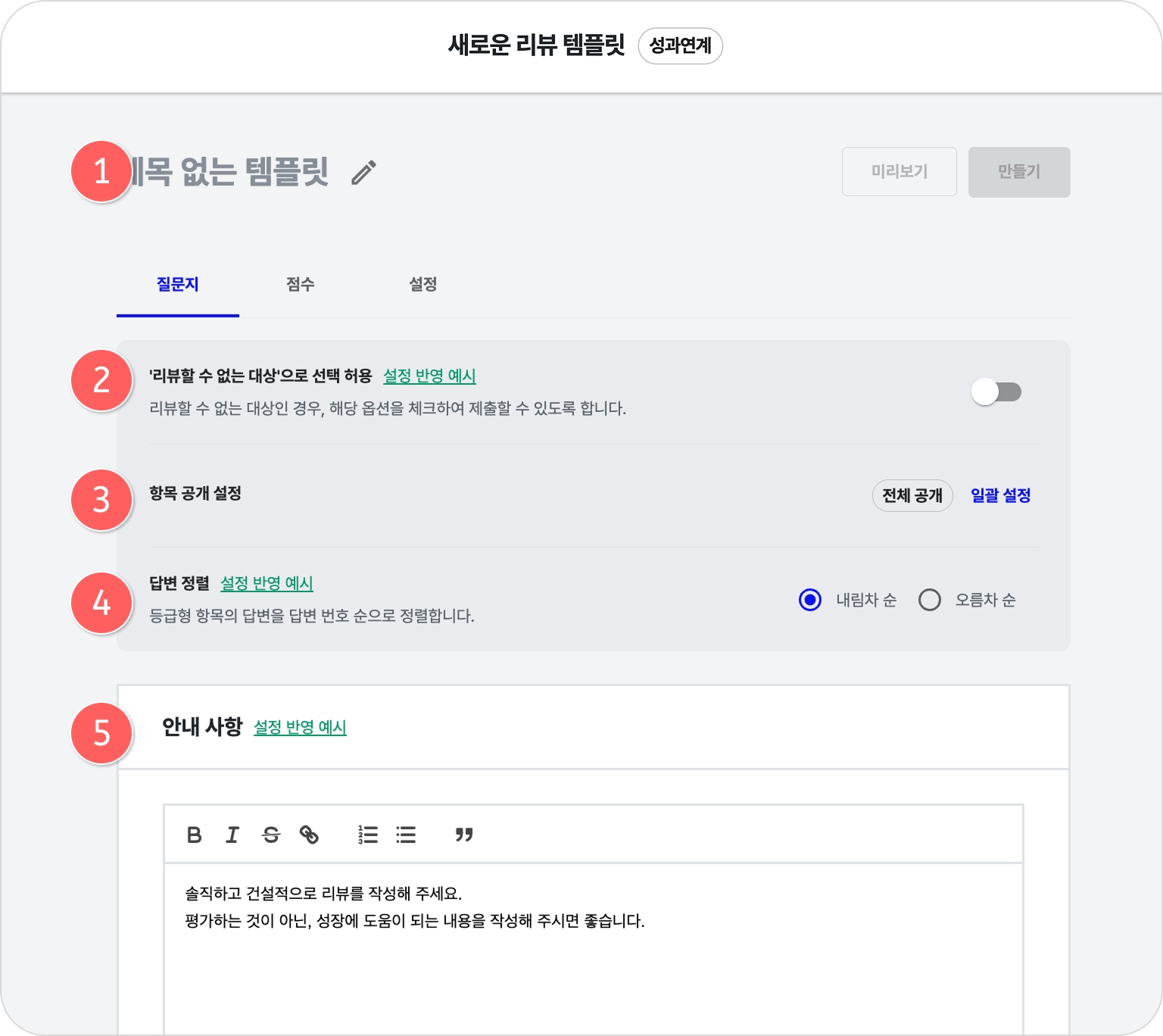
1.[성과연계 리뷰 템플릿] 질문지 구성하기
(1) 템플릿 제목
•
템플릿을 구분할 수 있는 이름을 입력합니다.
(2) ‘리뷰할 수 없는 대상’으로 선택 허용
•
활용 예시: 평가 대상자와 협업 경험이 없어서 성과를 판단하기 적합하지 않은 경우 등
•
평가 대상자를 평가하기 어려운 경우, 화면에서 [리뷰할 수 없는 대상]을 선택해 제출합니다.
(3) 항목 공개 설정
•
평가가 끝난 뒤 평가를 받은 구성원에게 문항별 결과를 보여줄지 설정합니다.
•
모든 문항을 일괄 공개/비공개로 지정하거나, 문항별로 각각 지정합니다.
(4) 답변 정렬 (등급형)
•
등급형 답변의 표시 순서를 설정합니다.
•
[내림차순] : 높은 점수부터 노출 (예: ❺매우 우수 → ❶매우 미흡)
•
[오름차순] : 낮은 점수부터 노출 (예: ❶매우 미흡 → ❺매우 우수)
(5) 안내 사항
•
리뷰 작성 화면 최상단에 노출되는 안내 문구입니다. (최대 4,000자)
•
평가 기준이나 작성 시 유의할 내용을 입력합니다.
2.항목 설정하기
•
리뷰 목적에 맞게 질문을 추가합니다.
•
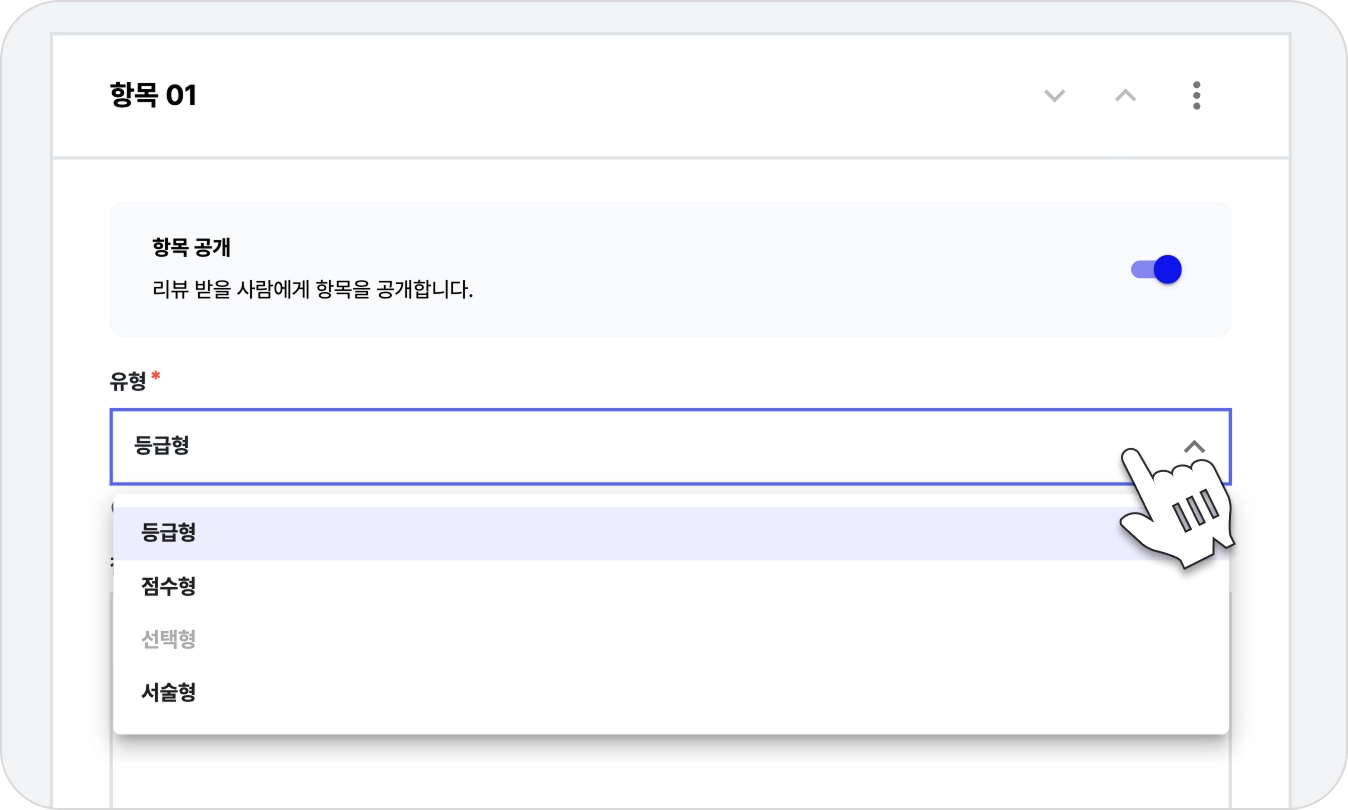
성과연계형 리뷰 템플릿은 (1)등급형 / (2 점수형 / (3)서술형 세 가지 형식을 지원합니다.
(1) 등급형
•
‘등급형’은 답변에 점수를 부여해 평가 점수가 계산되는 문항입니다.
리뷰 내용을 정량적으로 평가할 때 사용합니다.
•
(2) 점수형
•
‘점수형’은 0~100점 사이의 점수를 직접 입력하는 문항입니다.
•
목표 달성 수준을 점수로 평가할 때 사용합니다.
[점수형] 설정 방법을 클랩 화면에서 먼저 확인해 보세요!
[점수형] 문항 설정하기
•
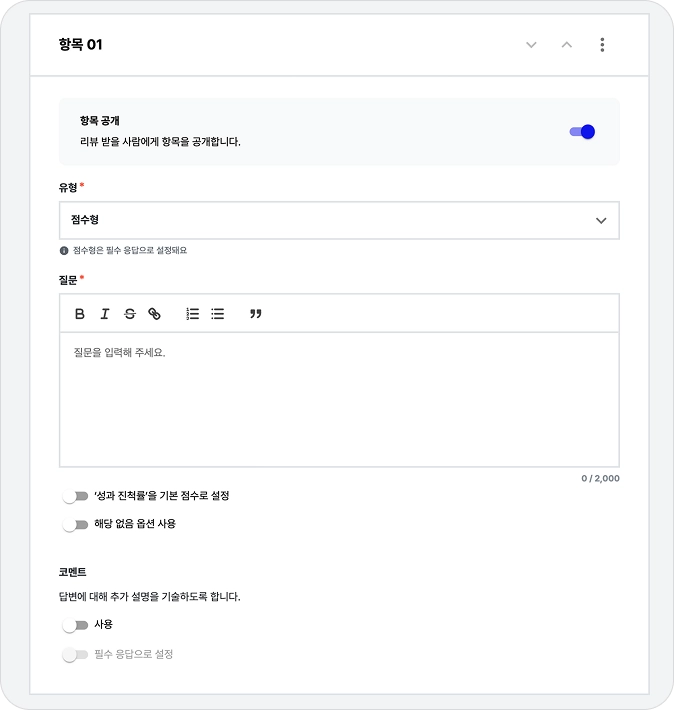
점수형 문항은 필수 응답 문항입니다.
•
[ 성과 진척률을 기본 점수로 설정 ]
◦
목표의 현재 진척도(%)를 평가 점수로 자동 연동합니다.
◦
예: 진척도 50%인 목표는 평가 점수 50점으로 자동 입력
•
[ 해당 없음 옵션 사용 ]
◦
답변에 ‘해당 없음’ 보기를 추가합니다.
◦
평가 근거가 부족하여 판단하기 어려운 경우 선택하며, 점수 계산에서는 제외됩니다.
•
[ 코멘트 ]
◦
‘사용’을 선택하면 코멘트 입력 창이 표시됩니다.
◦
‘필수’로 설정하면 코멘트를 입력해야 제출할 수 있습니다.
(3) 서술형
•
‘서술형’은 자유로운 피드백 수집을 위한 주관식 문항입니다.
•
구체적인 사례 기술이나 상세 피드백을 수집할 때 사용합니다.
•
3. 등급 템플릿
리뷰를 통해 계산된 총 점수를 종합 등급(S, A, B 등)으로 환산하는 템플릿입니다.
•
화면 경로 : 평가 관리 → 리뷰 템플릿 → 등급 템플릿
•
등급 산정 방식은 점수 기준(절대평가)과 비율 기준(상대평가) 중 선택합니다.
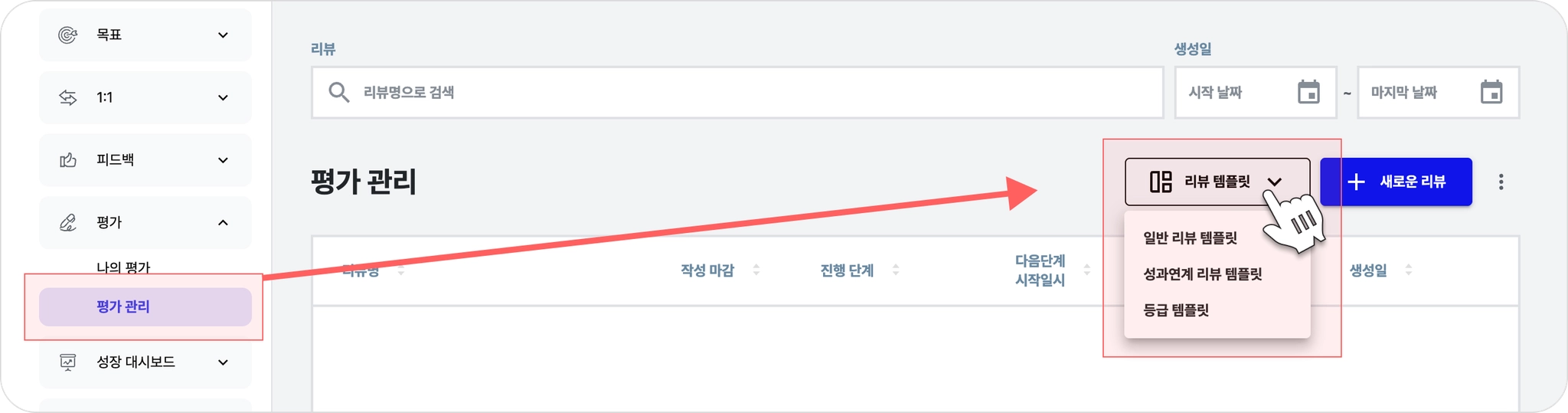
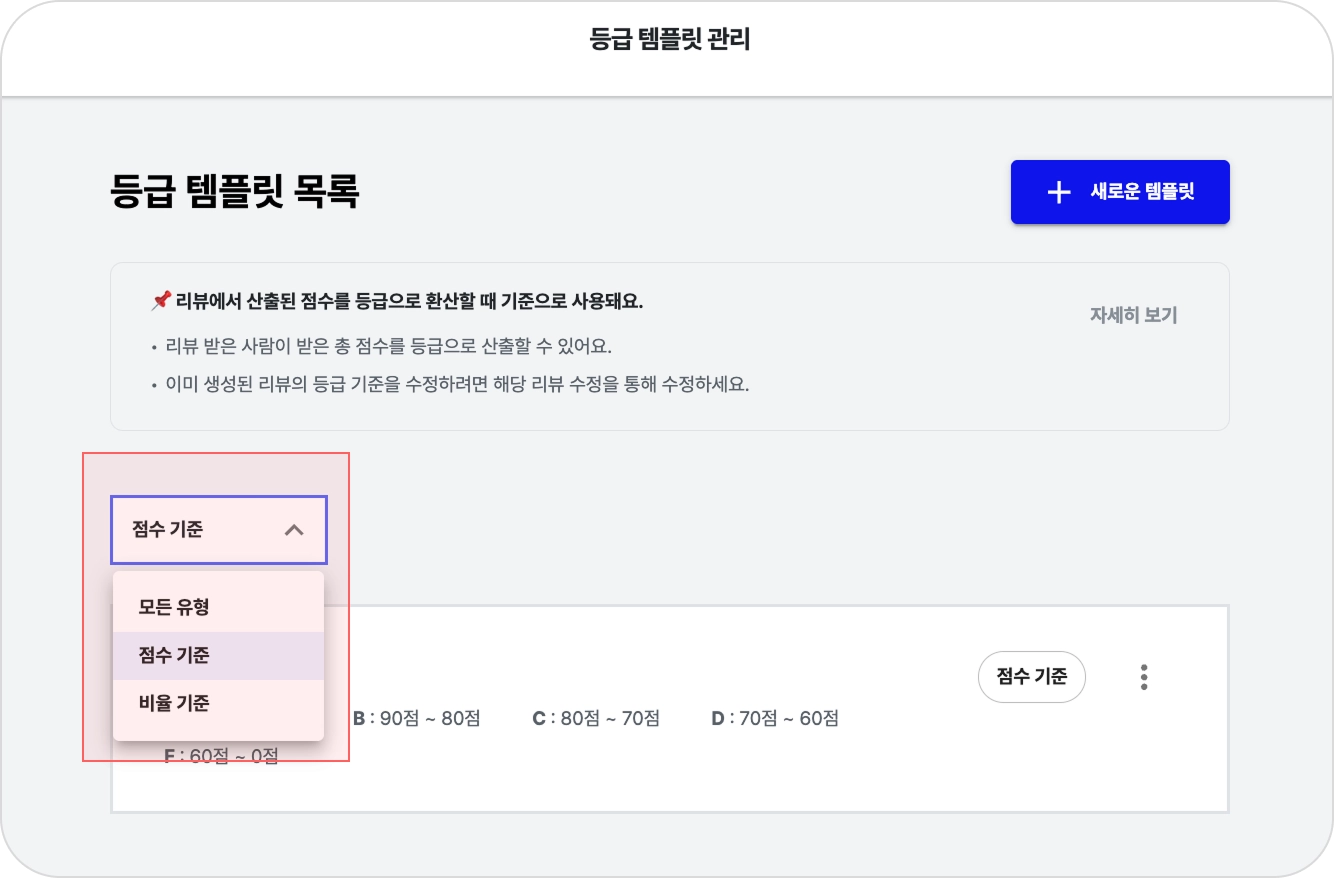
3-1. 등급 템플릿 만들기
등급 템플릿은 선택한 등급 산정 방식에 따라 설정 방법이 달라집니다.
(1) 점수 기준(절대평가)
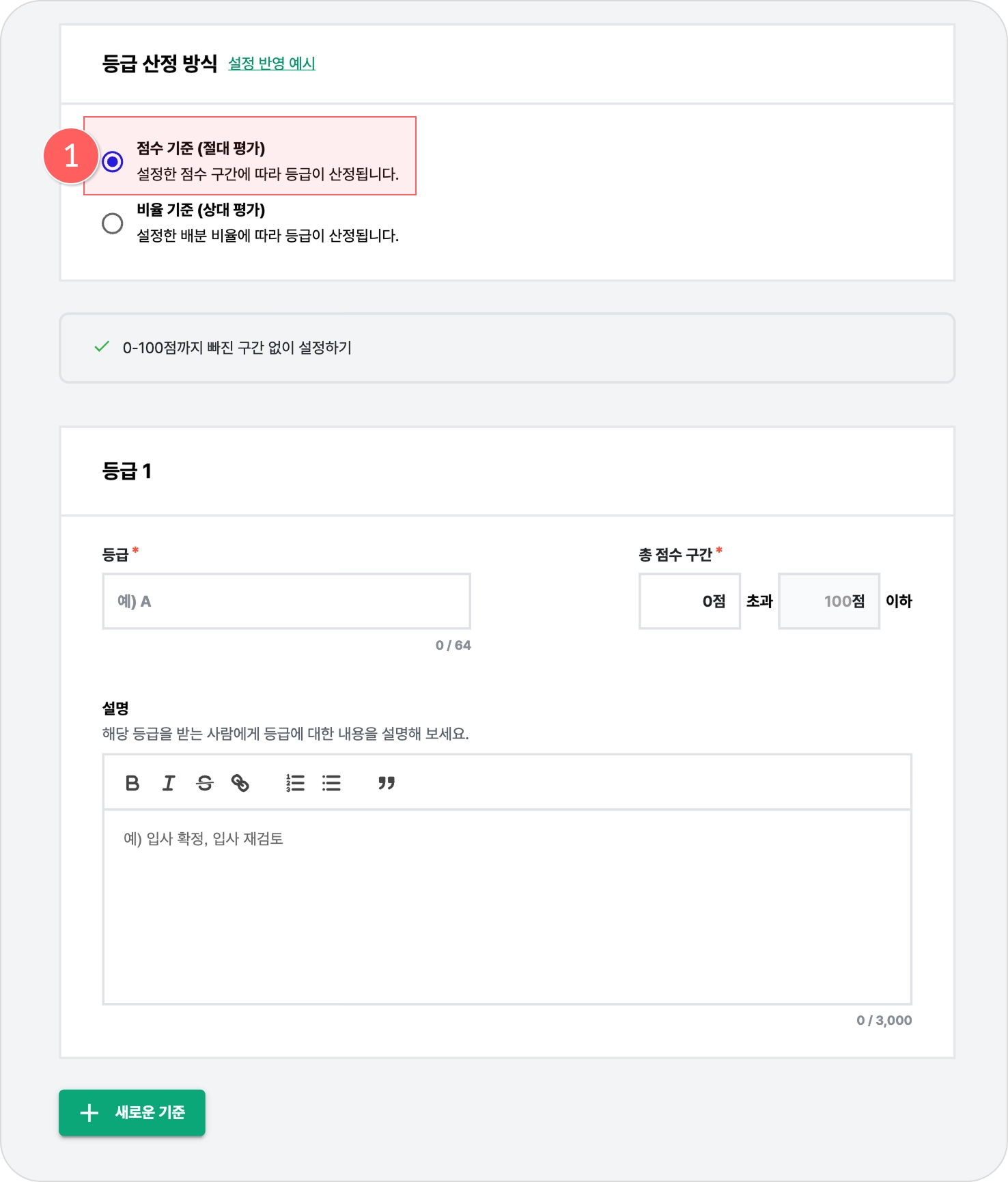
‘점수 기준(절대평가)’은 설정한 총 점수 구간에 따라 등급을 부여하는 방식입니다.
[점수 기준(절대 평가)] 설정 방법을 클랩 화면에서 먼저 확인해 보세요!
[점수 기준(절대 평가)] 설정 방법
•
[ 등급 ]
◦
등급명을 입력합니다.
◦
예: S, A, B... 또는 탁월, 우수 등
•
[ 총 점수 구간 ]
◦
등급으로 분류할 점수 범위를 입력합니다.
◦
예: 90~100점 → A 등급
•
[ 설명 ]
◦
등급별 정의나 기준을 입력합니다.
◦
입력한 등급 설명은 이후 리뷰 생성 단계에서 평가 대상자에게 공개할지 설정합니다.
•
[+ 새로운 기준] 버튼을 눌러 하위 등급을 추가합니다.
(2) 비율 기준(상대평가)
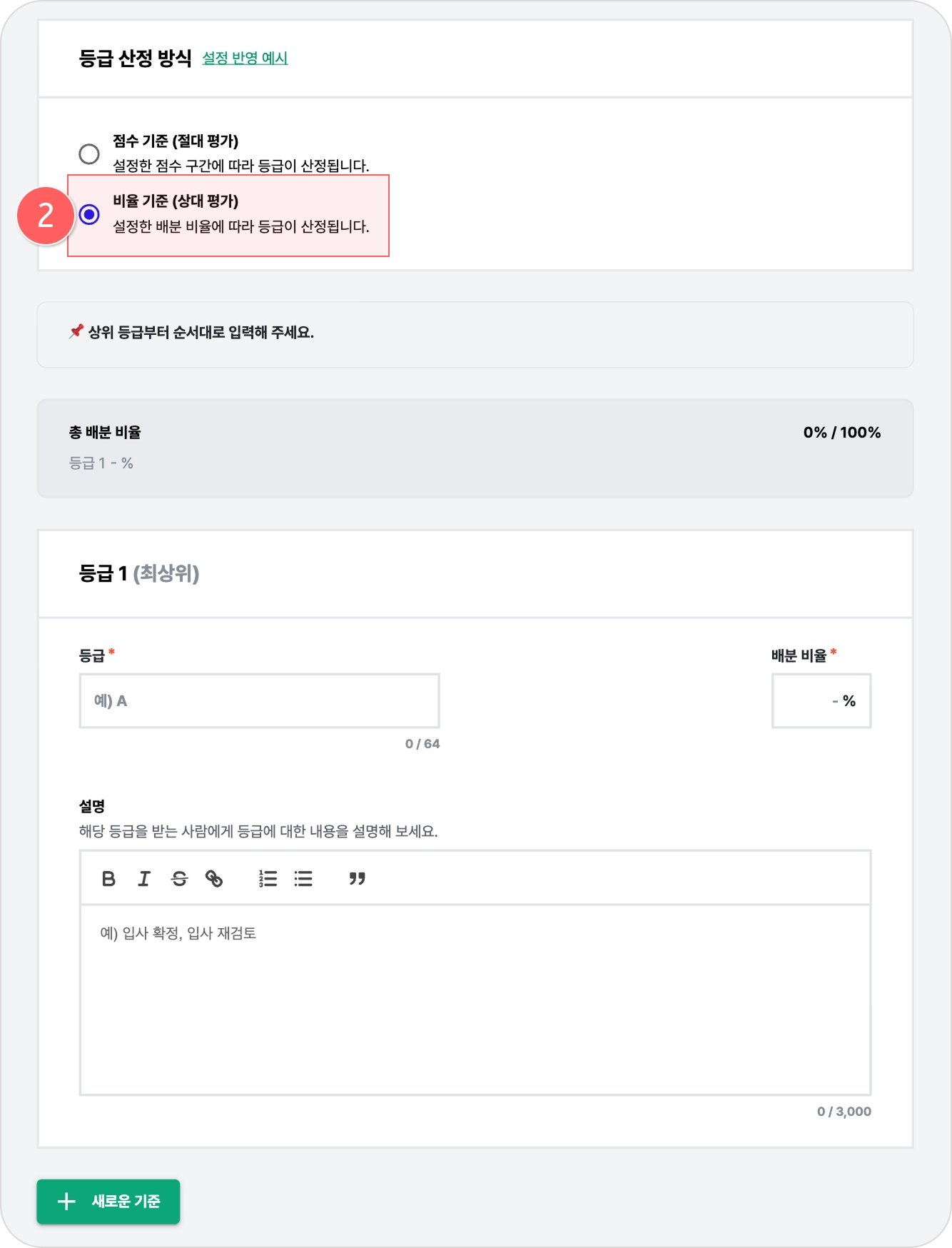
‘비율 기준(상대평가)’은 등급별 비율(%)에 따라 등급을 부여하는 방식입니다.
총점을 기준으로 순위를 정한 뒤, 상위부터 설정한 비율만큼 자동으로 배정됩니다.
[비율 기준(상대 평가)] 설정 방법을 클랩 화면에서 먼저 확인해 보세요!
[비율 기준(상대 평가)] 설정 방법
•
[ 등급 ]
◦
등급명을 입력합니다.
◦
예: S, A, B... 또는 탁월, 우수 등
•
[ 배분 비율 ]
◦
각 등급에 배정할 인원 비율(%)을 입력합니다.
◦
예: A 20%, B 50%, C 30%
•
[ 설명 ]
◦
등급별 정의나 기준을 입력합니다.
◦
입력한 등급 설명은 이후 리뷰 생성 단계에서 평가 대상자에게 공개할지 설정합니다.
•
[+ 새로운 기준] 버튼을 눌러 하위 등급을 추가합니다.