

이의 신청 기능을 사용하면, 결과 공개 이후 구성원이 필요한 경우 결과에 대한 의견(이의)을 제출할 수 있습니다.
관리자가 설정한 담당자와 회차에 따라, 구성원은 정해진 단계만큼 이의 신청을 진행할 수 있습니다.
 목차
목차1. 이의 신청 담당자 설정
 이의 신청 담당자란?
이의 신청 담당자는 구성원이 제출한 이의 신청을 확인하고 처리하는 역할을 맡는 사람입니다.
회차별로 담당자를 지정할 수 있으며, 담당자가 설정된 회차까지만 구성원이 이의 신청을 진행할 수 있어요.
•
이의 신청 담당자 설정 방법
◦
이의 신청 담당자는 1~3회차까지 회차별로 지정할 수 있으며, 구성원이 이의 신청을 할 수 있는 최대 회차는 담당자가 설정된 회차 기준으로 결정됩니다.
(회차는 별도의 설정이 아닌, 담당자 설정 여부에 따라 자동 적용돼요.)
◦
리뷰 받을 사람 옆 ⊕ 버튼을 눌러 회차별 담당자를 추가합니다.
◦
담당자는 해당 구성원의 리뷰 결과를 열람할 수 있는 사람만 지정할 수 있어요.
◦
각 회차에는 담당자 1명만 설정할 수 있으며, 모든 회차를 동일 인원으로 지정하는 것도 가능합니다.
◦
사용하지 않을 회차는  아이콘으로 삭제할 수 있어요.
아이콘으로 삭제할 수 있어요.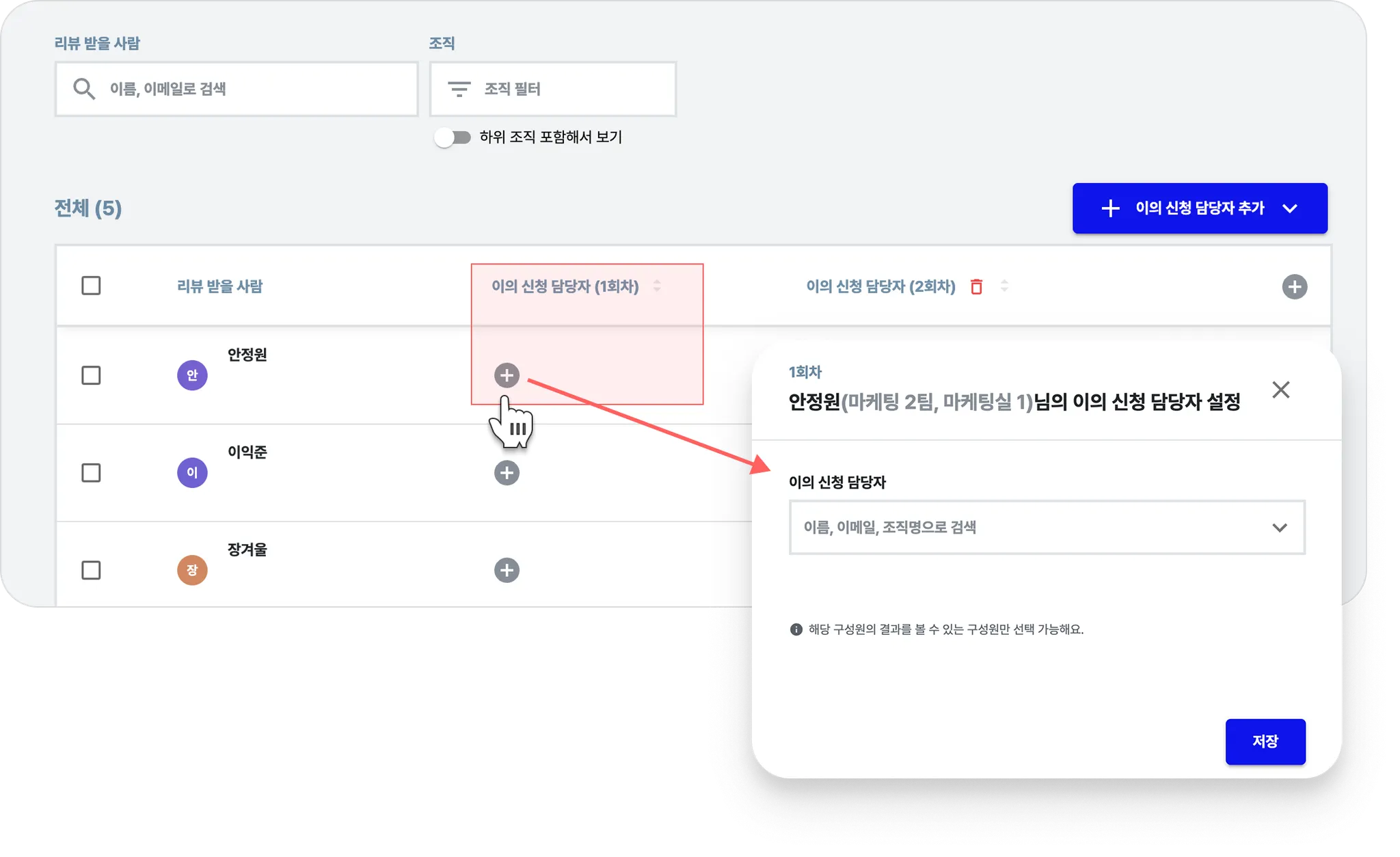
 참고해 주세요!
•
구성원별로 설정된 담당자 수에 따라, 해당 구성원이 이의신청을 할 수 있는 최대 회차가 달라집니다.
◦
예) 3회차까지 열어둔 상태인 경우
▪
A 구성원: 1회차 담당자만 설정 → 1회차까지만 이의신청 가능
▪
B 구성원: 1·2회차 담당자 설정 → 2회차까지 이의신청 가능
▪
C 구성원: 1·2·3회차 담당자 설정 → 3회차까지 이의신청 가능
2. 이의 신청이 접수되면 어떻게 처리되나요?
•
구성원의 이의 신청 제출
◦
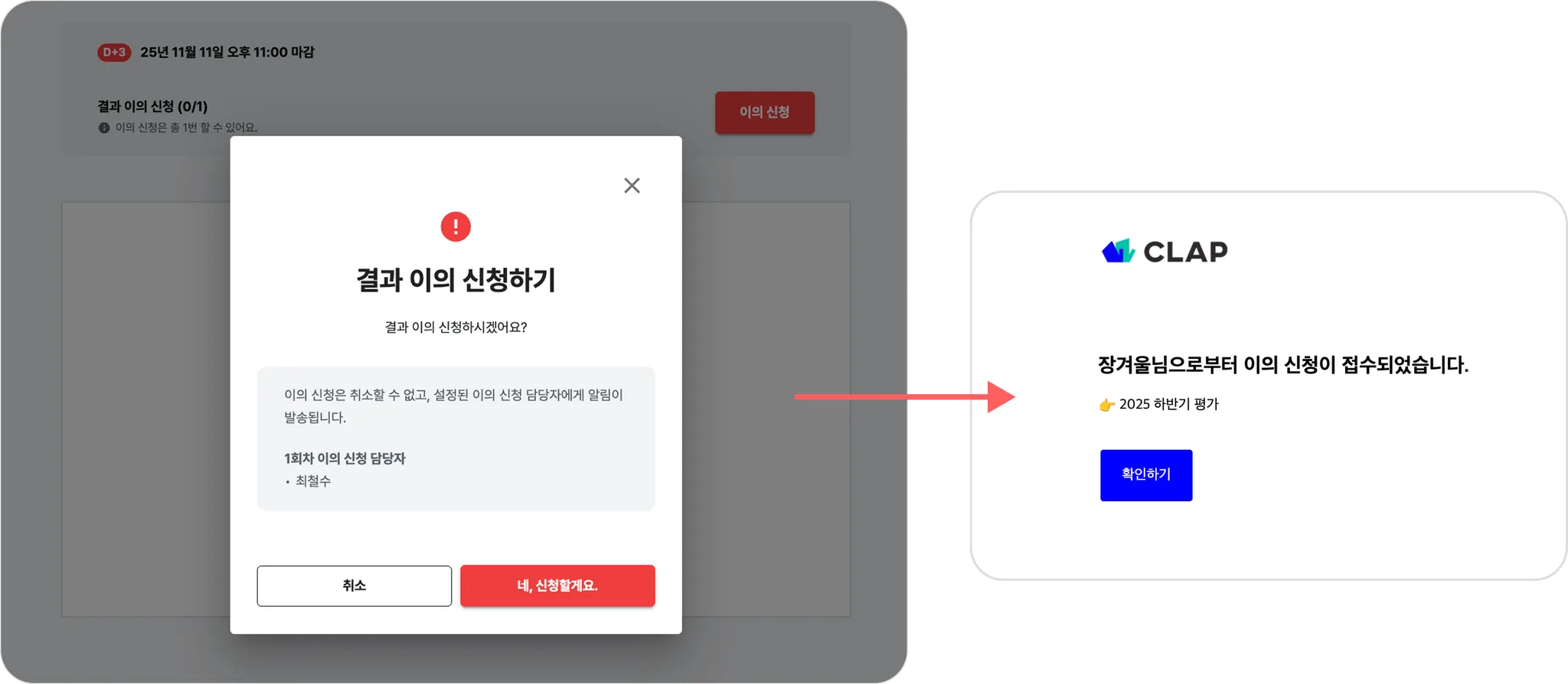
구성원은 평가 결과 화면에서 [이의신청] 버튼을 눌러 이의신청을 제출할 수 있어요.
◦
신청 시 이의신청 사유를 입력하고 제출합니다.
◦
제출 후, 해당 회차의 이의 신청 담당자에게 알림이 발송됩니다.
•
이의 신청 담당자의 처리
◦
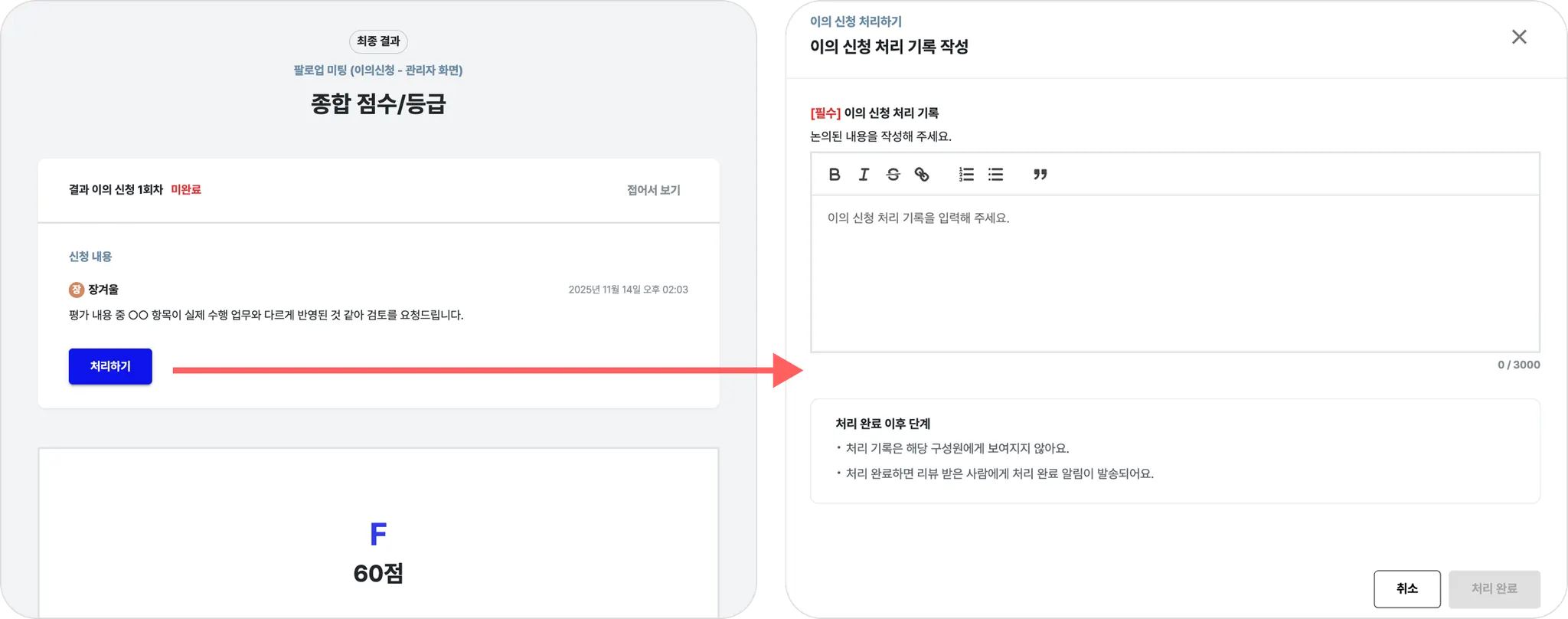
담당자는 알림을 통해 바로 결과 화면으로 이동해 신청 내용을 확인할 수 있어요.
◦
내부 논의를 거쳐 [처리하기] 버튼을 눌러 이의신청을 마무리합니다.
▪
관리자 설정에 따라 필수 또는 선택 작성합니다.
▪
작성된 기록은 구성원에게는 보이지 않으며, 이의신청 처리 이력 + 인사노트에 저장됩니다.
3. 관리자는 이의신청 현황을 어떻게 확인할 수 있나요?
•
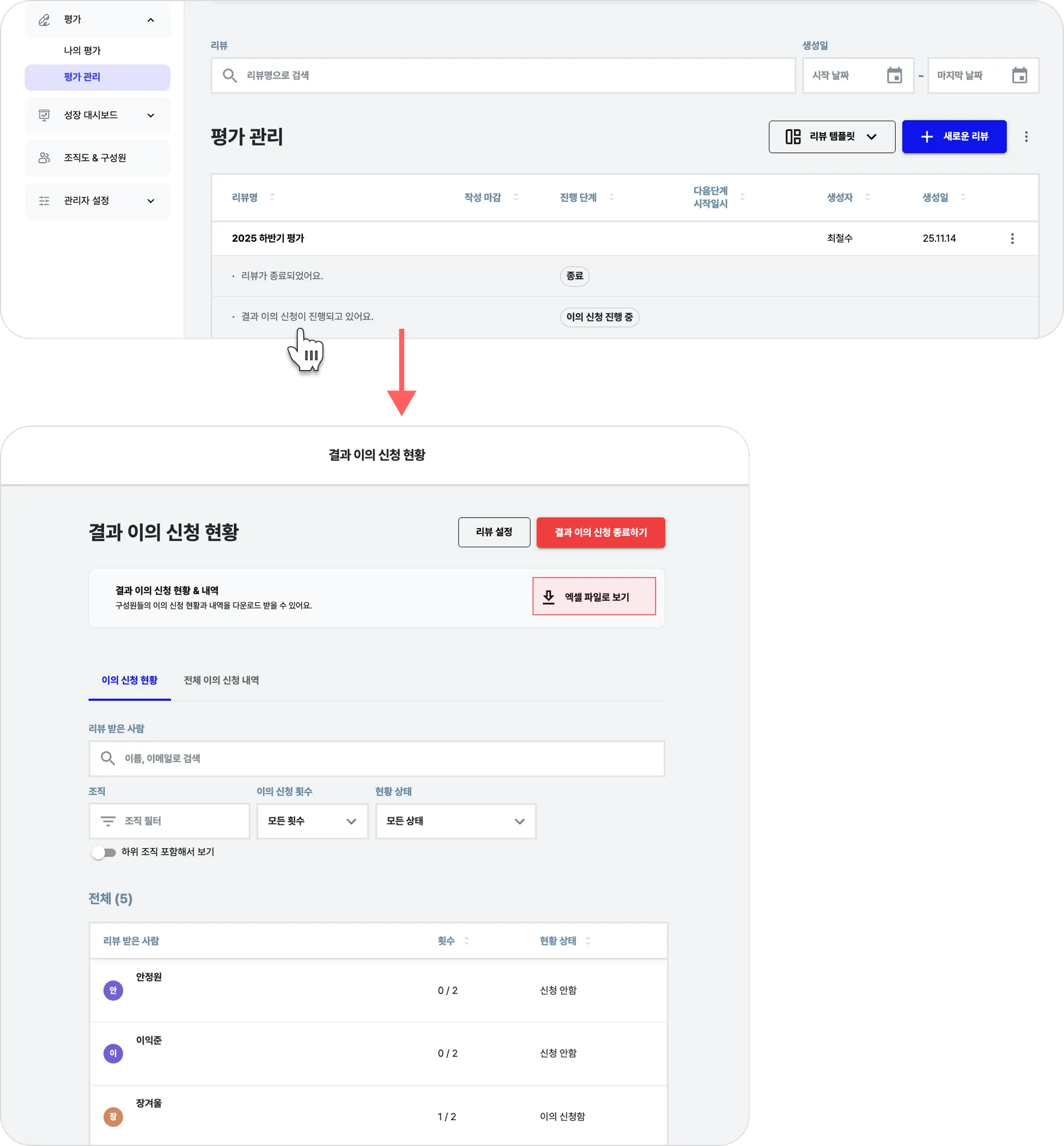
평가 관리 메뉴에서 ‘이의 신청 진행 중’인 단계 리뷰를 클릭합니다.
•
결과 이의 신청 화면 
◦
결과 이의 신청 현황&내역을 엑셀 파일로 다운로드 할 수 있습니다.
◦
구성원별 이의신청 진행 상태, 회차, 담당자, 처리 여부 등을 한눈에 볼 수 있어요.
◦
모든 이의신청이 처리되면, 화면 상단의 [결과 이의 신청 종료하기] 버튼을 눌러 이의신청 프로세스를 마무리할 수 있습니다. (종료하지 않으면 구성원이 계속 이의신청을 제출할 수 있어요.)