.png&blockId=8f588d21-0bbe-48e3-b9c8-de01f1011b5c)


보상 기능을 통해 구성원의 연봉 인상률과 인상 금액을 시뮬레이션하고 설정할 수 있으며,
보상 생성자와 공동 관리자가 함께 보상을 관리합니다.
1. 새로운 보상 만들기
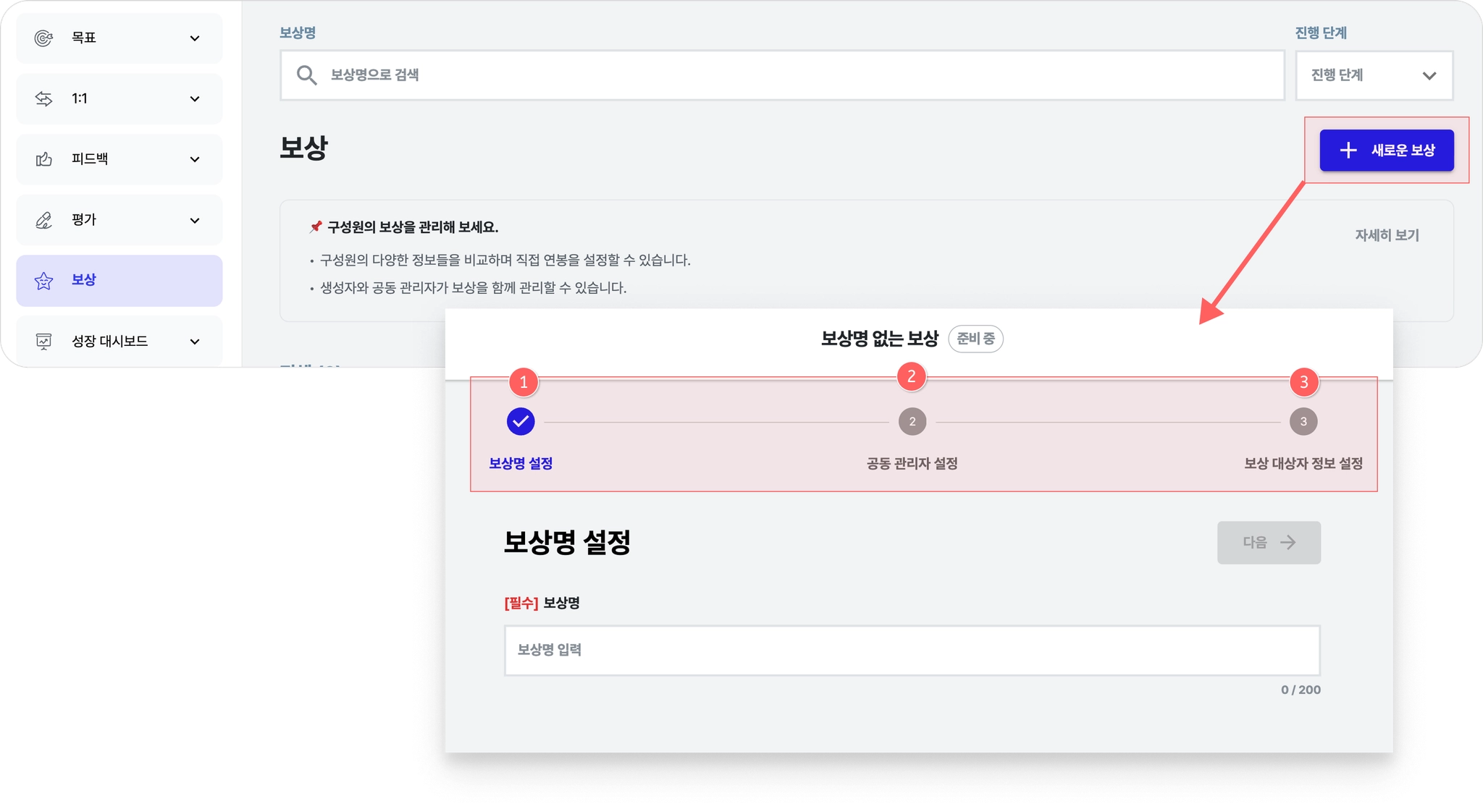
보상 화면에서 [+ 새로운 보상] 버튼을 눌러 새로운 보상을 생성합니다.
새로운 보상을 만들면 아래 단계를 순서대로 설정합니다.
(1) 보상명 설정
•
보상을 구분할 수 있는 이름을 입력합니다.
•
보상명은 이후 목록 화면에서도 표시되므로 연도와 목적이 드러나도록 작성하는 것을 권장합니다.
•
예시: 2026년 상반기 연봉 조정
(2) 공동 관리자 설정
•
공동 관리자란? 보상을 생성자와 함께 관리할 수 있는 관리자 권한의 구성원입니다.
•
공동 관리자는 보상 설정을 함께 확인하고 관리할 수 있습니다.
•
공동 관리자는 관리자 계정인 구성원만 추가할 수 있습니다.
•
하나의 보상에는 여러 명의 공동 관리자를 추가할 수 있습니다.
•
공동 관리자 설정은 필수가 아니며 건너뛰기가 가능합니다.
Q. 공동 관리자는 언제 사용하나요?
보상을 여러 관리자가 함께 관리해야 하는 경우 사용합니다.
공동 관리자를 추가하면 보상 설정을 함께 진행할 수 있습니다.
예: HR 리더와 HR 담당자가 함께 연봉 조정을 진행하는 경우
(3) 보상 대상자 정보 설정
•
연봉 설정을 진행할 보상 대상자의 정보를 엑셀 파일로 업로드해 등록합니다.
•
업로드한 정보를 기준으로 연봉 설정 테이블이 생성됩니다.
•
이후 연봉 인상률 및 인상 금액을 해당 대상자 기준으로 설정할 수 있습니다.
2. 생성된 보상 확인하기
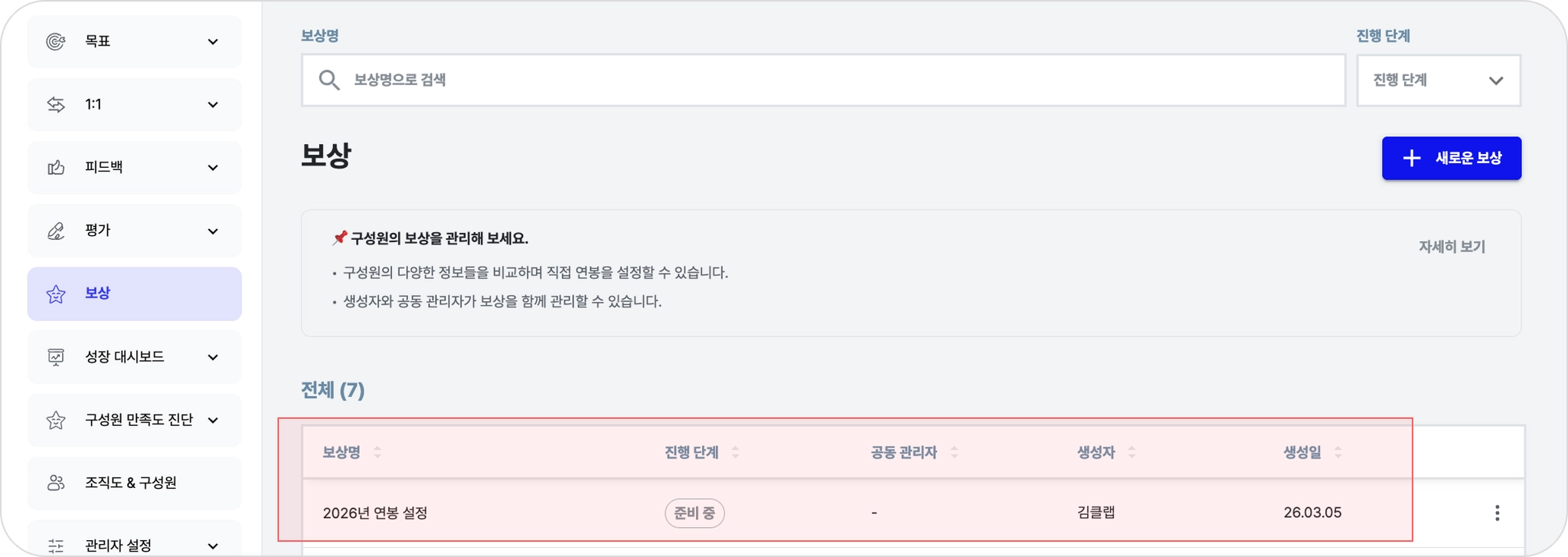
생성한 보상은 보상 화면 하단의 목록 테이블에서 확인할 수 있습니다.
•
목록에서는 다음 정보를 확인할 수 있습니다.
•
보상명 / 진행 단계 / 공동 관리자 / 생성자 / 생성일
•
보상 화면의 목록에는 다음 보상만 표시됩니다.
◦
내가 생성한 보상
◦
내가 공동 관리자로 설정된 보상
◦
다른 관리자가 생성한 보상은 목록에 표시되지 않습니다.
3. 보상 삭제하기
•
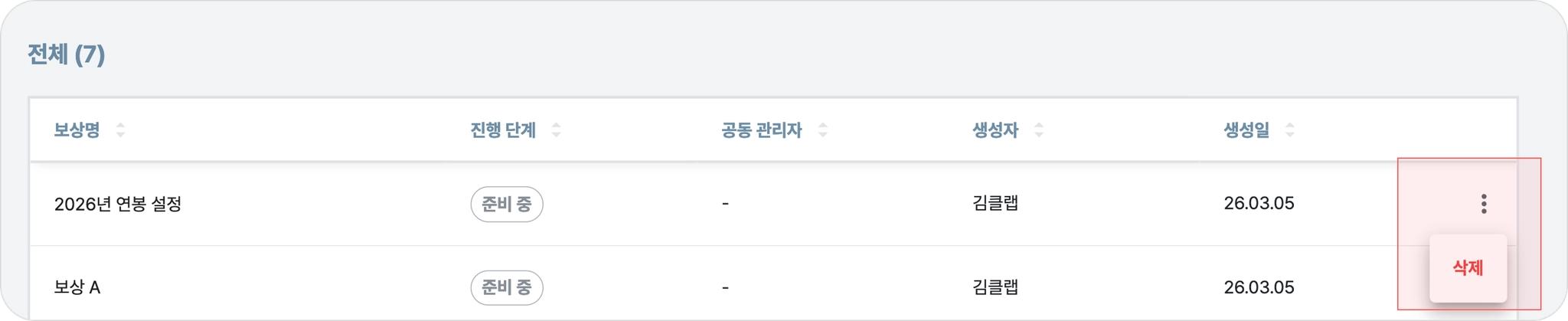
보상 목록에서 더보기(⋮) 버튼을 누르면 보상을 삭제할 수 있습니다.
•
삭제된 보상은 복구할 수 없으므로 삭제 시 유의해 주세요.
4. 연봉 설정 시작하기
•
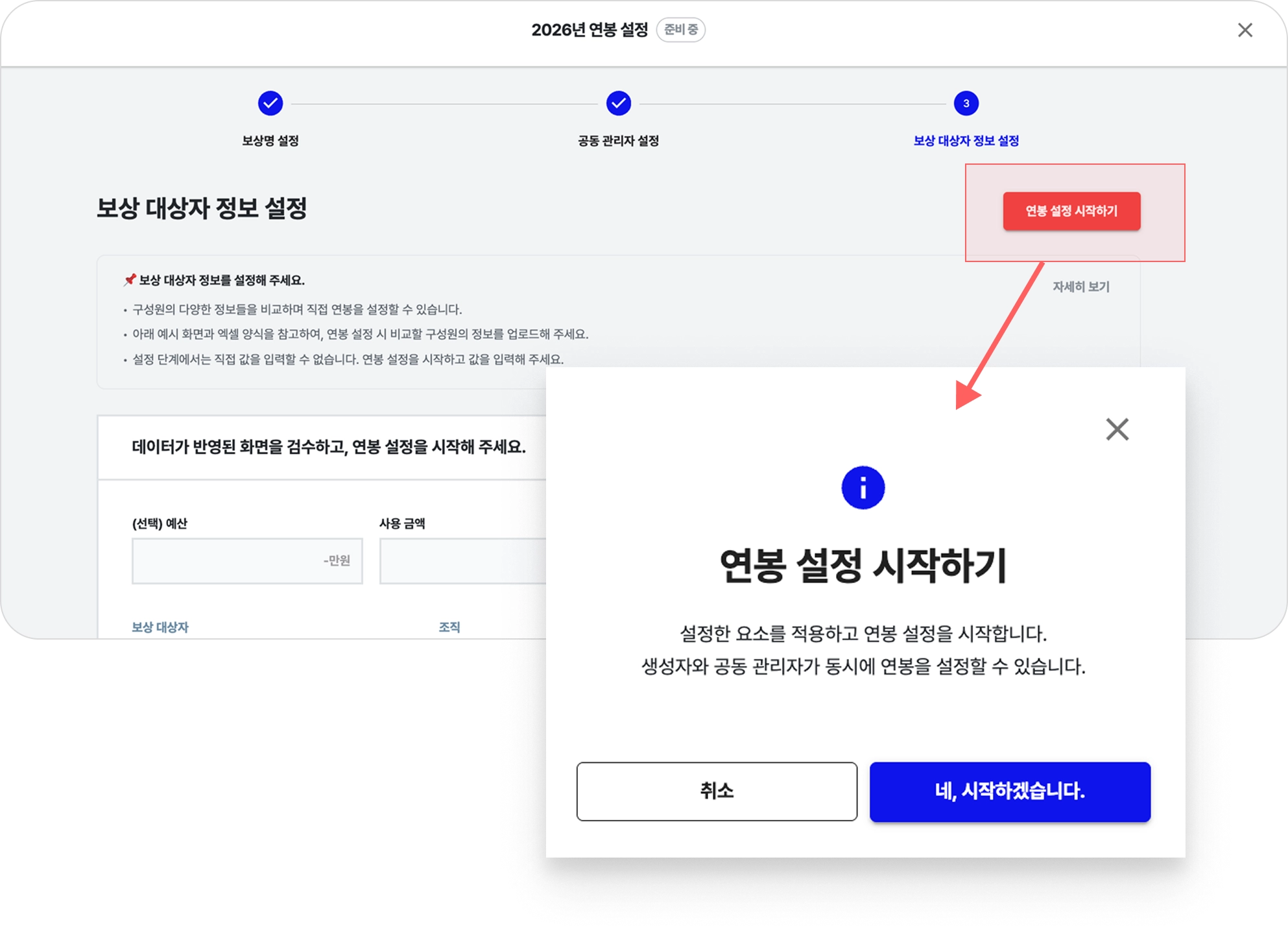
보상 대상자 정보를 업로드한 후 연봉 설정을 시작할 수 있습니다.
•
연봉 설정 화면에서는 각 구성원의 연봉 인상률과 인상 금액을 설정하고 결과를 확인할 수 있습니다.
(1) 예산 (선택)
•
예산 입력은 선택 사항입니다.
•
예산을 입력하면 현재 사용 금액과 잔여 예산이 자동으로 계산되어 표시됩니다.
(2) 변경 전 연봉 금액
•
엑셀 업로드 시 입력한 기존 연봉 금액이 자동으로 반영됩니다.
(3) 변경 후 연봉 인상률
•
각 구성원의 연봉 인상률을 직접 입력할 수 있습니다.
•
여러 명을 선택한 뒤 동일한 인상률을 입력하면 일괄 설정할 수 있습니다.
(4) 변경 후 연봉 금액
•
입력한 인상률을 기준으로 변경 후 연봉 금액이 자동 계산됩니다.
•
필요한 경우 연봉 금액을 직접 수정할 수도 있습니다.
•
연봉 금액을 직접 입력하면 해당 값을 기준으로 인상률이 자동 계산됩니다.
(5) 변동 정보 확인 (변동 금액 / 평균 인상률 대비)
•
인상 금액과 평균 인상률 대비 정보를 확인하며 설정할 수 있습니다.
(6) 설정 수정
•
보상 설정을 변경해야 하는 경우 [설정 수정] 버튼을 눌러 다시 설정할 수 있습니다.
•
보상 정보 또는 보상 대상자 정보를 수정할 수 있습니다.
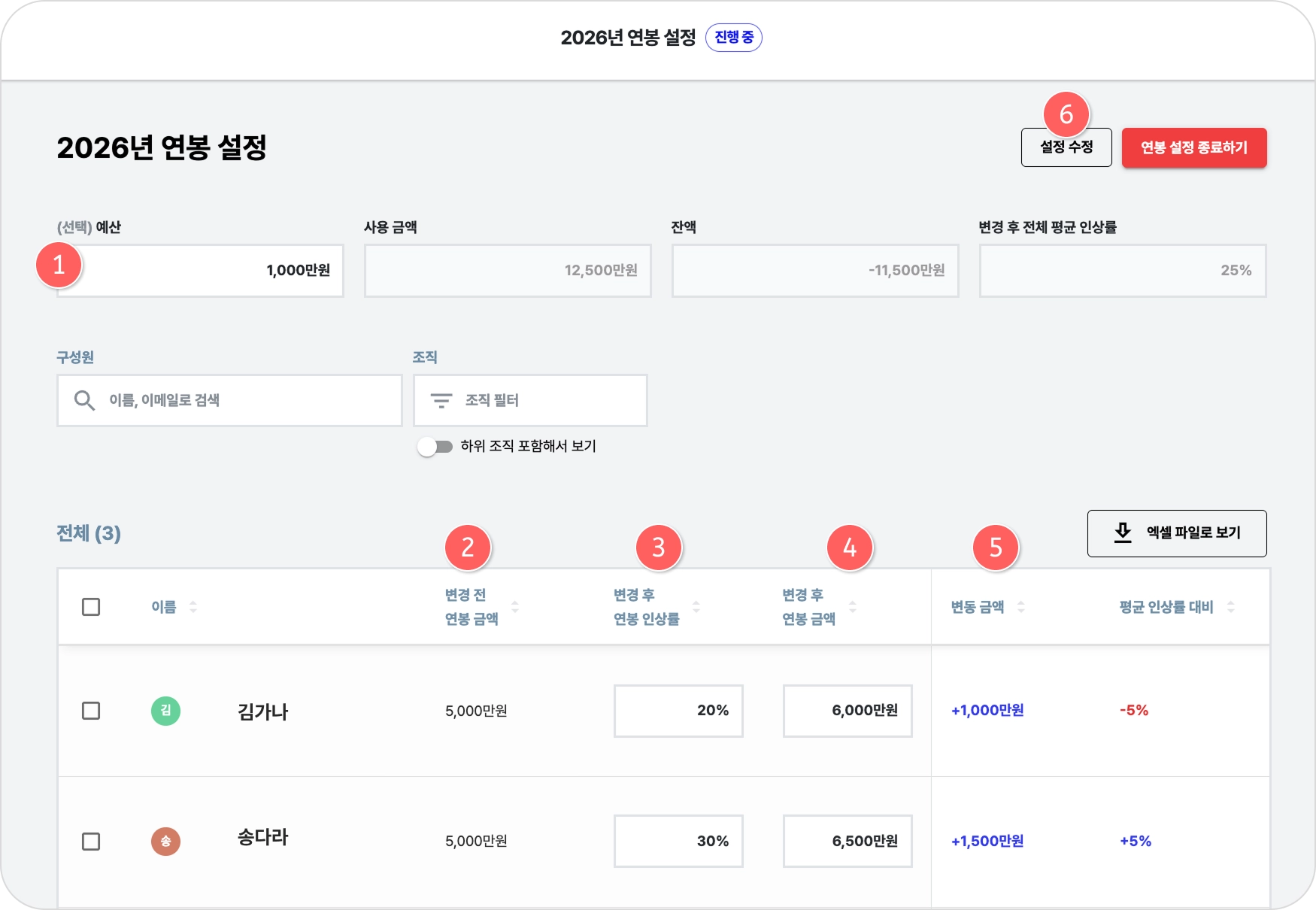
 참고해 주세요
[ 엑셀 파일로 보기 ]
연봉 설정 결과를 엑셀 파일로 다운로드할 수 있습니다.
단, 엑셀 다운로드 기능은 보상 생성자만 사용할 수 있으며 공동 관리자는 사용할 수 없습니다.