



리뷰 진행 단계에서 ‘종합 점수/등급 산출’을 추가하였다면 설정해주세요.
1. 종합 등급 기준 설정
종합 등급 산출 단계에서는, 리뷰 작성자가 제출한 답변을 기반으로 총 점수가 자동 계산됩니다.
이 단계에서는 조직에 맞는 등급 산정 방식을 선택하고 기준을 불러옵니다.
(1) 등급 산정 방식 선택
•
절대 평가 (점수 기준): 점수 구간에 따라 등급을 부여합니다.
◦
예: S(90점 이상), A(80~89점), B(70~79점)
•
상대 평가 (순위 기준): 설정한 비율(%)에 맞게, 점수 순위를 기준으로 등급을 부여합니다.
◦
예: S(상위 10%), A(다음 20%), B(나머지%)
(2) 등급 기준 설정
•
선택한 등급 산정 방식에 맞는 등급 기준을 설정합니다.
•
[템플릿에서 불러오기]를 눌러 미리 만들어둔 템플릿을 적용할 수 있습니다.
(3) 상대 평가 그룹 구성 방식 선택 (상대평가를 선택한 경우에만 설정 가능)
•
리뷰 받을 사람 전체: 전체 피평가자를 대상으로 상대 등급을 산정합니다.
•
사용자 지정 그룹별: 직접 그룹을 만들어, 각 그룹 단위로 별도로 등급을 산출합니다.
◦
예: 부서별 그룹을 나누어, 각 부서에서 상대평가 비율을 따로 적용

(4) 상대 평가 그룹 (그룹 구성방식 ‘사용자 지정 그룹별’선택 시 설정)
•
[설정] 버튼을 눌러 그룹 설정 화면으로 이동합니다.
•
그룹 추가: (+)버튼을 눌러 새로운 그룹을 생성합니다.
•
그룹명 수정: 그룹명 옆 ‘수정’을 눌러 변경합니다.
•
리뷰 받을 사람 설정 : 각 그룹에 포함시킬 피평가자를 지정합니다.
•
등급 분포 설정 : 그룹별 등급 비율(%) 또는 인원(명)을 기준으로 분포를 설정할 수 있습니다.
 등급 분포 설정 자세히 보기
2. 리뷰 결과 화면 설정
•
종합 점수/등급 결과 공개
‘공개’로 선택하면 리뷰 받을 사람(피평가자)이 자신이 받은 종합 등급 또는 점수를 확인할 수 있어요.
•
종합 점수/등급 표시 방식
리뷰 결과 조회 화면에 표시할 방식을 선택할 수 있어요.
선택 옵션: (1) 점수만 / (2) 등급만 / (3) 점수 및 등급 모두 표시
•
등급 설명 표시
’표시’로 선택하면 리뷰 받은 사람이 받은 등급에 대한 설명을 보여줍니다.
예시) A (우수)

3. 리뷰 작성/조정 화면 설정
(1) 예상 종합 점수/등급 표시
‘표시’로 선택하면 리뷰 작성자와 리뷰 답변 조정 참여자는 피평가자의 예상 종합 등급을 보면서 리뷰를 작성하거나 조정에 참여할 수 있어요.
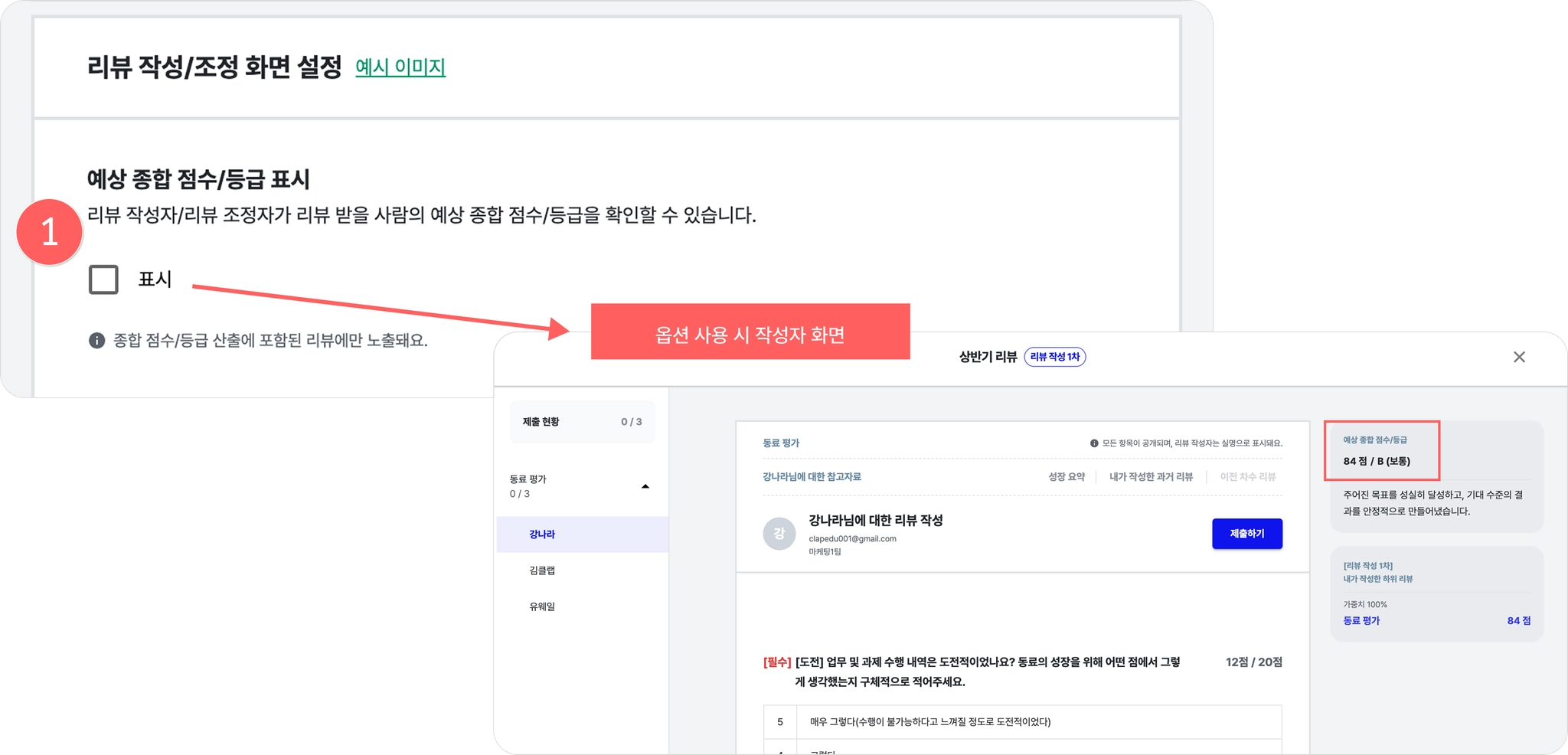
(2) 종합 점수/등급 표시 방식
리뷰 작성자와 리뷰 답변 조정 참여자 화면에 표시할 방식을 선택할 수 있어요.
선택 옵션: (1) 점수만 / (2) 등급만 / (3) 점수 및 등급 모두 표시

(3) 등급 설명 표시
관리자가 설정한 종합 등급의 설명이 리뷰 작성자와 리뷰 답변 조정 참여자 화면에 보여집니다.
절대평가 방식에서만 사용할 수 있으며, ‘예상 종합 점수/등급 표시’를 활성화해야 사용 가능합니다.

4. 하위 리뷰 가중치 설정
•
종합 등급 환산 점수에 포함될 하위 리뷰를 켜주세요.

•
‘리뷰 그룹’ 선택 후 하위 리뷰별 가중치를 조건에 맞게 설정해주세요.
예시) 종합 등급 환산 점수에 반영될 평가 가중치가 그룹별로 다른 경우
 참조 리뷰의 가중치 설정
•
참조형 리뷰는 참조된 리뷰에 저장된 종합 점수(원점수)를 그대로 가져와 계산 공식에 반영합니다.
•
종합 등급을 조정한 경우에도 마찬가지로, 조정 전 원점수가 반영됩니다.
(종합 등급 조정은 등급 표시만 변경되며, 점수 자체는 변경되지 않습니다.)
예시)피평가자가 70점(B등급)을 받은 뒤 최종 등급이 A로 조정된 경우
→ 참조형 리뷰에는 A등급의 중간 점수가 아닌, 원점수 70점이 반영됩니다