


리뷰 작성 관리자를 지정하면, 지정된 구성원이 작성자·승인자 배정과 제출 현황 관리를 맡을 수 있습니다.
 이 페이지에서는 다음 내용을 확인할 수 있습니다.
•
리뷰 작성 관리자가 무엇을 하는 역할인지
•
언제 이 역할을 지정하면 좋은지
•
지정 방법과 지정 후 바뀌는 점
•
리뷰 작성 관리자가 할 수 있는 3가지 일
 역할 구분
역할 구분
리뷰 작성 관리자는 선택 옵션입니다.
리뷰 규모가 작아 리뷰 관리자가 직접 배정·관리할 수 있다면 지정하지 않아도 됩니다.
이럴 때 지정하면 좋습니다
•
인원이 많아 리뷰 관리자 혼자 작성자·승인자 배정과 제출 현황까지 관리하기 어려울 때
•
팀 사정을 잘 아는 현업 리더가 직접 배정하는 것이 더 정확할 때
•
자기·동료·상향 리뷰 등 하위 리뷰별로 담당을 나눠 운영하고 싶을 때
•
마감 독려·미제출자 관리 같은 실무 운영을 분산하고 싶을 때
역할 | 할 수 있는 일 |
리뷰 관리자 | 리뷰 최초 생성, 리뷰 전체 설정, 작성자 매칭 방식 옵션 설정, 리뷰 작성 관리자 지정 |
리뷰 작성 관리자(이 가이드의 대상) | 지정된 매칭 방식에 따라 리뷰 작성자·승인자 배정, 제출 현황 관리 |
1. 관리자의 ‘리뷰 작성 관리자’ 지정 방법
관리자는 각 하위 리뷰 설정에서 리뷰 작성 관리자를 지정할 수 있어요.
•

•
리뷰 작성 관리자 추가 : 관리자가 화면에서 직접 하나씩 추가합니다. 소규모 수정이나 간단한 변경 시 활용합니다.
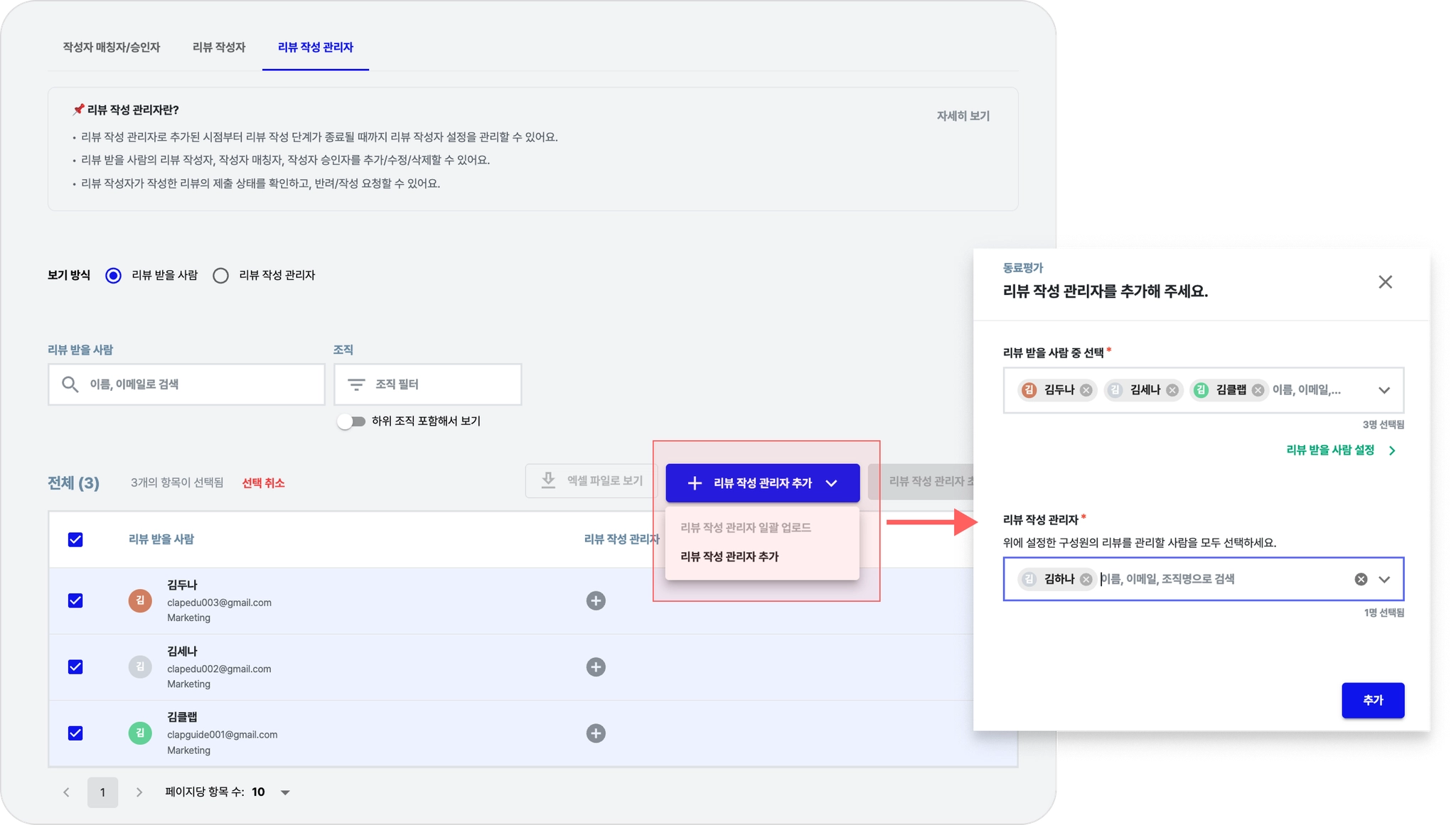
[ 지정하면 이렇게 바뀝니다 ]
•
지정 즉시 해당 구성원의 [평가] → [평가 관리] 메뉴에 상위 리뷰가 나타납니다.
•
•
배정받은 하위 리뷰 범위 안에서만 작성자·승인자 배정, 제출 현황 관리, 반려·작성 요청을 할 수 있습니다.
리뷰 전체 설정은 관리자만 할 수 있습니다.
•
리뷰 작성 단계가 종료되면 평가 관리 화면에서 자동으로 사라집니다.
시점 | 리뷰 작성 관리자의 화면 |
리뷰 작성 관리자로 추가한 순간 | 즉시 평가 관리 메뉴에 상위 리뷰 노출 |
리뷰 작성 단계 진행 중 | 계속 노출, 배정된 하위 리뷰만 관리 가능 |
리뷰 작성 단계 종료 후 | 관리 화면에 더 이상 노출되지 않음 |
 하위 리뷰별로 리뷰 작성 관리자를 지정해요
리뷰 작성 관리자는 상위 리뷰 단위가 아니라 하위 리뷰별로 각각 지정합니다.
예시 - 하나의 상위 리뷰 안에 세 개의 하위 리뷰가 있다면:
•
자기 리뷰 → A 구성원을 리뷰 작성 관리자로 지정
•
동료 리뷰 → B 구성원을 리뷰 작성 관리자로 지정
•
상향 리뷰 → C 구성원을 리뷰 작성 관리자로 지정
이렇게 하위 리뷰마다 다른 관리자를 둘 수도 있고,
한 사람이 여러 하위 리뷰의 리뷰 작성 관리자를 동시에 맡을 수도 있어요.
2. ‘리뷰 작성 관리자’의 설정 관리 화면 접속 방법
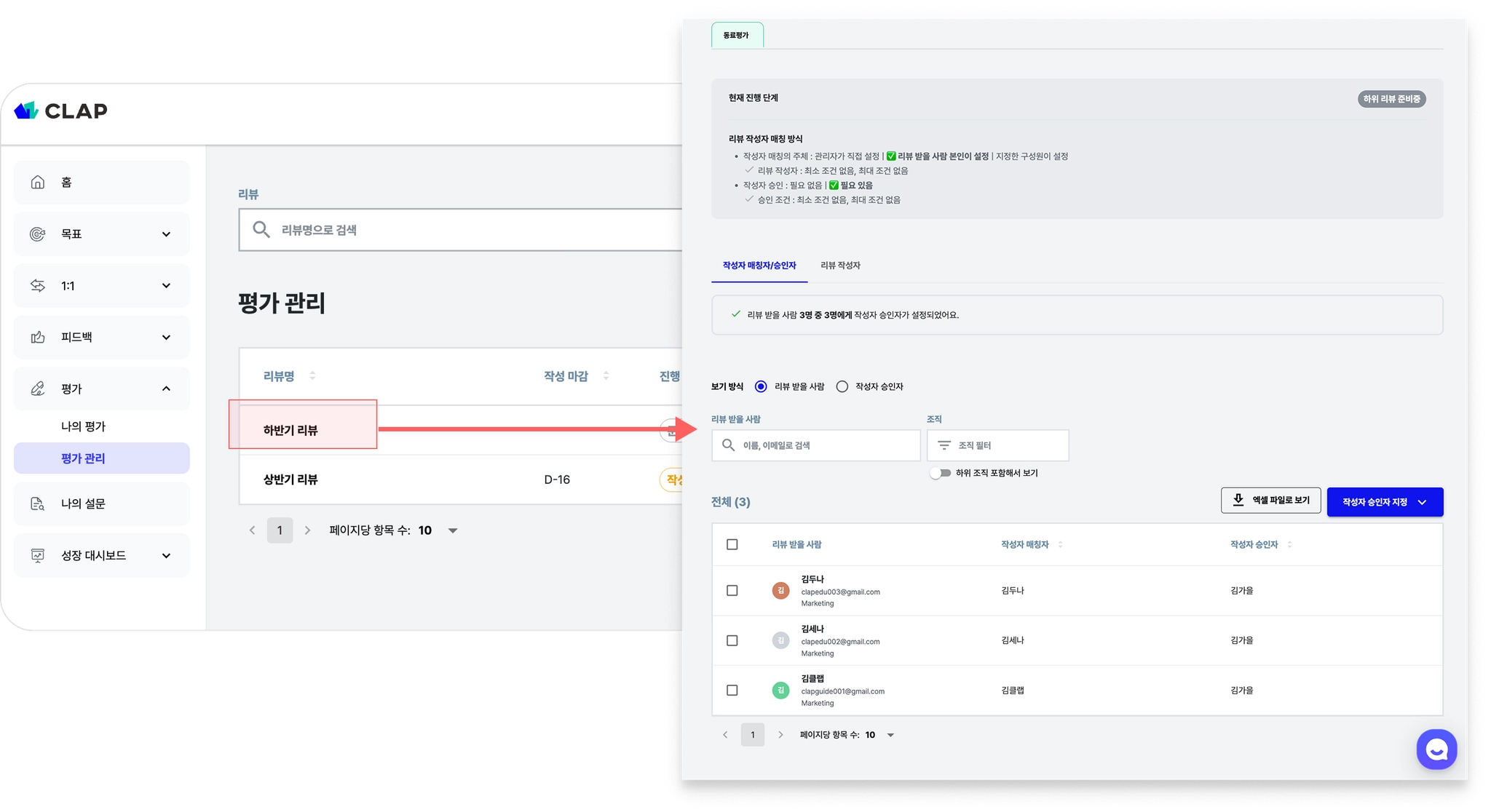
(1) 화면 경로: [평가] → [평가 관리] 선택
리뷰 관리자가 "리뷰 작성 관리자"로 추가한 순간부터
리뷰 작성 단계가 종료될 때까지 이 메뉴에서 해당 상위 리뷰가 표시됩니다.(2) 평가 관리 화면에서는 권한이 부여된 리뷰 목록이 표시됩니다. 관리할 리뷰를 선택해 주세요.
(3) 상위 리뷰를 클릭하면 리뷰의 전체 설정 화면이 아닌 [리뷰 작성자 설정 관리] 화면으로 진입합니다.
리뷰 작성 관리자에게 허가된 하위 리뷰들만 표시돼요.
3. 리뷰 작성 관리자가 할 수 있는 일
 리뷰 작성자와 승인자를 설정할 수 있어요
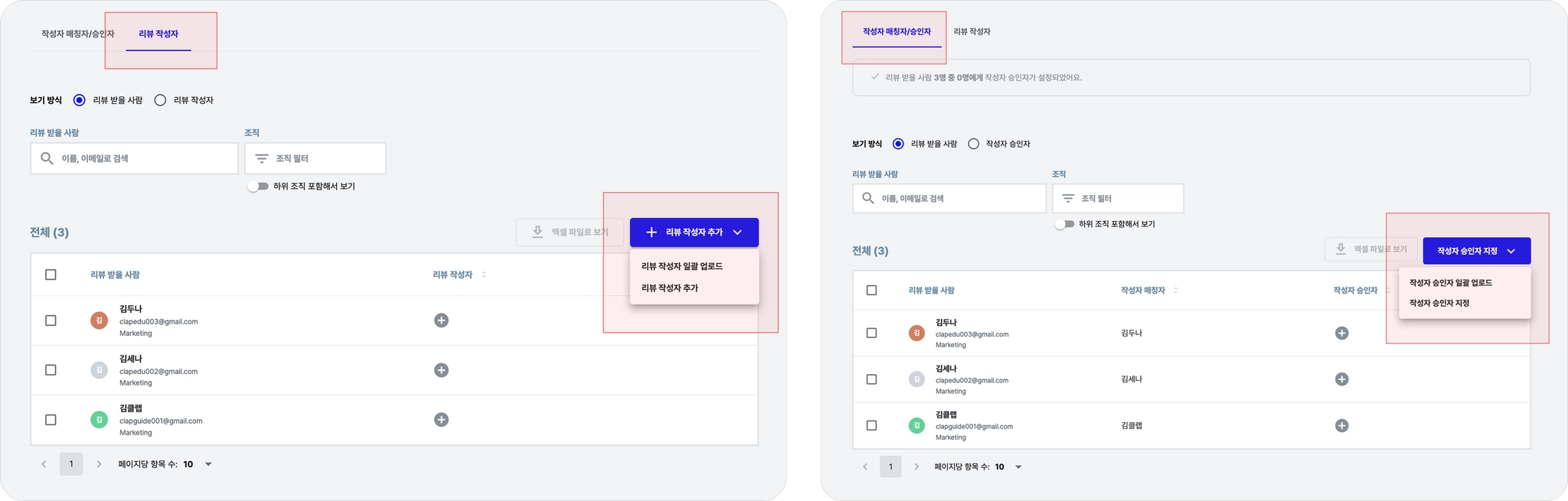
리뷰가 시작되기 전, 리뷰 작성 관리자는 "누가 누구를 리뷰할지" 배정할 수 있습니다.
관리자가 미리 정해둔 매칭 방식에 따라 배정합니다.
•
리뷰 작성자 : 실제로 리뷰를 작성할 구성원
•
작성자 승인자 : 지정된 작성자를 최종 승인할 구성원 (승인 필요 옵션이 켜져 있을 때만 노출)
 제출 현황을 확인하고, 반려·작성 요청 알림을 보낼 수 있어요
리뷰 진행 상태를 세부적으로 확인하고 독려할 수 있어요.
•
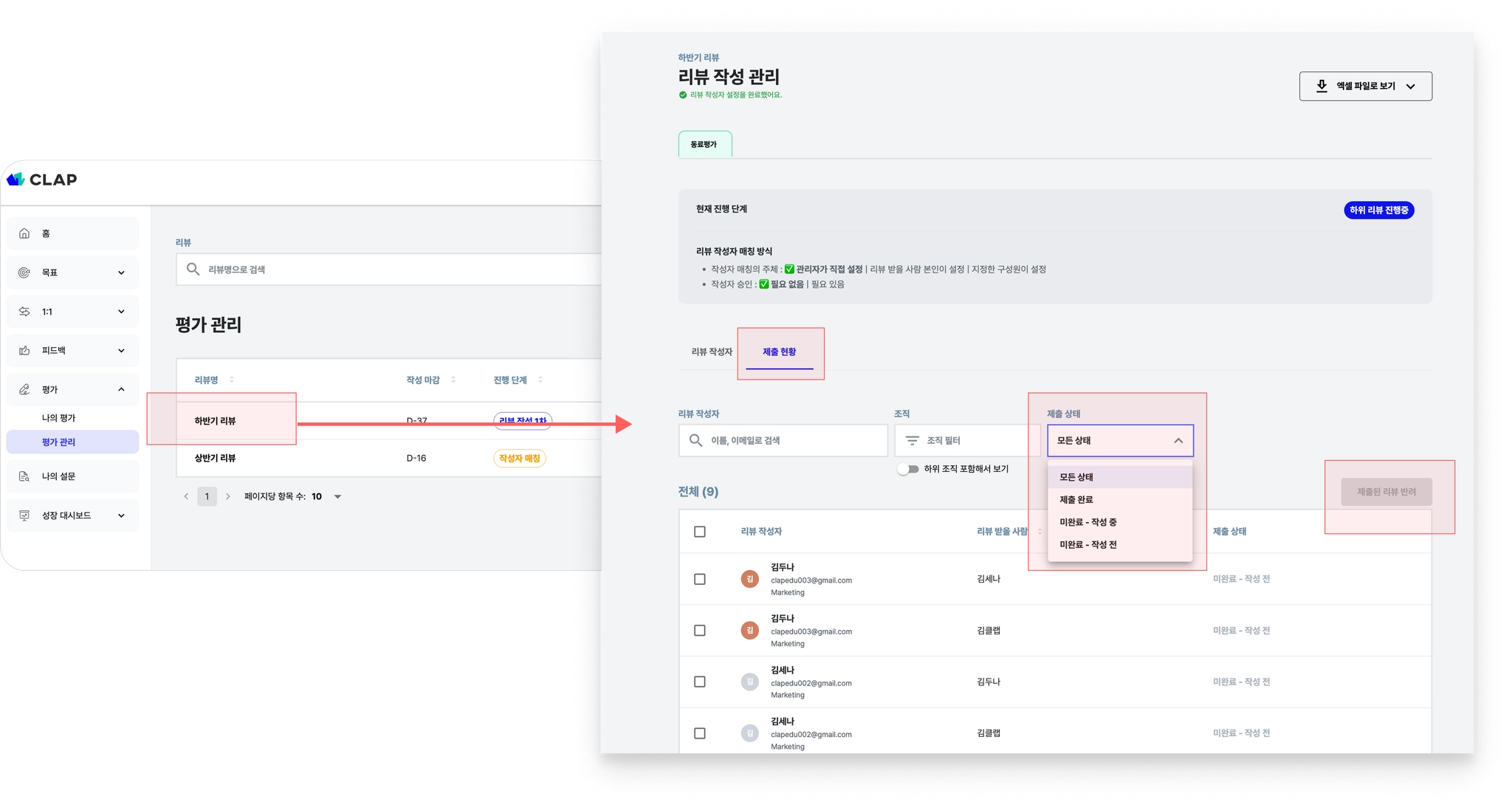
[제출 현황] 페이지에서는 아래 3가지 상태로 리뷰 진행을 확인할 수 있어요.
•
각 상태별로 필터링해서 누가 어디까지 진행 중인지 빠르게 확인할 수 있어요.
제출 상태 | 설명 |
 제출완료 제출완료 | 리뷰 작성자가 리뷰를 작성해 최종 제출한 상태 |
 미완료 - 작성중 미완료 - 작성중 | 리뷰 작성자가 작성을 시작했지만 아직 제출하지 않은 상태 |
 미완료 - 작성 전 미완료 - 작성 전 | 리뷰 작성자가 아직 작성을 시작하지 않은 상태 |
[ 제출된 리뷰 반려 ]
•
제출 기간 중인 리뷰에 한해 제출 전 상태로 되돌릴 수 있어요.
•
반려된 리뷰 작성자는 다시 리뷰를 수정하고 재제출해야 합니다.
[ 종료된 차수 미제출자 작성 요청 ]
•
2차수 이상으로 진행되는 리뷰에서, 이미 종료된 차수에 리뷰를 제출하지 못한 사람이 있을 수 있어요.
•
이때 리뷰 작성 관리자는 종료된 차수의 하위 리뷰를 열어 [작성 요청하기]를 통해 해당 미제출자에게 다시 작성할 수 있도록 기회를 열어줄 수 있어요.
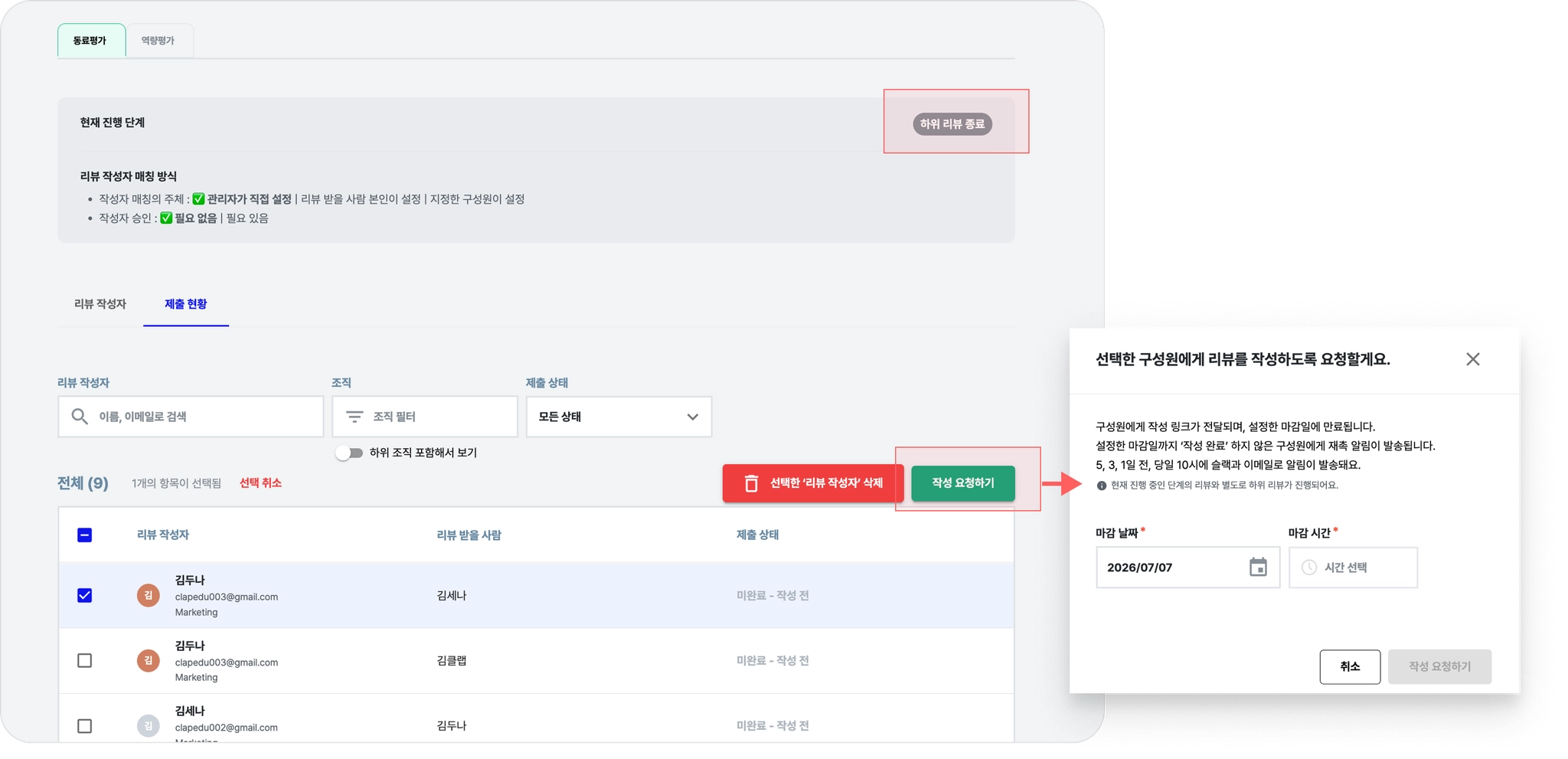
 평가 작성 화면에서도 작성 요청을 보낼 수 있어요
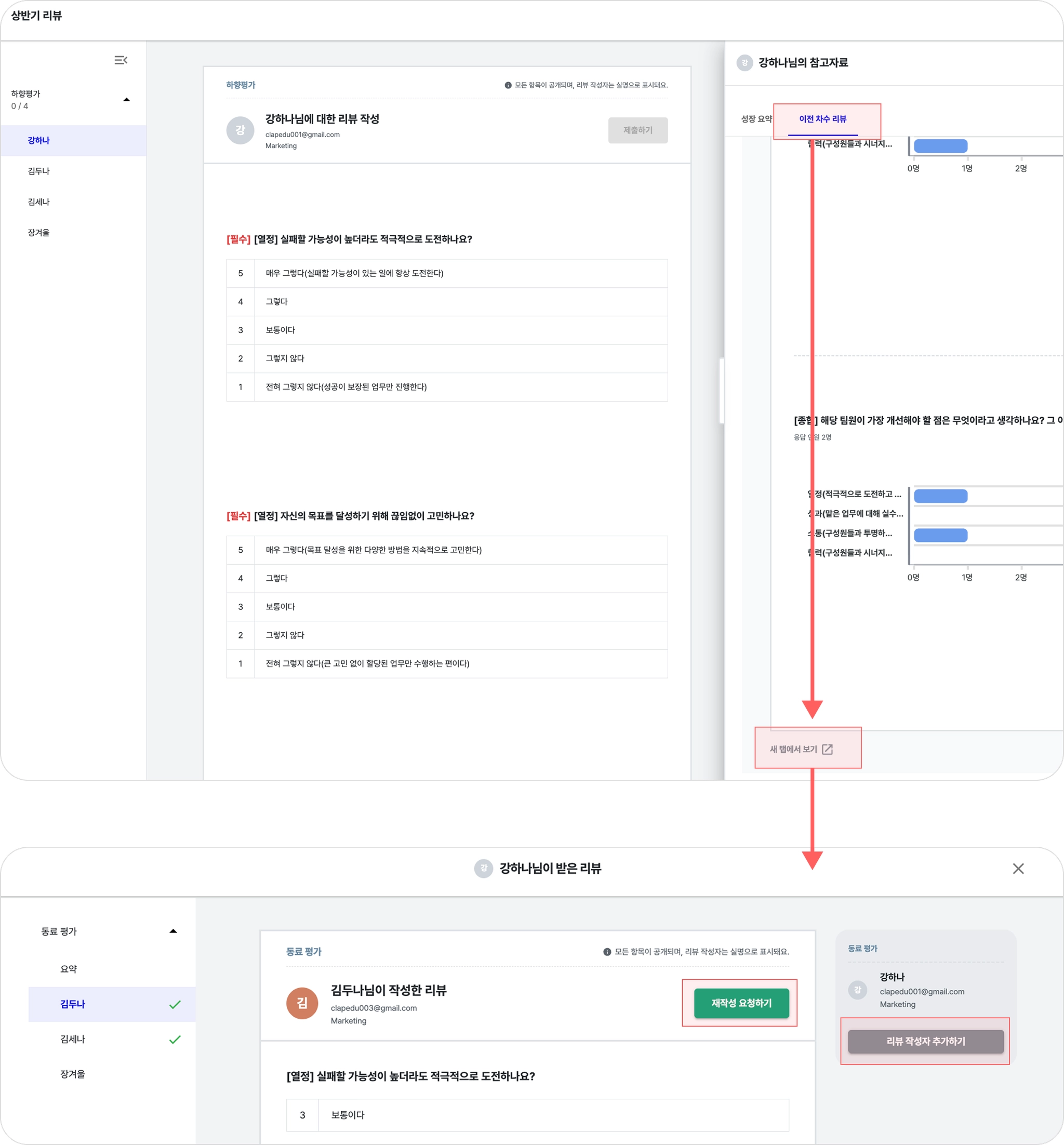
리뷰 작성 관리자는 평가 관리 화면뿐 아니라,
본인이 리뷰를 작성하는 화면에서도 이전 차수 리뷰에 작성 요청을 보낼 수 있습니다.
예시 : 팀장 A는 팀 리뷰의 리뷰 작성 관리자이면서, 이번 2차수 리뷰의 작성자이기도 합니다.
2차수 리뷰를 쓰다가 참고하려고 1차수 리뷰를 열어봤는데, 이런 걸 발견합니다.
•
"지난 차수에 낸 리뷰가 너무 부실하네. 다시 받아야겠다."
•
"지난 차수에 이 사람 리뷰를 원래 다른 작성자도 썼어야 했는데 빠졌네. 추가해야겠다."
이때 리뷰를 쓰던 걸 멈추고 평가 관리 화면까지 갈 필요 없이,
지금 보고 있는 이전 차수 리뷰 화면에서 버튼 한 번으로 바로 요청할 수 있습니다.
•
이전 차수 리뷰 화면에서는 다음 조건을 모두 충족하는 경우에만 버튼이 표시됩니다.
◦
관리자가 참고자료 노출 항목에서 이전 차수 리뷰 보기를를 사용으로 설정한 경우
◦
현재 차수의 리뷰 작성자인 경우
◦
이전(종료된) 차수의 리뷰 작성 관리자로 지정된 경우
화면 경로 : 리뷰 작성 화면 → 참고자료 → 이전 차수 리뷰 → 새 탭에서 보기 클릭하면 아래 버튼이 표시됩니다.버튼 | 사용 시점 |
재작성 요청하기 | 이전 차수에서 이미 리뷰를 제출한 작성자에게 다시 작성을 요청할 때 |
리뷰 작성자 추가하기 | 이전 차수 리뷰에 새로운 작성자를 추가하여 리뷰를 요청할 때 |
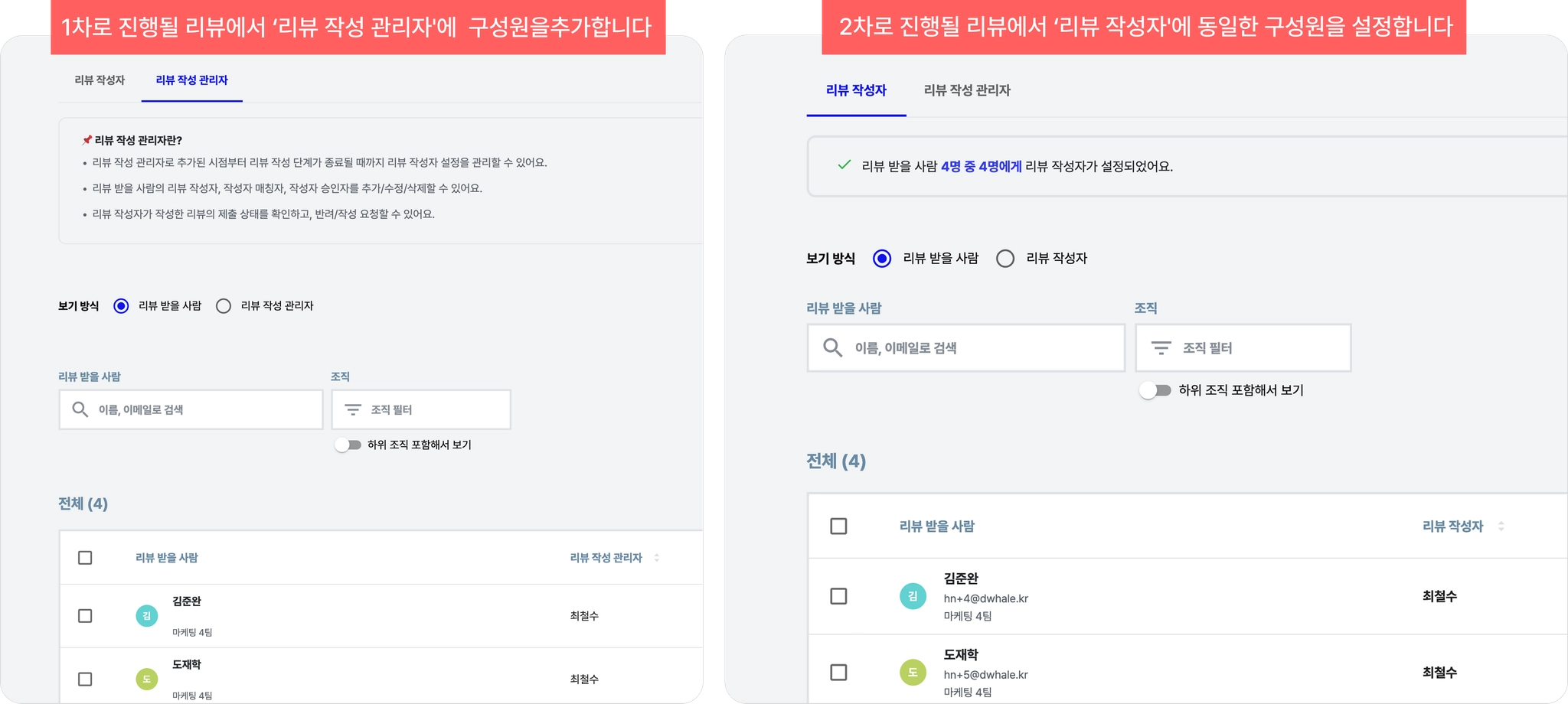
이렇게 설정해야 버튼을 사용할 수 있어요!
•
예시) 만약 1차 평가가 종료된 후, 2차 평가에서 이전 차수 리뷰(1차 평가)를 참고자료로 활용하고 싶다면 1차 리뷰의 리뷰 작성 관리자를 2차 리뷰의 리뷰 작성자로 지정해 주세요.
•
이렇게 설정하면 2차 리뷰 작성자는 이전 차수 리뷰(참고자료) 화면에서
바로 재작성 요청하기 , 리뷰 작성자 추가하기 버튼을 사용할 수 있습니다.
•
리뷰 작성 관리자를 사용하는 리뷰라면,
지정된 구성원이 역할을 원활하게 수행할 수 있도록 아래 구성원 가이드를 함께 전달해 주세요.
•