



리뷰 작성자 매칭 현황을 확인하고 필요 시 관리자가 직접 작성자를 설정할 수 있습니다.
 이 페이지에서는 다음 내용을 확인할 수 있습니다.
•
작성자 매칭 현황을 조회하고 엑셀로 내려받는 방법
•
관리자가 직접 리뷰 작성자를 설정하는 방법
•
작성자 설정 단계를 완료 처리하는 방법
1) 작성자 매칭(설정) 현황 파악하기
•
리뷰 작성자 설정 방식을 ‘리뷰 받을 사람 본인이 설정’으로 지정한 경우, 작성자 매칭(설정) 단계가 진행 중이라면 현황을 확인할 수 있어요.
•
화면 경로: [평가] → [평가 관리] → ‘작성자 매칭’ 단계의 리뷰를 클릭해 주세요.
•
설정 주체가 작성자 지정을 완료하면 매칭 상태 열에 매칭 완료 로 표시됩니다.

•
추가로, 매칭 현황을 통해 리뷰 대상자에게 어떤 리뷰 작성자가 연결되었는지 확인할 수 있습니다.
•
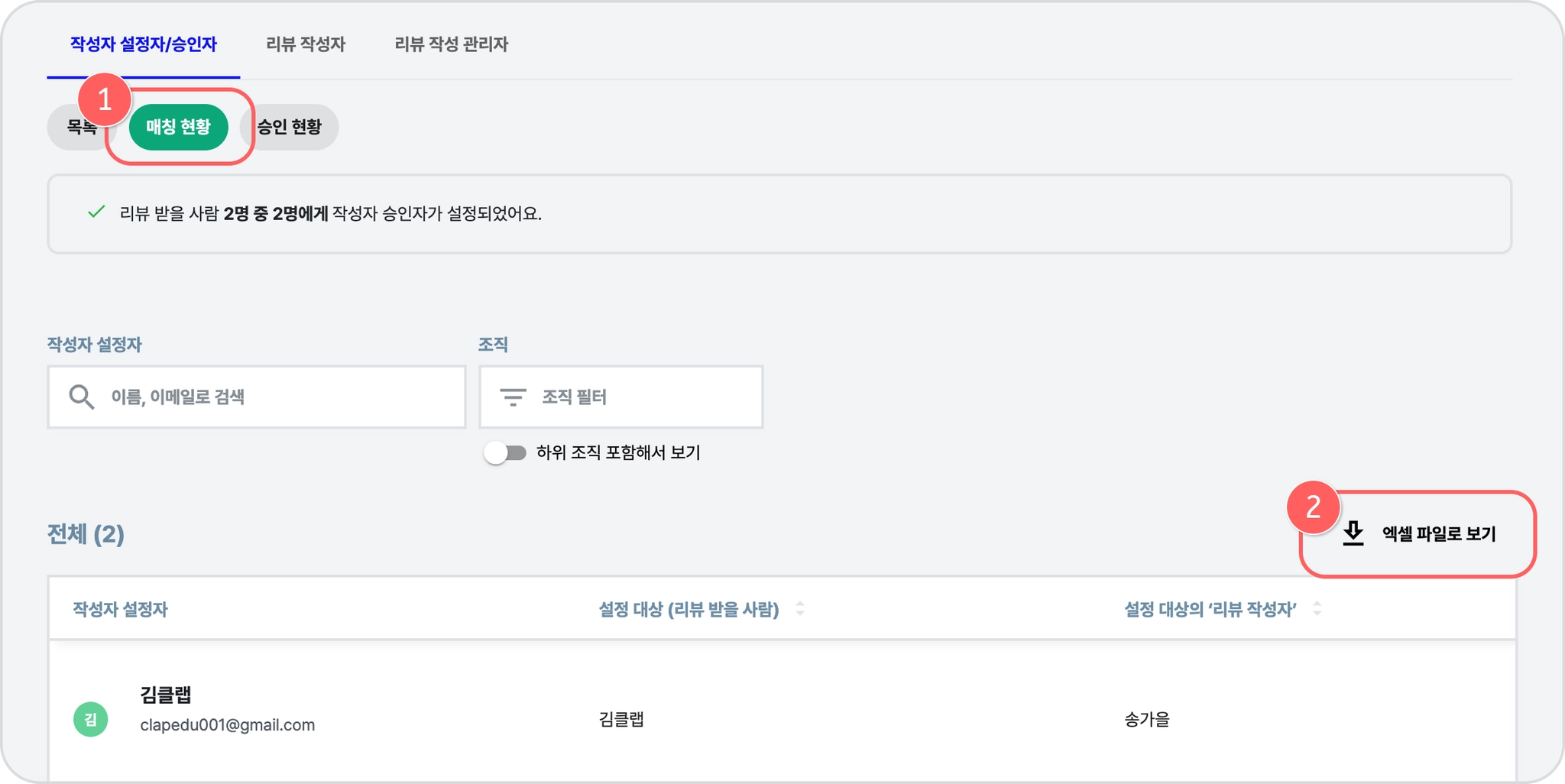
화면 경로: 화면 우측 상단 [리뷰 수정] → 리뷰 작성자 설정 ‘설정’ → ‘작성자 설정자/승인자’ 탭 클릭
(1) 매칭 현황: 리뷰 대상자에게 어떤 리뷰 작성자가 연결되었는지 현황을 확인할 수 있습니다.
(2) 엑셀 파일로 보기: ‘엑셀 파일로 보기’ 버튼을 누르면, [매칭 현황] 화면의 전체 테이블 데이터를 엑셀 파일로 내려받아 관리할 수 있습니다.
2) 관리자가 직접 작성자 설정하기
설정 주체가 있는 경우에도 관리자가 직접 작성자를 설정할 수 있어요.

❶ 평가 관리 →
상위리뷰 → [리뷰 수정] → 설정이 필요한 하위 리뷰의 리뷰 작성자 박스 우측 ‘설정’ 을 눌러주세요.

❷ 리뷰 작성자 탭을 클릭해 주세요.

❸ [+ 리뷰 작성자 추가] 버튼을 선택 후 리뷰 작성자 설정을 진행합니다.
*작성자 설정 단계가 진행 중이어도,
관리자가 직접 작성자를 추가할 수 있어요
[참고] 리뷰 작성자 설정의 진행 중 단계에서 아래 조건을 수정할 수 있어요.
항목 | 가능 여부 |
설정/승인하는 사람 수정 | X |
리뷰 작성자 설정 방식 수정 | X |
작성자 설정 시 '최소/최대 인원 조건 수정 | O |
3) 작성자 설정 단계 완료하기
•
작성자 설정 상태가 모두 설정 완료 로 되었다면 [ 절차 종료하기 ] 를 클릭해 주세요.
