



조정 조건을 설정하고 운영하는 방법을 하나씩 안내해 드리겠습니다.
 가이드 안내
본 가이드는 리뷰 설정 단계 중 ‘리뷰 답변 조정, 종합 등급 고정’ 설계 과정을 중심으로 안내합니다.
기본 리뷰 설정 방법은 아래 가이드를 참고해 주세요.
 [리뷰 설계 기초 가이드 바로가기]
[리뷰 설계 기초 가이드 바로가기]평가자마다 평가 성향이 달라서 결과를 교정해야 하는 경우가 있으셨나요?
이럴 때는 리뷰 '조정(캘리브레이션)' 기능을 활용해 보세요!
조정 조건을 설정하고 운영하는 방법을 하나씩 안내해 드리겠습니다.
조정이란?
클랩에서는 2가지 조정 옵션을 제공합니다. 둘 다 사용할 수도 있고, 필요한 것만 골라서 사용해도 됩니다.
구분 | 리뷰 답변 조정 | 종합 등급 조정 |
조정 대상 | 하위 리뷰의 개별 문항 답변
(보기 중 하나를 선택하는 등급형 문항만 해당) | 종합 점수/등급 산출 결과로 나온 최종 등급 |
언제 쓰나요? | 평가자 간 답변 차이가 클 때,
항목별로 세밀하게 교정하고 싶을 때 | 최종 등급 분포를 조정하고 싶을 때
(예: A등급 5명, B등급 10명 등) |
전제 조건 | 하위 리뷰에 등급형 문항이 있어야 함 | 종합 점수/등급 산출을 사용하는 리뷰여야 함 |
•
어떤 조합으로 쓸 수 있나요?
◦
리뷰 답변 조정만사용 → 개별 문항 답변만 교정
◦
종합 등급 조정만사용 → 최종 등급만 교정
◦
둘 다 사용→ 문항 답변 교정 후, 최종 등급도 교정
리뷰 생성 시 진행 단계에서 필요한 조정만 선택하면 됩니다.
 가이드를 통해 학습할 수 있는 내용
•
리뷰 답변 조정과 종합 등급 조정의 차이를 이해합니다.
•
조정 참여자, 등급별 정원 등 조정 조건을 설정하는 방법을 확인합니다.
•
조정 기간 중 현황 모니터링과 운영에 필요한 주요 기능을 파악합니다.
1. 리뷰 답변 조정
리뷰 답변 조정이란?
•
리뷰 세팅에서 리뷰 답변 조정 단계를 선택해 주세요.

1-1.조정할 하위 리뷰 활성화
조정이 필요한 하위 리뷰의 스위치를 ON으로 켜주세요.
•
등급형 문항(보기 중 하나를 선택하는 문항)이 있는 하위 리뷰만 활성화할 수 있습니다.
•
서술형 문항만 있는 하위 리뷰는 활성화할 수 없습니다.

 조정할 수 없는 하위 리뷰
다음 하위 리뷰는 스위치가 비활성(OFF 고정)되어 조정 대상으로 선택할 수 없습니다.
•
셀프리뷰(자기평가) — 리뷰 작성자가 리뷰 받을 사람 본인인 하위 리뷰
•
성과연계형 하위 리뷰
•
참조형 하위 리뷰
1-2.조정할 등급형 항목 설정
하위 리뷰를 활성화하면, 해당 리뷰 안의 등급형 항목 중 어떤 항목을 조정할지 지정합니다.
•
모든 등급형 항목을 조정 대상으로 할 수도 있고, 일부만 골라서 지정할 수도 있습니다.
•
[설정] 버튼을 클릭하면 항목 선택 화면으로 이동합니다.

1-3.조정자 설정
피평가자별로 누가 조정할지 지정합니다.
여기서 말하는 '조정자'는 평가 결과를 검토하고 최종 답변을 지정하는 사람입니다.
리뷰 답변 조정자가 하는 일
•
여러 평가자가 제출한 답변을 비교·검토합니다.
•
조정이 필요한 항목에서 최종 하나의 답변을 지정합니다.
•
다른 조정 참여자와 의견을 주고받을 수 있습니다.
•
본인이 리뷰 작성자이기도 한 경우, [내가 제출한 리뷰]에서 서술형 답변도 수정할 수 있습니다.
•
리뷰 답변 조정자 화면 바로가기
리뷰 답변 조정자 설정
(1) 1차 조정자 지정
테이블의 조정자(1차) 열에서 각 피평가자별로 조정자를 선택합니다.
•
드롭다운을 클릭하여 구성원을 검색·선택합니다.
•
한 피평가자에 여러 명을 조정자로 지정할 수 있습니다.
•
모든 피평가자에 조정자가 지정되어야 다음 단계로 진행할 수 있습니다.
(2) 2차 조정자 추가 (선택)
1차 조정 후 추가 검토가 필요한 경우, 2차 조정자를 추가할 수 있습니다.
•
테이블 열 헤더 우측의 (+) 버튼을 클릭하면 조정자(2차) 열이 추가됩니다.
•
2차 조정자는 1차 조정 결과를 기반으로 조정합니다.
•
2차가 필요 없다면 (+) 버튼을 누르지 않아도 됩니다. 1차만으로도 충분합니다.
•
추가한 2차 열은 삭제 버튼으로 다시 제거할 수 있습니다.
 리뷰 답변 조정자 설정 유의사항
•
조정자가 여러 명이어도 1명만 제출하면 해당 피평가자의 조정이 완료됩니다.
•
조정자가 설정되지 않은 피평가자가 있으면 다음 단계로 진행할 수 없습니다.
•
본인의 평가 결과에 대해서는 조정자가 될 수 없습니다.
조정 시작 전 / 진행 중 수정 가능 범위
리뷰가 시작된 후에도 [리뷰 수정] 버튼을 통해 일부 조건을 수정할 수 있습니다.
설정 항목 | 조정 시작 전 | 조정 진행 중 |
조정할 하위 리뷰 ON/OFF |  가능 가능 |  불가 불가 |
조정할 등급형 항목 변경 | 가능 | 불가 |
조정자 변경/추가 | 가능 | 가능 |
조정 마감일 변경 | 가능 | 가능 |
2차 조정자 열 추가/삭제 | 가능 | 불가 |
2. 종합 등급 조정
종합 등급 조정은 종합 산출된 최종 등급을 조정하는 기능입니다.
종합 점수/등급 산출형 평가 세팅하기 → 바로가기

2-1.종합 등급 조정 그룹 설정
종합 등급 조정은 그룹 단위로 진행합니다. 먼저 그룹을 만들어야 합니다.
종합 등급 조정 그룹이란?
•
같은 조정 기준(조정자, 등급별 정원)을 적용할 피평가자들의 묶음입니다.
예를 들어, 부서별·직급별로 다른 등급 분포 기준을 적용해야 한다면 그룹을 나누어 설정합니다.
•
처음 진입하면 그룹 1개가 기본 생성되어 있습니다.
•
그룹 이름을 수정할 수 있습니다.

2-2. 리뷰 받을 사람 설정
각 그룹에 어떤 피평가자를 배정할지 설정합니다.
리뷰 받을 사람 설정
•
리뷰 받을 사람 설정 [설정]을 클릭해 주세요.
•
[+추가] 버튼을 눌러 해당 그룹에 배정할 리뷰 받을 사람을 선택합니다.
 모든 피평가자를 빠짐없이 배정해야 합니다
•
상위 리뷰의 모든 리뷰 받을 사람이 어떤 그룹이든 배정되어 있어야 다음 단계로 진행할 수 있습니다.
•
미배정 인원이 있으면 경고 배너가 표시됩니다.
2-3. 조정자 설정
각 그룹에서 누가 종합 등급을 조정할지 지정합니다.
조정자 설정하기
•
조정자 설정 [설정]을 클릭해 주세요.
•
[+추가] 버튼을 눌러 그룹에 적용될 조정자를 설정합니다.
•
1명 이상 반드시 추가해야합니다.
 종합 등급 조정자 설정 유의사항
•
1개의 그룹에 조정자를 여러 명 설정한 경우, 조정자 중 한 명이라도 [조정 완료]를 누르면 해당 조정 그룹은 '조정 완료' 상태로 표시됩니다. 관리자 화면의 리뷰 진행 현황에서도 동일하게 표시됩니다.
•
단, 조정 기간이 종료되기 전까지는 다른 조정자도 등급을 수정할 수 있습니다. 등급을 변경하면 [조정 완료] 버튼이 다시 활성화되며, 다시 완료 처리하면 변경한 내용이 조정 결과에 반영됩니다.
2-4. 조정 내용 열람자 설정 (선택)
•
열람자는 조정자와 동일한 화면을 보지만, 등급 변경과 조정 완료 처리만 할 수 없습니다.
의견 작성, 의견 이력 확인, 등급 변경 이력 열람은 모두 가능합니다.
•
열람자는 선택 사항입니다. 설정하지 않아도 조정 진행에 문제가 없습니다.
조정 내용 열람자 설정하기
•
조정 내용 열람자 [설정]을 클릭해 주세요.
•
[+추가] 버튼을 눌러 그룹에 적용할 조정 내용 열람자를 설정합니다.
•
1명 이상 추가할 수 있습니다.

[참고] 조정자와 조정 내용 열람자가 할 수 있는 것
권한 | 조정자 | 열람자 |
등급 변경 | | |
조정 완료 처리 | | |
의견 작성 | | |
의견 이력 확인 | | |
등급 변경 이력 열람 | | |
현황 조회 | | |
2-5. 조정 조건 설정 (등급별 정원 설정)
각 등급에 몇 명까지 배정할 수 있는지 정원을 설정합니다.
조정 내용 열람자 설정하기
•
등급 : 종합 등급 산출에서 설정한 등급 목록 (높은 등급 → 낮은 등급 순)
•
배정비율 : 배정 인원에 따라 %로 자동 계싼됩니다.
•
배정인원 : ‘제한 없음’을 체크하거나, 체크를 해제한 뒤 인원 수를 직접 입력합니다.
 배정 인원 합계 규칙
•
모든 등급에 인원을 지정한 경우 : 합이 그룹 인원과 정확히 일치해야 합니다.
•
일부만 지정 + 일부는 제한 없음 : 합이 그룹 인원을 넘지 않아야 합니다.
•
모든 등급이 제한 없음 : 별도 검증 없이 바로 적용됩니다.
Q. 제한 없음 옵션은 뭔가요?
처음에는 모든 등급이 ’제한 없음’ 체크 상태입니다.
이 상태에서는 해당 등급에 인원 제한 없이 자유롭게 배정할 수 있습니다.
특정 등급의 인원을 지정하고 싶다면, ’제한 없음’ 체크를 해제하고 인원 수를 입력하세요.
예시: S등급은 "제한 없음", A등급은 3명, B등급은 5명 — 이렇게 등급마다 다르게 설정
정원 충족 필수 여부
배정 인원이 설정된 등급이 1개 이상 있을 때 노출되는 옵션입니다.
•
필수: 조정 완료 시 모든 등급의 정원이 정확히 맞아야 합니다.
•
선택: 정원이 맞지 않아도 조정 완료가 가능합니다. 단, ‘사유 제출’ 옵션을 사용으로 켜면 정원을 충족하지 못한 경우 사유를 작성해야 합니다.

2-6. 조정 조건 설정 (조정 가능한 등급 범위 설정)
각 등급에 몇 명까지 배정할 수 있는지 정원을 설정합니다.
조정 가능한 등급 범위 설정
조정자가 등급을 얼마나 변경할 수 있는지 범위를 제한합니다.
•
제한 없음 : 어떤 등급으로든 자유롭게 조정할 수 있습니다.
•
한 단계만 조정 가능 : 현재 등급 기준 위·아래 한 단계만 변경할 수 있습니다. 예) B등급 → A 또는 C로만 조정 가능

2-7. 새로운 그룹 추가하기
피평가자 전체를 하나의 그룹으로 관리할 수도 있지만, 필요에 따라 그룹을 여러 개 만들 수 있습니다.
종합 등급 조정 그룹 추가하기
화면 하단 [+종합 등급 조정 그룹] 버튼을 눌러 새로운 그룹을 추가할 수 있습니다.

Q. 언제 그룹을 나누나요?
•
부서별로 다른 등급 분포 기준을 적용해야 할 때 (예: 개발팀은 S 2명, 기획팀은 S 1명)
•
그룹별로 다른 조정 참여자를 지정해야 할 때 (예: 개발팀은 CTO, 기획팀은 CPO가 조정)
•
모든 피평가자에게 동일한 기준을 적용한다면 그룹 1개로 충분합니다.
2-8. 조정 2차 설정 (선택)
1차 조정 후 추가 조정이 필요하면 2차 조정을 설정할 수 있습니다.
종합등급 조정 2차 설정하기
•
종합 등급 조정 설정 화면에서 "조정 2차" 탭으로 이동합니다.
•
2차에도 1차와 동일하게 그룹을 만들고, 리뷰 받을 사람 · 조정자 · 열람자 · 조정 조건을 설정합니다.
•
1차만 진행하려면?
◦
2차 탭에 그룹을 생성하지 않으면 됩니다. 별도의 OFF 설정 없이, 2차를 비워두면 1차 조정만 진행됩니다.

3. 조정 기간 운영하기
3-1.리뷰 답변 조정


조정 참여 현황 모니터링
관리자는 [평가 관리] → 리뷰 답변 조정 진행 중인 상위 리뷰 선택 후 조정 참여자의 조정 진행 상태를 확인할 수 있어요.
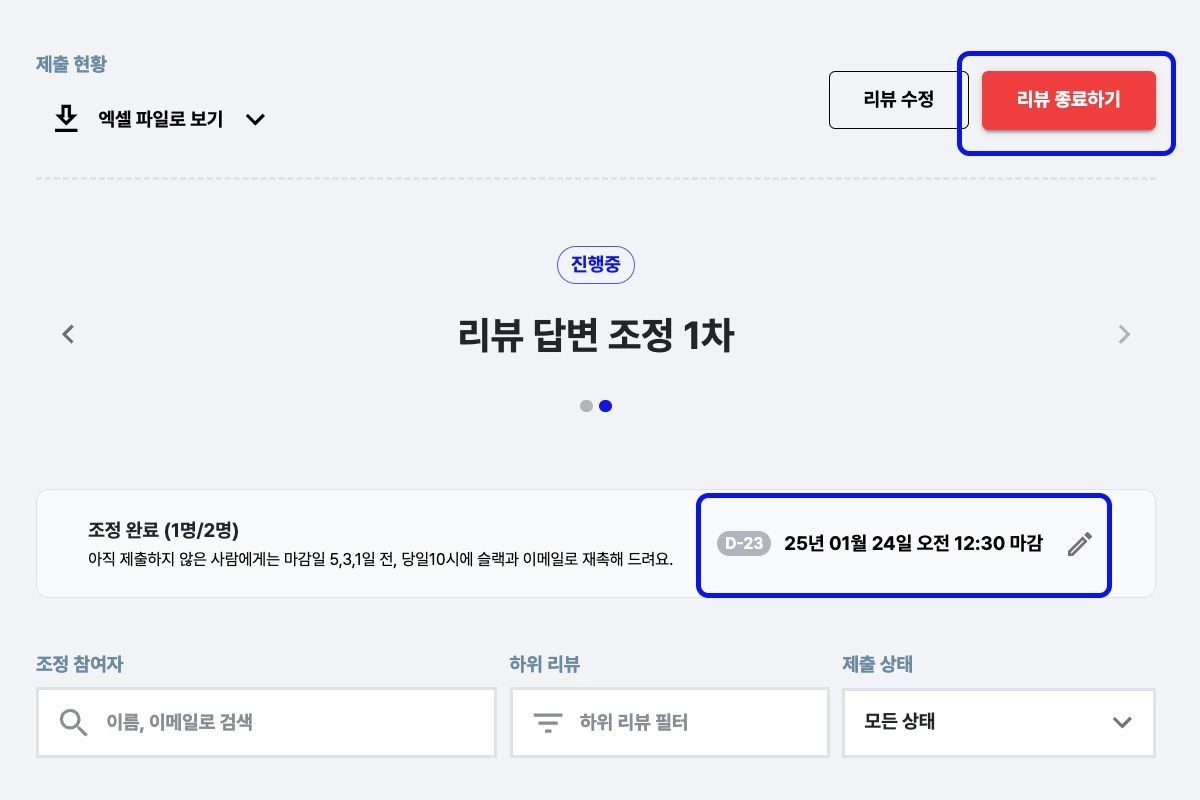
마감일 설정 및 단계 전환
•
진행 중인 조정 차수에서 마감일 변경이 필요한 경우  아이콘을 선택해 수정할 수 있습니다.
아이콘을 선택해 수정할 수 있습니다.•
답변 조정이 모두 완료되면 다음 단계 버튼을 선택 후 넘어갈 수 있어요.

리뷰 답변 조정 조건 수정
리뷰가 시작된 후에도 진행 단계에 따라 일부 조건은 수정할 수 있습니다. 화면 상단의 [리뷰 수정] 버튼을 클릭한 후,
‘리뷰 답변 조정’ 탭에서 수정을 진행할 수 있습니다.
[단계별 수정 가능 유무]
구분 | 조정 준비중 | 조정 진행중 |
조정할 등급 항목 수정 | O | X |
조정 참여자 추가/삭제 | O | O |
3-2.종합 등급 조정
•
•
종합 등급 조정 단계에서는 조정 참여자가 최종 등급을 검토하고 조정합니다.
관리자는 조정 진행 현황을 확인하고, 단계 완료 후 다음 단계로 진행할 수 있습니다.

 조정 참여 현황 모니터링
관리자는 [평가 관리] → 종합 등급 조정 진행 중인 상위 리뷰 선택 후 조정 참여자의 조정 진행 상태를 확인할 수 있어요.

 제출 현황 다운로드
조정 기간 중 중간 현황을 파악하려면,
제출현황 → [엑셀 파일로 보기] → [종합 점수/등급 결과]를 선택하여 조정 현황을 엑셀 파일로 다운로드할 수 있습니다.

 마감일 설정 및 단계 전환
•
진행 중인 조정 차수에서 마감일 변경이 필요한 경우 아이콘을 선택해 수정할 수 있습니다.
아이콘을 선택해 수정할 수 있습니다.•
등급 조정이 모두 완료되면 다음 단계 버튼을 선택 후 넘어갈 수 있어요.

 등급 조정 조건 수정
리뷰가 시작된 후에도 진행 단계에 따라 일부 조건은 수정할 수 있습니다. 화면 상단의 [리뷰 수정] 버튼을 클릭한 후,
‘종합 등급 조정’ 탭에서 수정을 진행할 수 있습니다.
[단계별 수정 가능 유무]
구분 | 조정 준비중 | 조정 진행중 |
종합 등급 기준 수정 | O | O |
리뷰 결과 화면 설정 옵션 | O | O |
조정 참여자 추가/삭제 | O | O |
산출 하위리뷰 On/Off | O | X |
하위 리뷰 가중치 | O | X |
참조형 하위 리뷰 추가 | O | X |
Q&A
Q1. ‘리뷰 답변 조정’은 모든 평가자의 답변을 조정해야 하나요?
 아닙니다.
아닙니다.예를 들어, 피평가자의 평가 문항 중 1번에 대한 답변으로 평가자 A는 2점, 평가자 B는 4점을 제출한 경우
조정 참여자는 평가자 A와 B의 답변을 참고하여 최종적으로 하나의 답변을 지정합니다.
Q2. 1차와 2차 조정을 모두 진행한 경우, 두 결과가 각각 공개되나요?
아닙니다.가장 마지막에 진행한 조정 2차 결과로 반영 및 공개됩니다.
Q3. 조정 단계에서 서술형 문항은 수정할 수 없나요?
평가 점수에 반영되는 ‘등급형’ 문항만 조정할 수 있지만,
조정 단계에서도 리뷰 운영자는 평가자에게 다시 작성하도록 요청할 수 있습니다.
수정이 필요한 ‘서술형’ 답변이 있을 경우, 운영자를 통해 해당 평가자가 서술형 문항을 다시 제출하도록 할 수 있습니다.